Это цитата сообщения принцеска_1 Оригинальное сообщение
Декорирование круглой коробочки в Photoshop Elements 10
Продолжаем обсуждать круглые коробочки и технологию их изготовления. Сегодня речь пойдёт о том, как можно декорировать коробочки круглой формы в графическом редакторе Adobe Photoshop Elements 10 с имитацией под многослойную обклейку бумагой. Как вы уже могли убедиться, цифровые способы декорирования коробочек таят в себе широчайшие возможности для творческого самовыражения, материально малозатратны и с технической точки зрения достаточно просты в применении.
<<>>
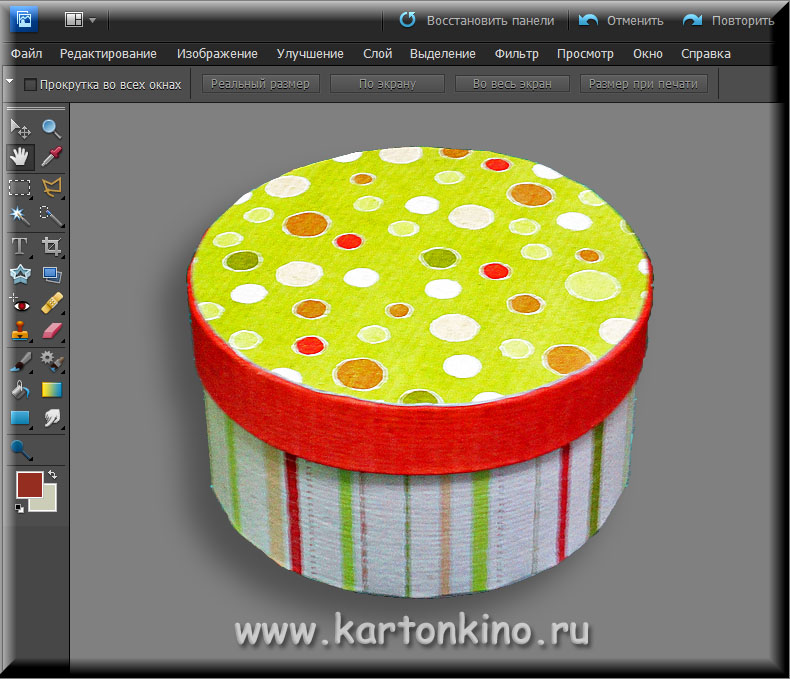
Приёмы, которые будут использованы в случае с круглыми коробочками, по большей части вам уже знакомы из предыдущих уроков, как, например, здесь или здесь. Но для достижения реалистичного эффекта многослойности в свой базовый дизайнерский арсенал я включила несколько дополнительных операций. К чему это приведёт, рассмотрим на примере маленькой круглой коробочки диаметром 60 мм.
1. Открываем в Adobe Photoshop Elements 10 pdf-файл с шаблонами маленькой круглой коробочки. Это делается с помощью стандартной команды “Открыть” (Ctrl-O), операция импорта PDF запускается автоматически.
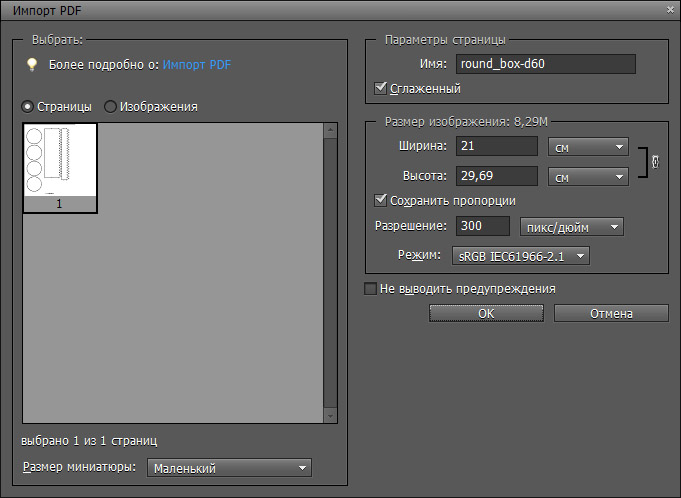
Для удобства повернула изображение на 90° (“Изображение” – “Повернуть” -”На 90° влево”).
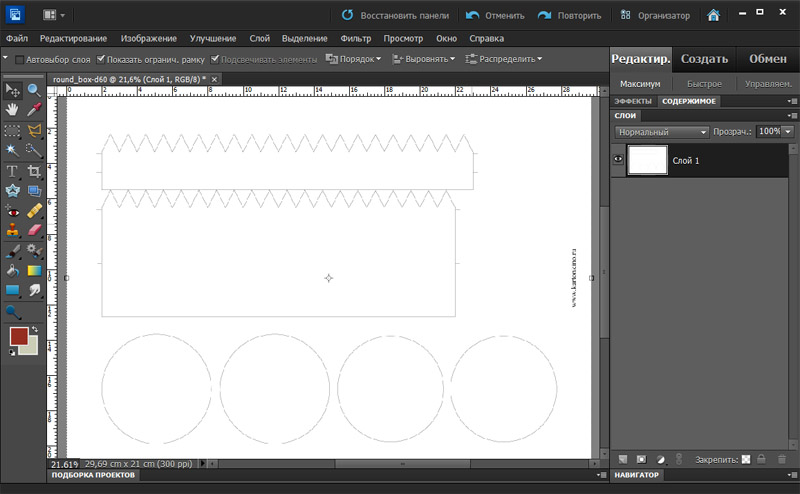
2. Начнем с самого простого – со вставки фоновых изображений в круглые детали дна и крышки. Выделяем (Ctrl-A) и копируем в буфер обмена (Ctrl-C) одно из выбранных изображений,
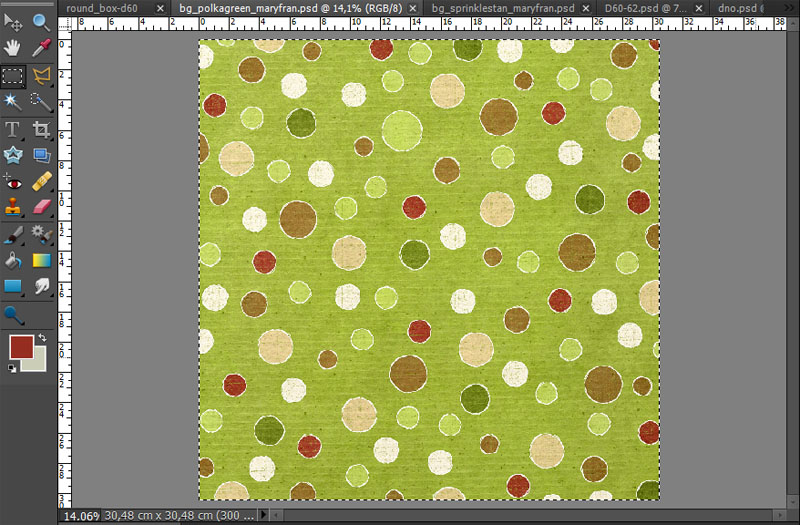
а затем вклеиваем его на новый слой (Ctrl-V) в документ с шаблонами.
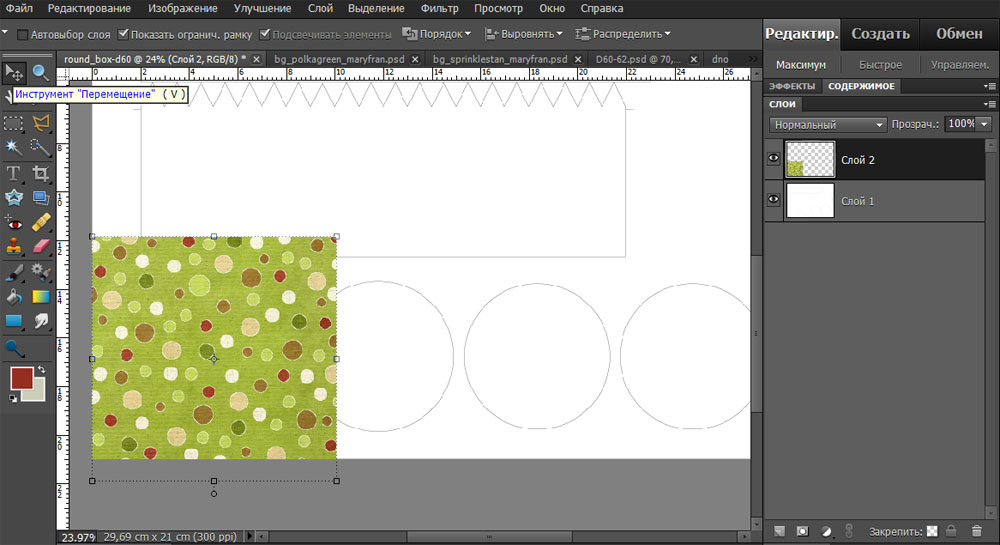
Активировав инструмент “Перемещение”, с помощью мыши приводим вставленное изображение к нужным размерам и перемещаем его в нужное место.
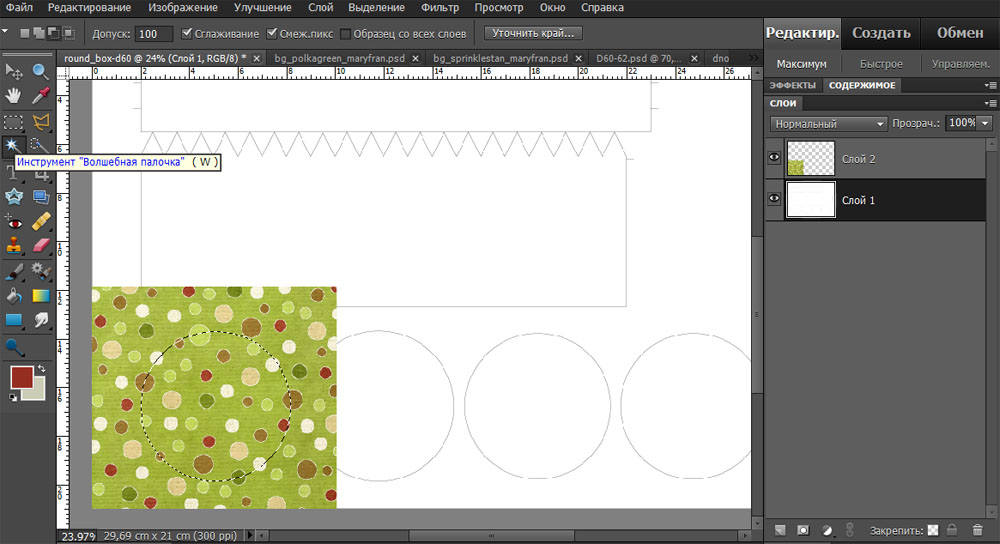
3. Активируем слой 1 (с шаблонами) и с помощью инструмента “Волшебная палочка” выделяем один из кругов (в данном случае внешний круг крышки).
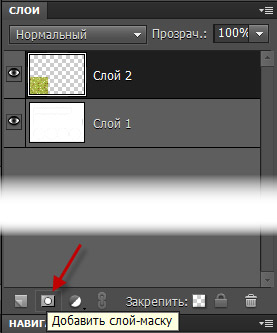
Затем вновь активируем слой 2 и на панели “Слои” нажимаем кнопку “Добавить слой-маску”.
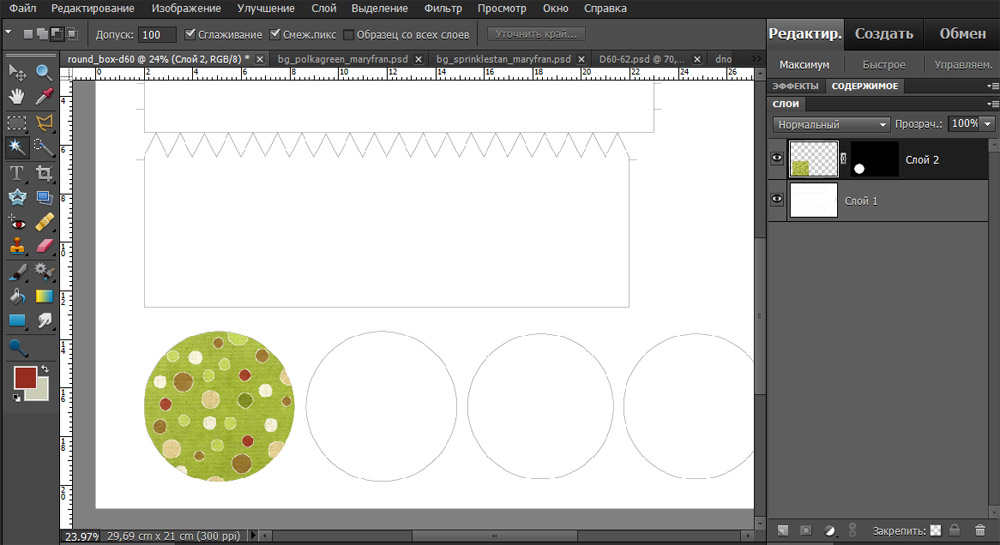
4. То же самое проделываем с остальными кругами (внешним для дна и внутренними для дна и крышки).
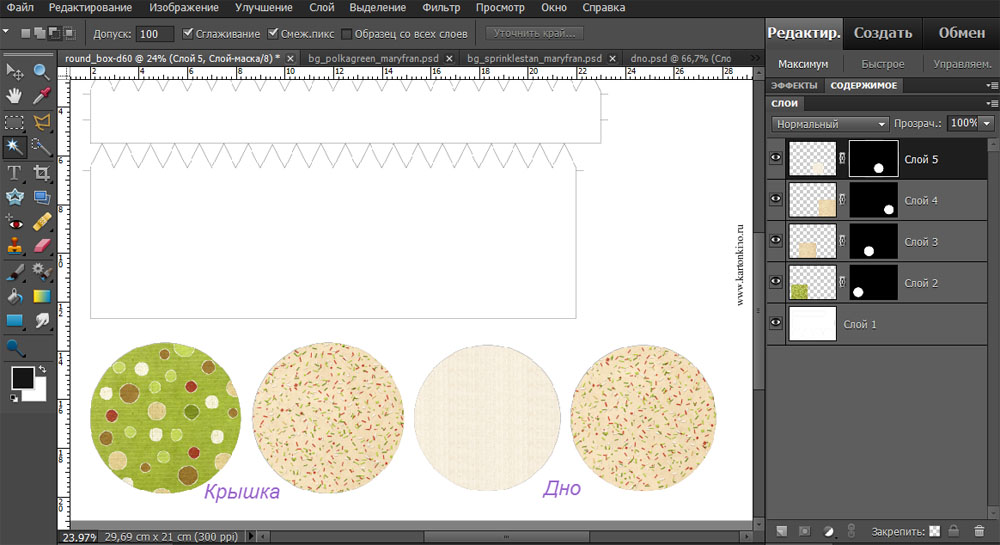
5. Теперь перейдём к бортикам. В первую очередь выставим направляющие на расстоянии 2-3 мм от меток для линий сгиба. По ним мы будем ориентировать наши фоновые изображения. А отступ нужен для того, чтобы изображение, которое будет снаружи, “загибалось” внутрь коробочки.
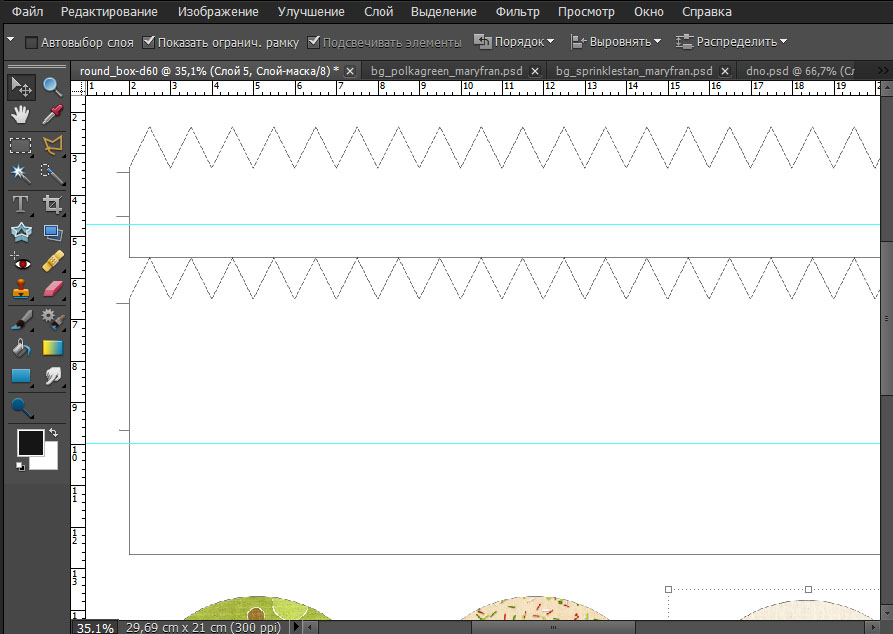
6. Копируем и вставляем фоновое изображение для внешней поверхности бортика основания. Затем выделяем шаблон бортика и создаём слой-маску, как описано выше.
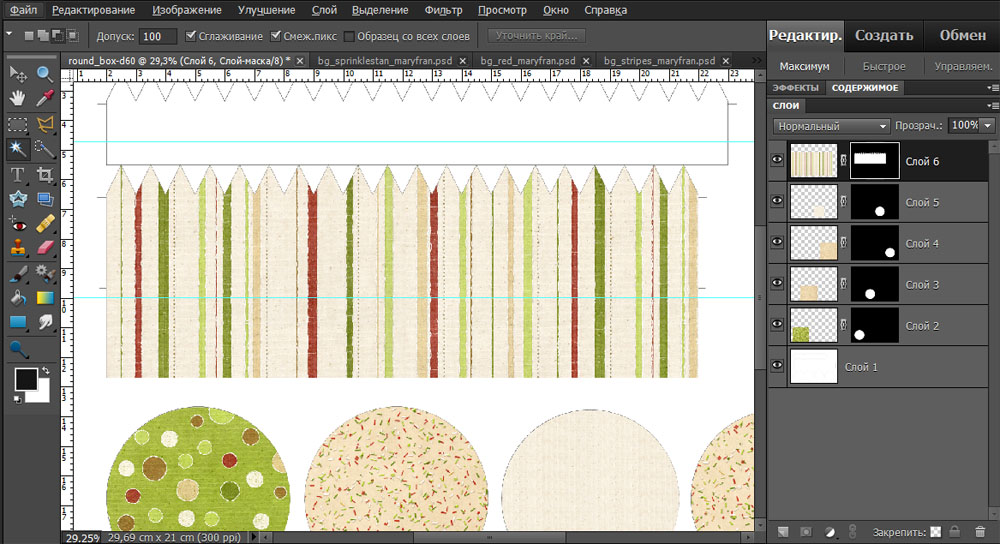
Теперь кликаем на значок цепочки, указывающий на связь слой-маски со слоем, тем самым разрывая эту связь,
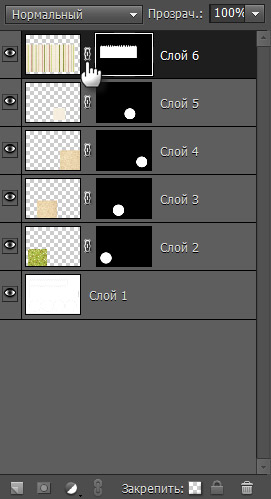
и активируем миниатюру слоя.
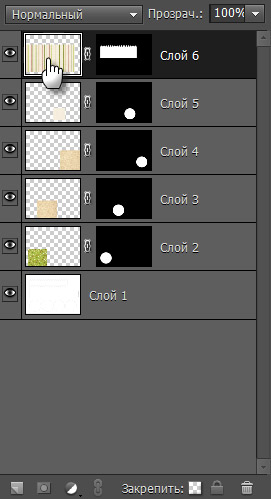
7. С помощью инструмента “Перемещение” можно выбрать расположение изображения относительно шаблона. Прижимать его к направляющей здесь не обязательно.
С помощью инструмента выделения “Прямоугольная область” выделяем участок с зубцами.
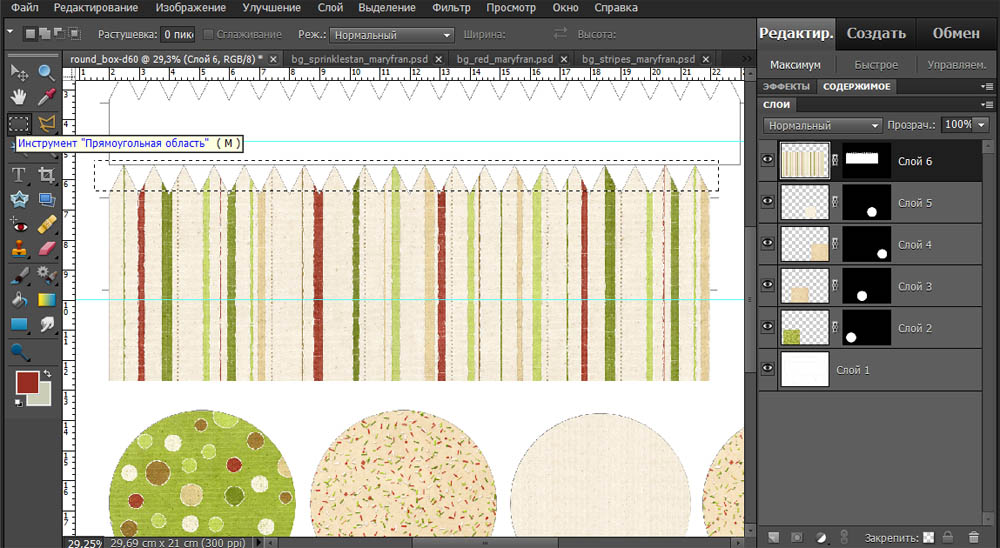
и удаляем эту часть изображения (клавиша Delete). Лишний расход чернил нам ни к чему.
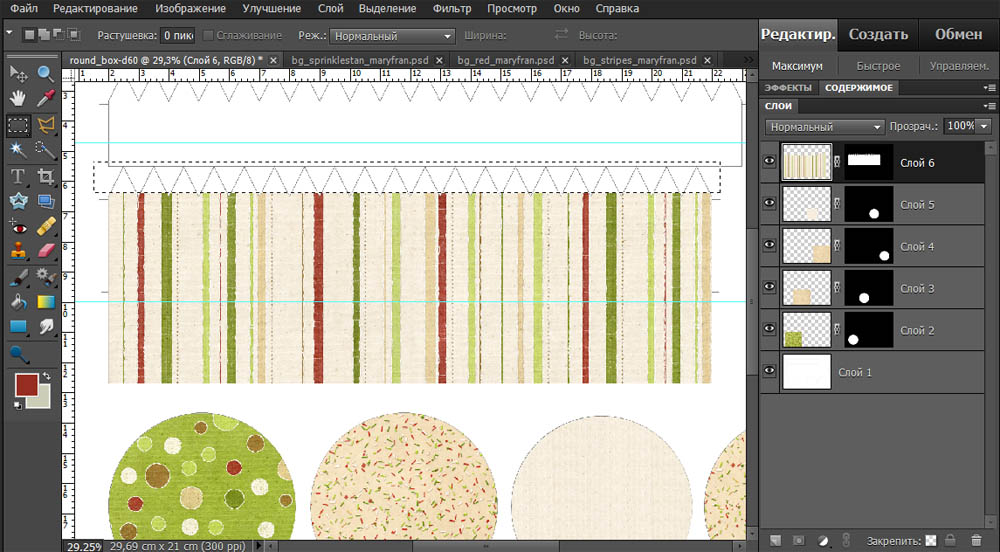
8. Повторяем действия в п.6 для изображения для внутренней поверхности бортика основания. И с помощью инструмента “Перемещение” “прилепляем” изображение к направляющей.
9. Для придания большей реалистичности и достижения визуального эффекта многослойной обклейки сделаем следующее. В главном меню выберем “Слой” – “Стиль слоя” – “Параметры стиля”.
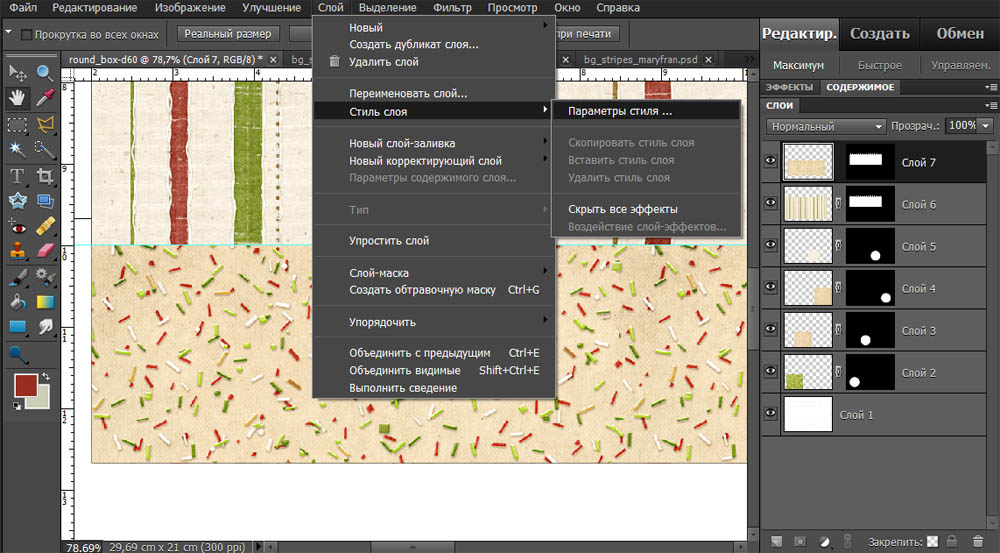
Применим такие стили, как “Тень” и “Внутреннее свечение”, и, меняя их параметры (с помощью ползунков), а также угол освещения, добиваемся желаемого объёмного эффекта.
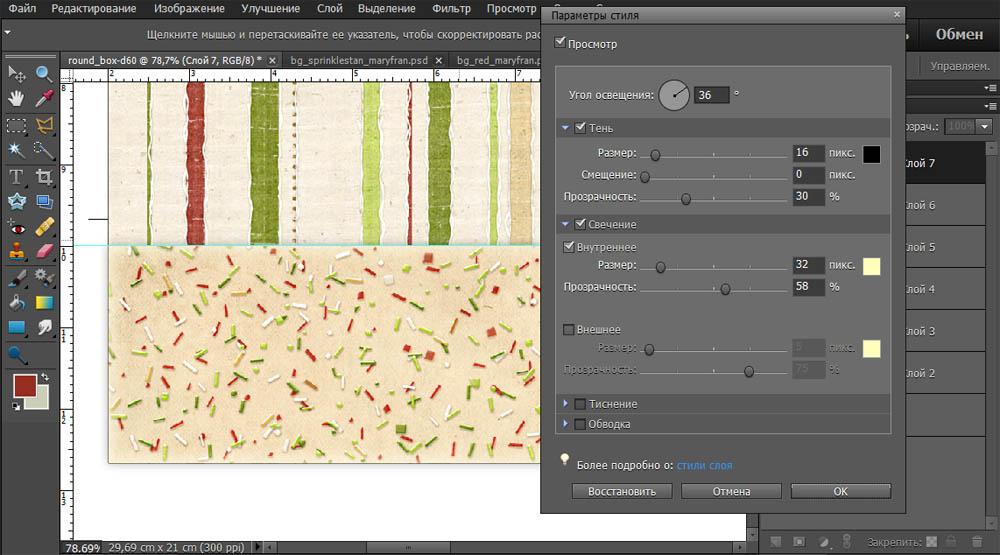
Поэкспериментируйте и с другими стилями, это полезный опыт.
10. Действия, описанные в пп. 6-8, повторим для бортика крышки. А стиль слоя просто скопируем со слоя 7. Для этого кликаем правой кнопкой мыши по слою 7 и выбираем команду “Скопировать стиль слоя”.
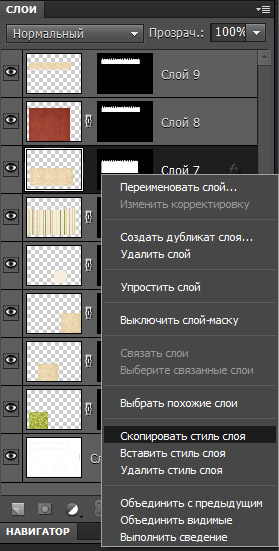
После этого кликаем правой кнопкой мыши по слою 9 и выбираем команду “Вставить стиль слоя”.

Видите, появился значок, указывающий на наличие стилей слоя.
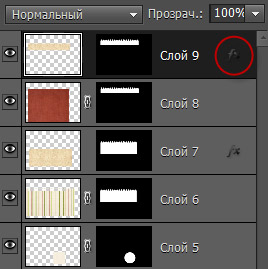
Вот собственно и всё – развёртки деталей круглой коробочки готовы к печати.
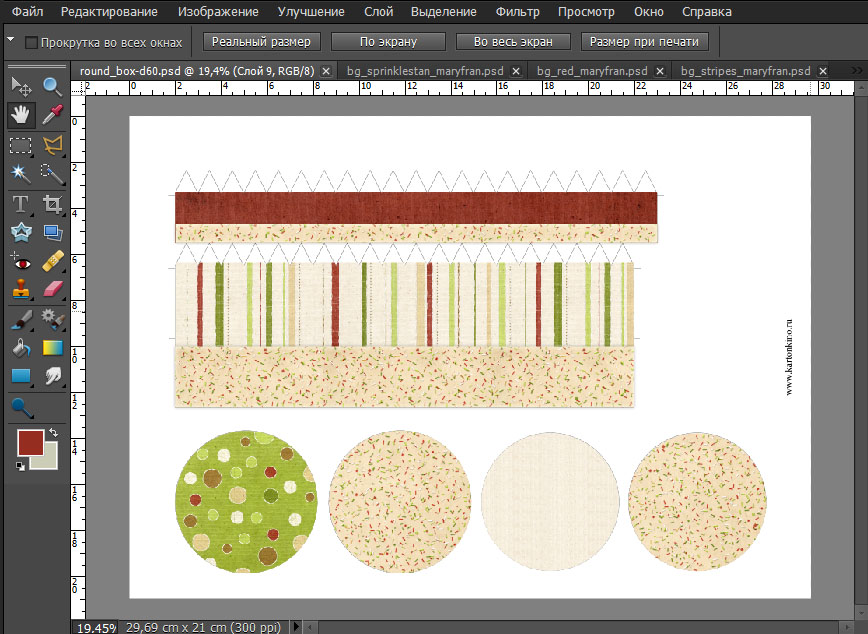
Сейчас в Интернете можно найти массу всевозможных фонов для Photoshop и скрап-наборов, с помощью которых можно создавать интересный и необычный дизайн для коробочек, в том числе в стиле скрапбукинга. Пробуйте, фантазируйте! Немного практики – и всё обязательно получится!
Креативных вам идей! И до новых встреч на КАРТОНКИНО.ru.
http://kartonkino.ru/sam-sebe-dizayner/dekorirovan...ochki-v-photoshop-elements-10/