Оригинал сообщения
Перевод: Лиза Прасс
 [365x224]
Вышивальная программа Embird позволяет просматривать дизайны компьютерной машинной вышивки без открытия их в программе. Для этого имеется специальный плагин Iconizer. О том как настроить Iconizer вы прочтете в этом уроке
Iconizer работает с файловым менеджером Windows® Explorer (вы работаете в нем постоянно когда просматриваете файлы на своем компьютере), а начиная с версии Embird 2010 с Total Commander и Google Desktop. Задача плагина Iconizer (Иконайзер) состоит в следующем: отображение дизайнов машинной вышивки в виде небольших иконок. На Picture No.1 вы видите дизайн машинной вышивки, отображаемый на вашем компьютере до установки плагина, на Picture No.2 – после установки плагина.
| Picture No.1 | Picture No.2 |
 |  |
Примечание: Плагин Iconizer поддерживает только вышивальные форматы и форматы файлов изображений.
Прежде чем устанавливать плагин Iconizer прочтите описание:
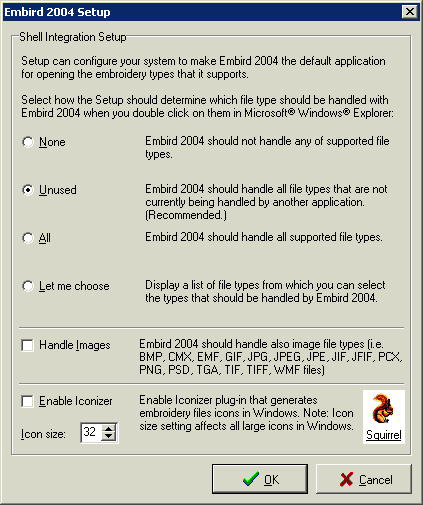
В процессе установки вышивальной программы Embird запустится установка плагина Iconizer и вы увидите диалоговое окно (Picture No. 3).
Активируйте опцию "Unused" и отключите "Enable Iconizer". Кликните Ок для завершения инсталляции.
Picture No.3
 [423x505]
Запустите программу Embird. В главном меню нажмите "Eхplorer". Запустится программа Windows® Explorer.
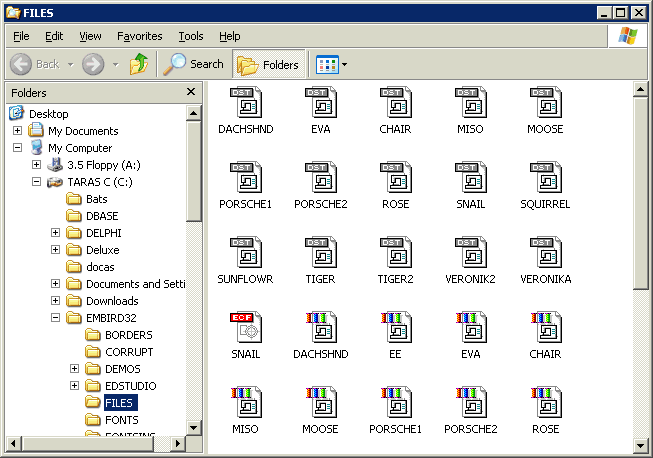
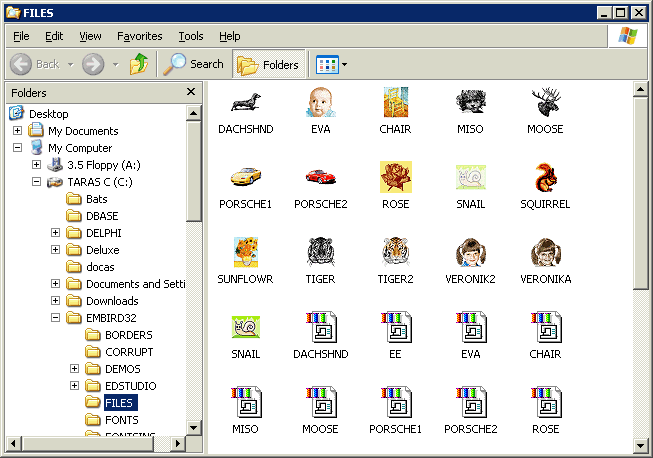
В окне Explorer выберите папку с дизайнами машинной вышивки, например: "C:\Program Files\EMBIRD32\FILES" (в более ранних версиях программы папка с дизайнами расположена по адресу "C:\EMBIRD32\FILES"). Данная папка содержит файлы с дизайнами машинной вышивки. Поскольку Iconizer пока не настроен и данный тип файлов для машинной вышивки не определен вы увидите отображение дизайнов как на картинке ниже.
Picture No. 4
 [653x458]
Для того, чтобы программа Embird понимала большинство файлов машинной вышивки записанных в различных форматах понятных вышивальным машинам (dst, hus, pes, jef, vip, и т.д.) необходимо произвести ряд простых настроек.
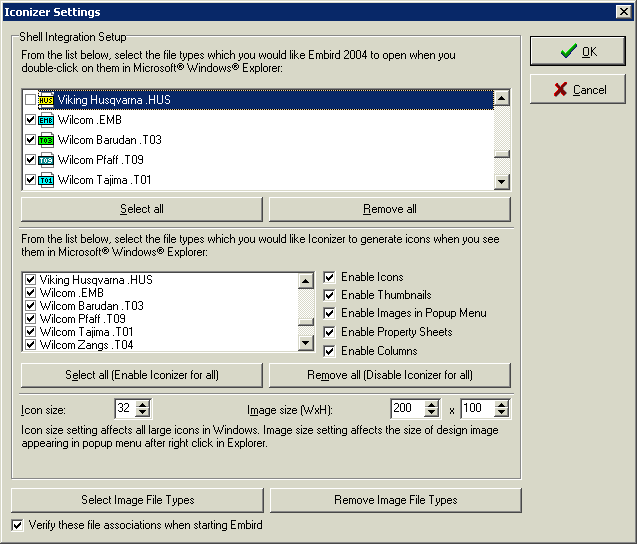
Находясь в модуле Manager, зайдите в меню Options –Iconizer Settings. Откроется диалоговое окно.
Picture No. 5
 [637x544]
"From the list below select the files types which you would like Embird…" – вам предлагают определить тип файлов, которые будут автоматически открываться в программе Embird. Если раньше эти файлы открывались с помощью других приложений установленных на вашем компьютере, то теперь при двойном клике по файлу он будет открыт с помощью вышивальной программы Embird.
Select All – выбрать все типы файлов
Remove All – отменить все выбранные типы файлов.
В версии Embird 2010 добавлены дополнительные настройки:
Enable Viewer for Total Commander – определять файлы в программе Commander
Enable Viewer for Google Desktop - определять файлы в программе Google Desktop
(Обе программы представляют собой файловые менеджеры, наподобие Explorer, которым вы привыкли пользоваться.)
"From the list below select the files types which you would like Iconizer…" – В этой части диалогового окна вам предлагают выбрать форматы файлов компьютерной машинной вышивки, для которых плагин Iconizer будет создавать превью в виде иконки, при просмотре дизайнов. Установите галочки напротив доступных форматов машинной вышивки.
Icon size – определяет размер иконки в пикселях. По умолчанию 32. Меня данный параметр имейте в виду, что изменится размер всех иконок отображаемых в Explorer.
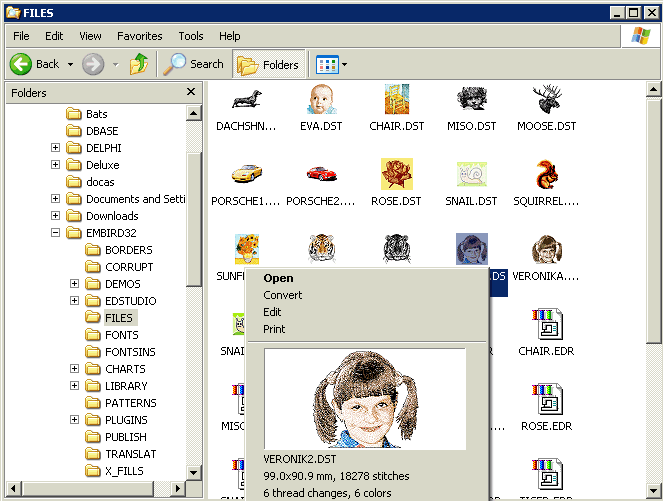
Image size – размер изображения автоматически создаваемого для выбранных файлов машинной вышивки. Изображение появляется при наведении курсора мыши на иконку файла и клике по нему правой кнопкой мыши. Помимо изображения вы также увидите краткую информацию о файле, а именно, размер, количество стежков, смен цвета нити и количество цветов в дизайне. (см. рисунок ниже)
Picture No. 6
 [663x501]
Select all – создавать пиктограммы для всех допустимых форматов машинной вышивки.
Remove All – снять выделение со всех выбранных форматов.
Уберите галочку в окне "Verify these files assoсiation when starting Embird", чтобы программа при каждом запуске не запускала проверку выбранных вами параметров.
Сделав необходимые настройки, в этой части диалогового окна нажмите Ок. Теперь при просмотре дизайнов машинной вышивки в Windows® Explorer вместо стандартной иконки вы будете видеть минимизированное изображение дизайна машинной вышивки.
Picture No. 6
 [653x458]
Вопросы по работе в вышивальной программе Embird размещайте на форуме Бройдери.Ru
Я сейчас нахожусь: Broidery.Ru
LIci WP