Без заголовка
14-06-2011 00:17
к комментариям - к полной версии
- понравилось!
Это цитата сообщения ASPIDISTRA1 Оригинальное сообщение
Как установить программу (игру) с образа диска.
Допустим вы скачали файлы в формате *.ISO, *.NRG, *.BIN / *.CUE, *.MDF / *.MDS, *.CCD / *.IMG / *.SUB . Такие файлы - это образы дисков. Что же это такое образ диска - и как с ним работать?
Образ - это максимально точная копия диска. Как же запустить программу-образ?
Для этого нужно скачать и установить программу Daemon Tools , Alcohol 120% или другой эмулятор привода, запустить ее, смонтировать имеющийся образ. Программа зарезервирует на жестком диске область для него и создаст виртуальный привод - компьютер воспримет его как новый подключенный CD/DVD-ROM. Фактически вы получаете диск с программой, только теперь он размещен не на болванке, а прямо на жестком диске.
Как только скачаете программу Daemon Tools, запустите ее установку, во время установки следуйте инструкциям, на предложение установить гаджет-соглашайтесь.
DAEMON Tools Гаджет это удобный и стильный инструмент, который устанавливается вместе с DAEMON Tools Lite на ваш компьютер.
Примечание: DAEMON Tools Гаджет может использоваться только с Windows Vista/7.
Для начала работы с DAEMON Tools Гаджет щелкните правой кнопкой мыши на рабочем столе и выберите пункт меню Гаджеты. Затем
выберите DAEMON Tools и перетащите его на рабочий стол.
С помощью гаджета можно получить доступ к основным функциям DAEMON Tools прямо с рабочего стола.
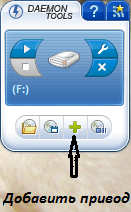
Вот так выглядит гаджет DTL

 [131x212]
  [131x212]
Вот как с ним работать.
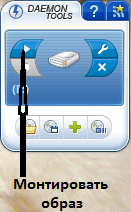
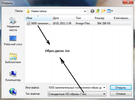
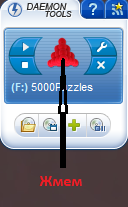
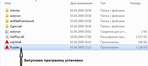
Заходим на гаджете "МОНТИРОВАТЬ ВИРТУАЛЬНЫЙ ДИСК" - находим ФАЙЛ образа диска, например .ISO , кликнем по нему мышкой - СМОНТИРУЕТСЯ ДИСК - на гаджете появится значок программы(игры), если требуется смонтировать ТРИ диска - развернем гаджет до трех приводов и смонтируем ТРИ диска! Затем жмем на значок программы(игры), находим установочный файл и запускаем УСТАНОВКУ программы(игры)!
 [131x212]
 [568x420]
 [131x212]
 [590x263]
Бывает, что требуется установить 2 или даже 3 диска. Если запросит второй(третий) диск: 1 вариант(если есть проводник)-выбираешь образ второго диска-продолжаешь; 2 вариант(нет проводника)-сворачиваешь окно(кнопкой флаж.win.- стрелка вниз) -заходишь в мой компьютер-находишь образ 2 диска-продолжаешь; 3 вариант - после установки первого-его размонтировать, смонтировать второй-продолжить установку...
После установки программы(игры) перезагрузите компьютер!
 [224x196]
Желаю удачи!
вверх^
к полной версии
понравилось!
в evernote
Это цитата сообщения ASPIDISTRA1 Оригинальное сообщение
Как установить программу (игру) с образа диска.
Допустим вы скачали файлы в формате *.ISO, *.NRG, *.BIN / *.CUE, *.MDF / *.MDS, *.CCD / *.IMG / *.SUB . Такие файлы - это образы дисков. Что же это такое образ диска - и как с ним работать?
Образ - это максимально точная копия диска. Как же запустить программу-образ?
Для этого нужно скачать и установить программу Daemon Tools , Alcohol 120% или другой эмулятор привода, запустить ее, смонтировать имеющийся образ. Программа зарезервирует на жестком диске область для него и создаст виртуальный привод - компьютер воспримет его как новый подключенный CD/DVD-ROM. Фактически вы получаете диск с программой, только теперь он размещен не на болванке, а прямо на жестком диске.
Как только скачаете программу Daemon Tools, запустите ее установку, во время установки следуйте инструкциям, на предложение установить гаджет-соглашайтесь.
DAEMON Tools Гаджет это удобный и стильный инструмент, который устанавливается вместе с DAEMON Tools Lite на ваш компьютер.
Примечание: DAEMON Tools Гаджет может использоваться только с Windows Vista/7.
Для начала работы с DAEMON Tools Гаджет щелкните правой кнопкой мыши на рабочем столе и выберите пункт меню Гаджеты. Затем
выберите DAEMON Tools и перетащите его на рабочий стол.
С помощью гаджета можно получить доступ к основным функциям DAEMON Tools прямо с рабочего стола.
[131x212] [131x212]Вот как с ним работать.
Заходим на гаджете "МОНТИРОВАТЬ ВИРТУАЛЬНЫЙ ДИСК" - находим ФАЙЛ образа диска, например .ISO , кликнем по нему мышкой - СМОНТИРУЕТСЯ ДИСК - на гаджете появится значок программы(игры), если требуется смонтировать ТРИ диска - развернем гаджет до трех приводов и смонтируем ТРИ диска! Затем жмем на значок программы(игры), находим установочный файл и запускаем УСТАНОВКУ программы(игры)!
[131x212] [568x420] [131x212] [590x263]Бывает, что требуется установить 2 или даже 3 диска. Если запросит второй(третий) диск: 1 вариант(если есть проводник)-выбираешь образ второго диска-продолжаешь; 2 вариант(нет проводника)-сворачиваешь окно(кнопкой флаж.win.- стрелка вниз) -заходишь в мой компьютер-находишь образ 2 диска-продолжаешь; 3 вариант - после установки первого-его размонтировать, смонтировать второй-продолжить установку...
После установки программы(игры) перезагрузите компьютер!
[224x196]Желаю удачи!
Серия сообщений "ЗнайКак":
Часть 1 - Скачиваем флэш-видео.
Часть 2 - Как обеспечить секретность в интернете?
...
Часть 54 - MediaGet - один из самых популярных торрент клиентов
Часть 55 - Как уменьшить GIF-картинку
Часть 56 - Как установить программу (игру) с образа диска.
Часть 57 - Антивирус для USB-флешек.
Часть 58 - Научить ребенка завязывать шнурки!
...
Часть 70 - Cлужба проверки безопасности интернет-серфинга
Часть 71 - Как расположить несколько элементов на страничке рядом друг с другом.
Часть 72 - Зарегистрируйтесь, и начинайте получать деньги 6.
Серия сообщений "Компьютеры и Интернет":
Часть 1 - Как завязать галстук
Часть 2 - Как освободить место на жестком диске
...
Часть 44 - "Читать раньше, чем ходить" - английский язык
Часть 45 - HTMLColors2000
Часть 46 - Как установить программу (игру) с образа диска.
Часть 47 - Репетитор "Обучение работе в Microsoft Excel 2007
Часть 48 - Бухгалтерия Семьи
...
Часть 98 - Винные этикетки к Новому году
Часть 99 - Объёмные корзинки,забавный цыпленок и рамки для Пасхи
Часть 100 - Читаем сами. Ступенька 2
Вы сейчас не можете прокомментировать это сообщение.
Дневник Без заголовка | Ирина_Якличкина - Дневник Ирина_Якличкина |
Лента друзей Ирина_Якличкина
/ Полная версия
Добавить в друзья
Страницы:
раньше»