Это цитата сообщения ЭМИЛЛИ Оригинальное сообщение
Создание фотографии
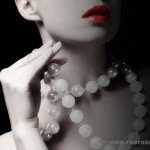
Сделать это несложно, есть очень интересный урок, который раскрывает, как можно сделать самим художественную фотографию.
Будем использовать это изображение. Откройте эту картинку. Затем нужно увеличить пространство вокруг фотографии. Используйте Image > Canvas Size и создать ширину около 700 пикселей.

Потом создайте новый слой ниже текущего слоя и заполните его черным цветом.
После, вернитесь на слой с фото и дублируйте его Ctrl+J, после чего с этого слоя переходите на Image > Adjustments > Desaturate (или нажмите CRTL + Shift+U).
Установите непрозрачность до 72% для этого слоя. Затем выберите инструмент Eraser Tool и hard round brush примерно 10 пикселей и четко работайте по губам, чтобы получить красный цвет.
Хорошо объедините эти два слоя с фотографией в одной и продублируйте новый слой снова. Затем примените Filter > Blur > Gaussian Blur и скопируйте слой.
Теперь, измените режим для Overlay и создайте непрозрачность до 70%.
После этого, выберите инструмент Gradient Tool, создайте новый слой и заполните его черным прозрачным градиентом, как показано на рисунке.
Теперь делаем небольшой акцент на бусы. Временные изменения непрозрачности до 70%, затем выберите Eraser Tool (Brush: 40 px, Hardness: 100%, Opacity: 10%) и несколько точек на бусы по градиенту слоя.
Измените непрозрачность снова до 100%. После этого, используйте Blur Tool (Brush: 150 px, Strength: 30%), пространство вокруг бусины немного размыто.
Вот мы с Вами провели урок! Надеюсь, Вам понравится.
photoshopstar.com
Перевод: 4webmaster.ru