Это цитата сообщения LudmelaRU Оригинальное сообщение
5 ФИШЕК YOUTUBE,которые вы можете не знать.
|
Но я пишу ролики в своем обычном темпе и мне просто некомфортно как-то искусственно замедляться. К тому же Youtube, на котором я размещаю свои ролики, уже позаботился о решении этой проблемы… Итак, хочу дать пять рекомендаций Начинающим Пользователям, которые позволят сделать просмотр видео на YouTube более комфортным
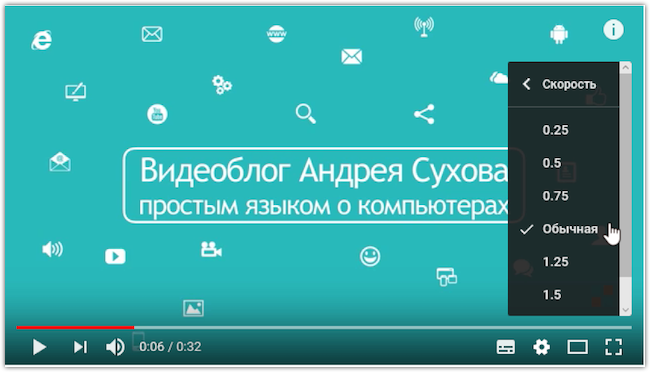
Совет #1. Как изменить скорость видео на Youtubе.
И начну я как раз со скорости воспроизведения видео. Если вам кажется, что человек на видео говорит слишком медленно, или наоборот — тараторит, то ситуацию очень легко исправить. В плеере есть настройки, которые вызываются нажатием значка в виде шестеренки.
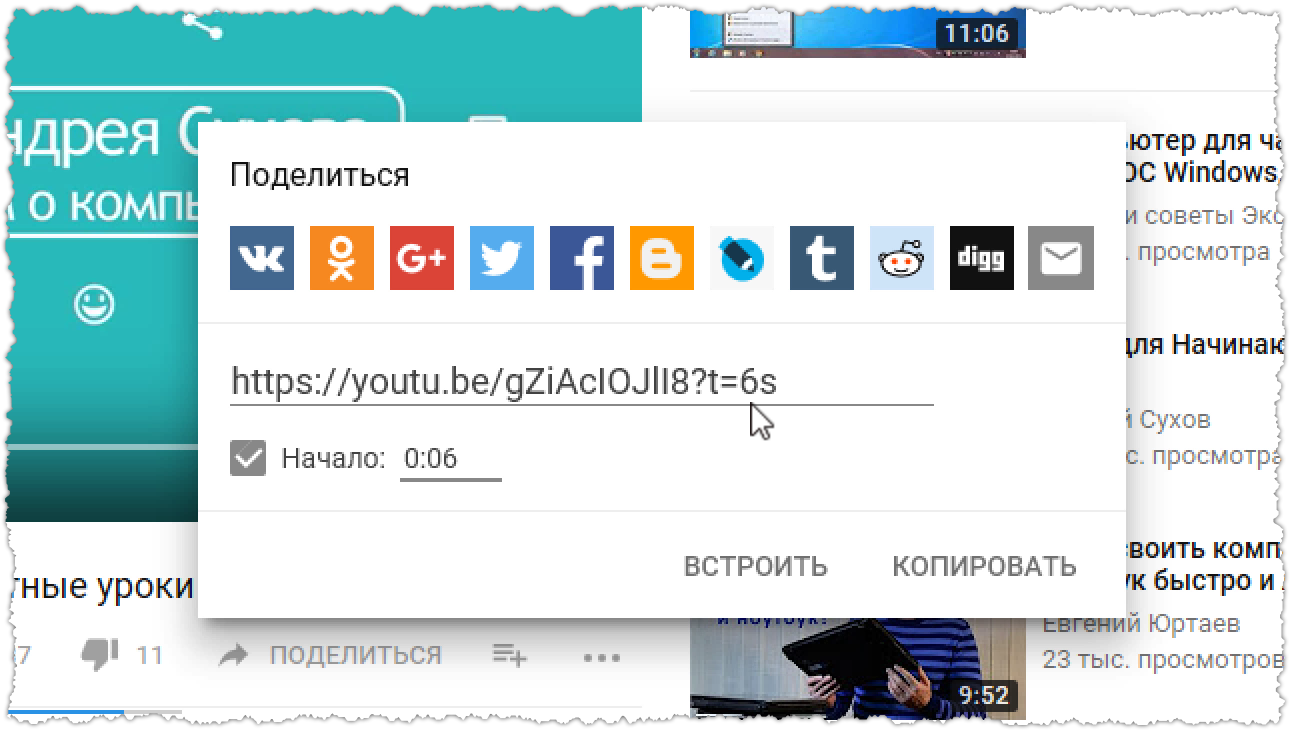
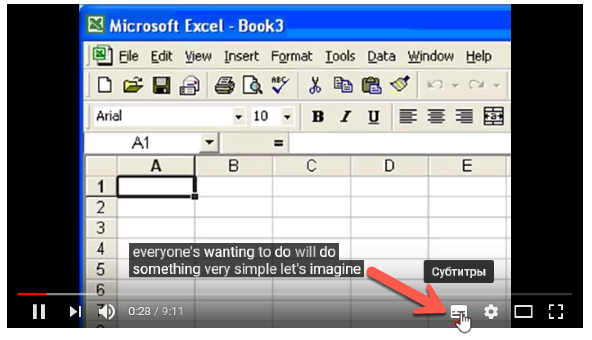
Здесь есть скорость. Для тех, кому быстро нужно выставлять значения меньше единицы,для тех, кто хотел бы ускорить просмотр видео — больше. Я сам довольно часто просматриваю интересные мне ролики на скорости 1,5. Совет #2. Как поделиться ссылкой на видеоЕсли видео на Ютубе вам понравилось и вы бы хотели им поделиться или сохранить себе ссылку на него, то для этого есть соответствующая кнопка. Она позволяет сформировать ссылку и эту ссылку можно отправить в социальную сеть, в которой вы зарегистрированы или же просто ее скопировать и вставить куда нужно. Например, в текстовый документ или программу-органайзер вроде Evernote. Также тут есть возможность отправить ссылку по электронной почте. При этом сразу же будет открыто окно с новым письмом вашей почтовой программе и ссылка уже будет вложена в сообщение.И еще можно поделиться видео с определенного времени. Это означает, что перейдя по ссылке пользователь увидит видео с того момента, который вы укажете. Совет #3. Как к любому видео включить субтитрыЮтуб уже умеет распознавать речь и превращать ее в текст. Это означает, что к абсолютно любому ролику можно включить автоматические субтитры. Не всегда они идеальны, так как стоит понимать, что субтитры создаются программой, а она может ошибиться и распознать слово неверно. Но все же субтитры вполне читабельны и могут быть крайне полезными, ведь на Youtube находятся миллиарды видеороликов и, само собой, подавляющее большинство из них не на русском языке. Мы можем включить автоматические субтитры на языке создателя видео, а затем также автоматически перевести эти субтитры на русский язык. С моей точки зрения, это очень крутая возможность! Совет #4. Качество видео при плохом интернетеПри плохом интернете видео может подтормаживать или воспроизводиться с паузами. Данную проблему обычно удается решить, изменив качество воспроизводимого видео — в настройках есть одноименный пункт. Здесь указаны различные варианты разрешений. Не буду вдаваться в подробности, а лишь скажу, что чем меньше цифра,тем хуже качество видео, а чем хуже качество, тем меньший объем имеет видео,а значит и для его загрузки (воспроизведения) нужна меньшая скорость интернета. Я регулярно использую эту настройку, когда работаю через мобильный интернет. Как правило, мобильный интернет имеет ограничение по трафику, а это означает, что если смотреть видео в хорошем качестве,то пакет интернета можно потратить за пару дней. Совет #5. Горячие клавиши Горячие клавиш очень сильно облегчают работу на компьютере и для Ютуба также есть ряд клавиш, которые можно использовать.
Надеюсь, что эта информация поможет вам более комфортно работать с видео на Ютубе.
|




Серия сообщений "ПОЛЕЗНАЯ ИНФОРМАЦИЯ - You-TUBE..":
Часть 1 - Как вставить на ЛиРу видео с YouTube.
Часть 2 - Как ..хитро вставить видео с YouTube в блог/сайт (более 16 способов)
...
Часть 27 - Быстрый способ загрузки из YouTube в MP3.
Часть 28 - Делаем Gif и Flash анимацию.Урок. Замечательный сервис на YouTube.
Часть 29 - 5 ФИШЕК YOUTUBE,которые вы можете не знать.