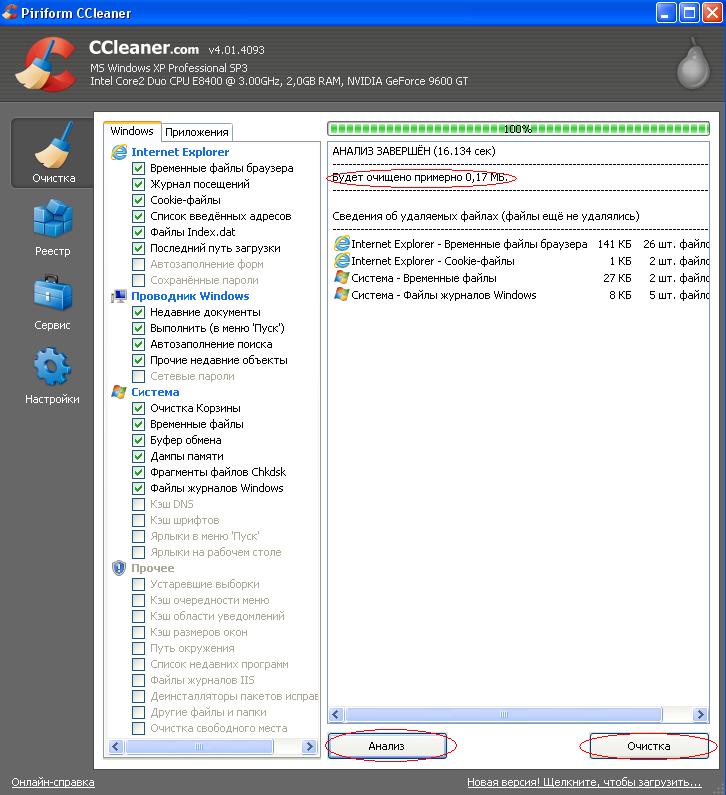
Программа CCleaner автоматически проверяет приложения установленные на компьютере и в соответствии с собранными данными выставляет пункты для очистки, поэтому на разных компьютерах они могут различаться. Можно оставить все как есть и нажать «анализ». CCleaner проанализирует все пункты, которые отмечены галочками и выдаст информацию о тех файлах, которые будут удалены. Внимание: все пароли, которые были сохранены в браузерах, удалятся. Не советую, что бы браузеры запоминали пароли, их очень легко оттуда достать. Если же все-таки нужно что бы они сохранились, уберите галочки из чекбоксов того браузера, которым постоянно пользуетесь.
Нажимаем «очистка»
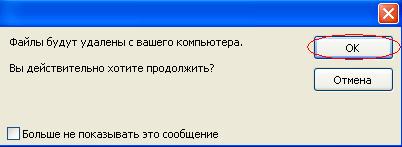
затем «ОК».
На этом очистка закончена, все не нужные файлы из системы удалены.Теперь более подробно о каждом пункте.
Internet Explorer
Временные файлы интернета: сохраняются браузером при посещении веб страниц. Некоторые файлы хранятся для более быстрого доступа к уже посещенным сайтам, некоторые для хранения паролей и другой информации. Если их не чистить, то компьютер будет постепенно заполняться уже отработанной информацией, что окажет негативное влияние на его производительность.
Журнал посещений: запоминает посещенные сайты. Очистка журнала, важный фактор безопасности при работе с интернет сайтами.
Cookie-файлы: небольшие файлы, которые посещенные веб-сайты записывают на ваш компьютер. Это типа идентификационной карточки, которая относиться только к вашему компьютеру.
Список введенных адресов: адреса сайтов, которые вы вводили в адресную строку.
Файлы index.dat: почти, то же самое, что предыдущие пункты вместе взятые.
Последний путь загрузки: запись о папке, в которую последний раз производилась загрузка.
Автозаполнение форм: когда вы вводите на сайте какую-либо информацию (логин, пароль, имя, фамилию и т.д.), браузер автоматически её запоминает.
Сохраненные пароли: этот пункт аналогичен предыдущему, но работает только с паролями.
Во вкладке «приложения» находятся остальные браузеры, установленные на вашем компьютере, там находятся пункты, которые не отразились у меня в InternetExplorer, но на других компьютерах они могут отображаться.
Сеанс: информацияо последних открытых вкладках в браузере.
Интернет-кеш: временные файлы интернета (Temporary Internet files).
Настройки сайтов: удаляет настройки веб-сайтов, которые хранятся в браузере.
Сжатие базы данных: собирает разбросанные «обрывки» файлов, при этом освобождается пространство на диске.
Проводник Windows
Недавние документы: очищает пункт меню «ПУСК» -> «Недавние документы».
Выполнить ( в меню «ПУСК»): удаляет то что вы набирали в этом меню.
Автозаполнение поиска: как только вы начнете набирать текст в «ПУСК» -> «Поиск», вам будет предложено несколько вариантов текста, этот пункт, как раз, все это очищает.
Прочие недавние объекты: объекты, которые хранят информацию о последнем использовании компьютера.
Сетевые пароли: каждый пароль, использованный в учетных записях такого типа, подвержен риску.
Система
Очистка корзины: с этим все понятно.
Временные файлы: Windows создает временные файлы для хранения промежуточных результатов, потом они удаляются, но не всегда.
Буфер обмена: место в оперативной памяти, где хранятся скопированные данные.
Дампы памяти: при возникновении серьезной ошибки или при аварийном завершении работы, работающие программы создают файл о последнем своем состоянии.
Фрагменты файлов Chkdsk: стандартное приложение Windows, которое инспектирует файловую систему жесткого диска на присутствие ошибок. После себя оставляет много мусора.
Файлы журналов Windows: регистрирует все действия, которые происходят на компьютере, в результате получается много не нужных файлов.
Кэш DNS: при посещении сайта Windows сохраняет о нем информацию для ускорения следующего посещения.
Кэш шрифтов: удаляет информацию о шрифтах.
Ярлыки в меню «ПУСК»: удаляет ярлыки, указывающие на не существующие программы.
Ярлыки на рабочем столе: то же самое, только удаляет ярлыки с рабочего стола.
Прочее
Устаревшие выборки: для увеличения быстродействия Windows сохраняет данные о наиболее часто используемых программах. Удаляет устаревшие данные.
Кэш очередности меню: когда изменяете, очередность меню, этот кэш сохраняет информацию.
Кэш области уведомлений: хранит информацию о значках, находящихся в трее (справа, внизу, рядом с часами), галочка напротив этого пункта удаляет все настройки, которые вы делали в этой области.
Кэш размеров окон: удаляет все изменения, которые вы внесли в проводник Windows. (Проводник Windows открывается при нажатии кнопки «ПУСК»)
Путь окружения: удаляет устаревшие пути к каталогам, которые используют приложения, для поиска нужных файлов.
Список недавних программ: удаляет историю недавно запущенных программ.
Файлы журнала IIS: пакет приложений для интернета. Удаляет все ненужное.
Деинсталляторы пакетов приложений: каждый раз при запуске исправлений от Microsoft, Windows сохраняет удаленные приложения.
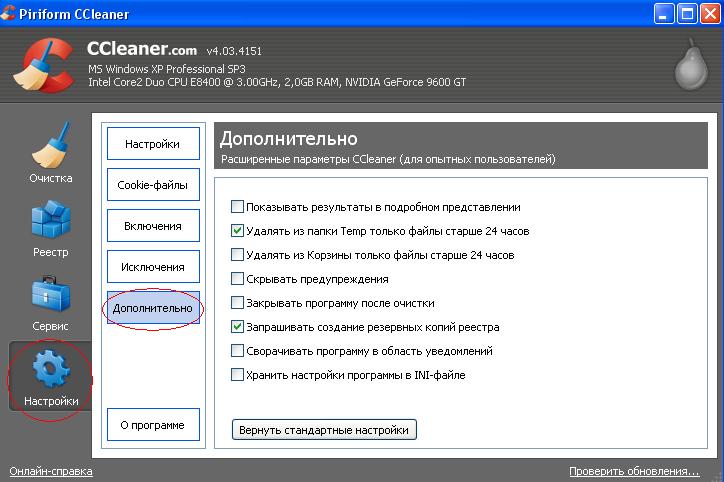
Другие файлы и папки: пункт относится к CCleaner, будет использовать информацию из раздела «настройки» -> «дополнительно».
Очистка свободного места: при удалении каких-либо файлов, Windows удаляет только ссылку на этот файл, так что любую информацию потом можно восстановить. Этот пункт зачищает свободное пространство (удаляет файлы и их части безвозвратно). Внимание: очистка занимает большое количество времени.
Приложения

В этой вкладке находятся приложения установленные на компьютере и хранят разную информацию о себе и о своей работе. CCleaner проверит и удалит всю ненужную информацию.
реестр
Реестр-это иерархически построенная база данных настроек и параметров Windows.Кнопка «реестр» в CCleaner удаляет и исправляетошибки в системном реестре.
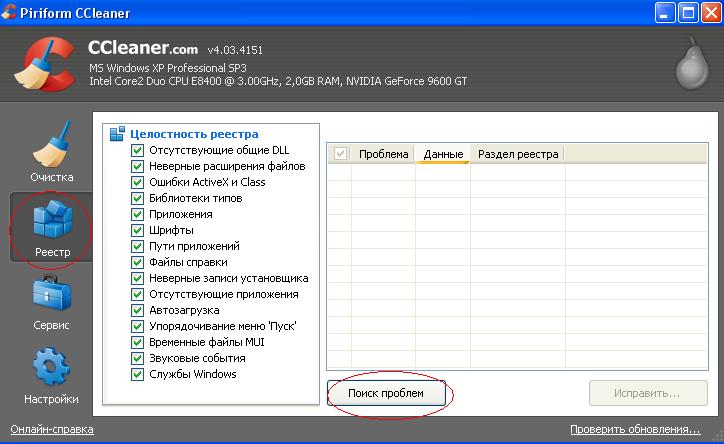
Оставляем все как есть и нажимаем «поиск проблем». CCleaner просканирует реестр и выдаст предложение создать файл резервной копии, который будет сохранен в «ПУСК» -> «мои документы». Нажимаем «да», а затем «исправить». Перегружаем компьютер, если он работает без «глюков», то тот файл резервной копии, который мы сохранили, можно удалить за ненадобностью. Если по каким-то причинам компьютер не правильно работает после исправления проблем (такого ни разу не встречал), тогда дважды щелкаем на том файле, который мы сохранили, и все вернется в начальное состояние.
сервис
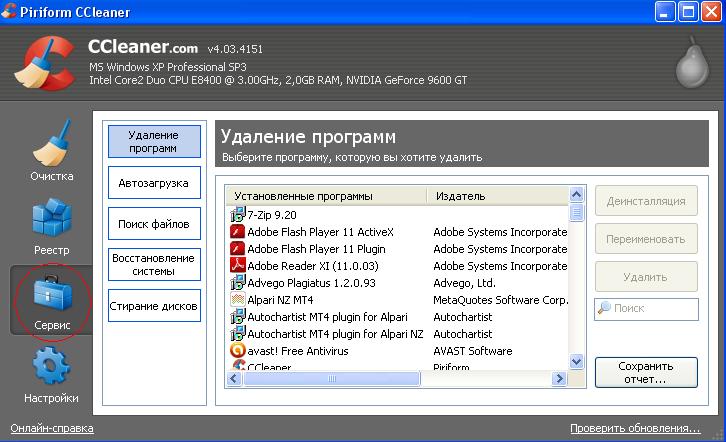
Удаление программ: удаляет установленные программы на компьютере. Внимание: что бы удалить программу нужно воспользоваться кнопкой «деинсталляция».
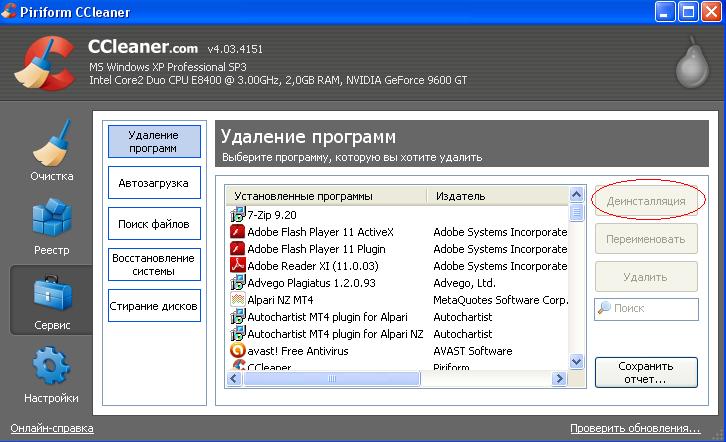
Если воспользоваться кнопкой «удалить», то удалится строчка с названием программы, а сама программа останется.
Автозагрузка: показывает программы, которые автоматически включаются при запуске Windows.
Поиск файлов: ищет и удаляет дубликаты файлов на жестком диске.
Восстановление системы: благодаря этому пункту можно вернуть систему к более раннему состоянию.
Стирание дисков: затирает свободное место или весь жесткий диск без возможности восстановления файлов. Аналогична пункту «Очистка свободного места».
настройки
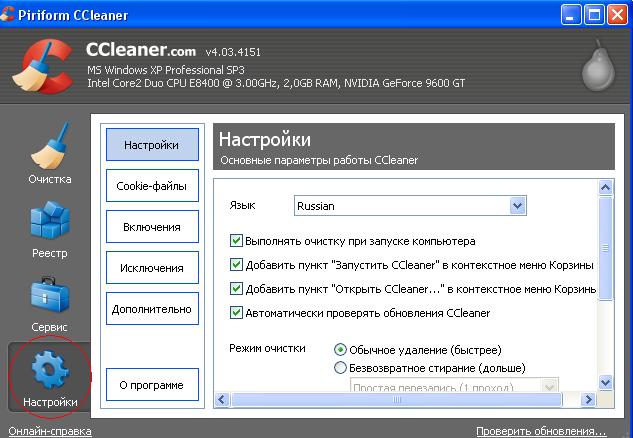
Настройки: с этим пунктом все понятно.
Cookie-файлы: справа в колонке файлы которые удалятся, слева в колонке файлы которые остаются для сохранения. Их можно переносить из одной колонки в другую.
Включения: в этот пункт добавляются файлы и папки, которые CCleaner всегда будет удалять.
Исключения: зеркальное отображение предыдущего пункта.
Дополнительно: расширенные параметры CCleaner. В этом пункте все названия подпунктов говорят сами за себя.
О программе: информация о программе.
Пользуйтесь этой программой, она хоть и не самая лучшая, но зато бесплатная и более менее лояльно относится к вашей системе.