HDR эффект
21-10-2010 23:46
к комментариям - к полной версии
- понравилось!
 [показать]Наташа Клевер
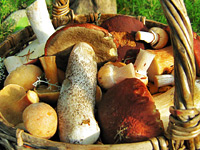 Суть HDR (High Dynamic Range) эффекта заключается в том, что с помощью различных манипуляций проводится коррекция светлых и темных участков на изображении (расширяется их диапазон). В результате чего можно увидеть практически все мельчайшие детали, а все краски и оттенки на фотографии становятся богатыми и насыщенными. Это один вариант HDR эффекта.
вверх^
к полной версии
понравилось!
в evernote
Суть HDR (High Dynamic Range) эффекта заключается в том, что с помощью различных манипуляций проводится коррекция светлых и темных участков на изображении (расширяется их диапазон). В результате чего можно увидеть практически все мельчайшие детали, а все краски и оттенки на фотографии становятся богатыми и насыщенными. Это один вариант HDR эффекта.
вверх^
к полной версии
понравилось!
в evernote
Обрабатываем в фотошопе фотографию для получения HDR эффекта
[показать]Наташа КлеверСуть HDR (High Dynamic Range) эффекта заключается в том, что с помощью различных манипуляций проводится коррекция светлых и темных участков на изображении (расширяется их диапазон). В результате чего можно увидеть практически все мельчайшие детали, а все краски и оттенки на фотографии становятся богатыми и насыщенными. Это один вариант HDR эффекта.Еще один, так сказать, экстремальный вариант HDR эффекта – это когда фотография превращается в арт объект и приобретает излишнюю художественную вычурность с помощью завышенной яркости и насыщенности.
После просмотра множества уроков и техник по достижению HDR эффекта, я остановилась на таком вот варианте, который и представила ниже. Следует также отметить, что этот алгоритм можно варьировать в зависимости от исходной фотографии с помощью значений прозрачности слоя и других настроек.
Шаг 1.
Открываем в фотошопе любую картинку, к которой хотим применить HDR эффект. Я воспользовалась этой фотографией.
[500x341]
Открываем в фотошопе любую картинку, к которой хотим применить HDR эффект. Я воспользовалась этой фотографией.
[500x341]Шаг 2.
Делаем дубликат слоя. В основном меню выбираем “Изображение” > “Коррекция” > “Света/Тени…” Устанавливаем значения, как на рисунке ниже.
[500x576]
Делаем дубликат слоя. В основном меню выбираем “Изображение” > “Коррекция” > “Света/Тени…” Устанавливаем значения, как на рисунке ниже.
[500x576]Шаг 4.
Теперь выделим белый цвет на фотографии. В меню выбираем “Выделение” > “Цветовой диапазон…”. Обратите внимание, основной и фоновый цвет должны быть белый/черный.
[500x310]
Теперь выделим белый цвет на фотографии. В меню выбираем “Выделение” > “Цветовой диапазон…”. Обратите внимание, основной и фоновый цвет должны быть белый/черный.
[500x310]Теперь добавляем слой-маску. Для этого щелкаем по значку “Добавить векторную маску” внизу на панели инструментов. Снижаем прозрачность слоя до 40%.
[500x341]
[500x341]Шаг 5.
Делаем дубликат предыдущего слоя и меняем режим наложения на “Линейный затемнитель”.
[500x341]
Делаем дубликат предыдущего слоя и меняем режим наложения на “Линейный затемнитель”.
[500x341]Шаг 6.
Делаем дубликат предыдущего слоя. Удаляем с него слой-маску (щелкаем по значку маски и правой кнопкой мыши в меню выбираем пункт “Удалить”). Меняем режим наложения на “Перекрытие”, прозрачность слоя устанавливаем 75%.
[500x341]
Делаем дубликат предыдущего слоя. Удаляем с него слой-маску (щелкаем по значку маски и правой кнопкой мыши в меню выбираем пункт “Удалить”). Меняем режим наложения на “Перекрытие”, прозрачность слоя устанавливаем 75%.
[500x341]Шаг 8.
Создаем новый слой, заливаем его 50% серым цветом. В меню выбираем “Фильтр” > “Шум” > “Добавить шум…”. Меняем режим наложение на “Перекрытие”. Ставим прозрачность слоя 60%.
[500x424]
Создаем новый слой, заливаем его 50% серым цветом. В меню выбираем “Фильтр” > “Шум” > “Добавить шум…”. Меняем режим наложение на “Перекрытие”. Ставим прозрачность слоя 60%.
[500x424]Финал
Для наглядности сравним. Это до применения эффекта. Щелкните по картинке, чтобы посмотреть изображение в большом размере.
[500x341]
Для наглядности сравним. Это до применения эффекта. Щелкните по картинке, чтобы посмотреть изображение в большом размере.
 [500x341]
А это фотография после применения HDR эффекта. Щелкните по картинке, чтобы посмотреть изображение в большом размере.
[500x341]
 [500x341]
Источник
Вы сейчас не можете прокомментировать это сообщение.
Дневник HDR эффект | Санька Солнечная - Санька_Солнечная |
Лента друзей Санька Солнечная
/ Полная версия
Добавить в друзья
Страницы:
раньше»