Без заголовка
11-12-2010 02:57
к комментариям - к полной версии
- понравилось!
Это цитата сообщения Rost Оригинальное сообщение
Как и чем редактировать видео?
вверх^
к полной версии
понравилось!
в evernote
Это цитата сообщения Rost Оригинальное сообщение
Как и чем редактировать видео?
В своё время radioheadsИгорь[/user] не поленился, сел и написал замечательный пост: "Уроки редактирования Видео для Чайников". Рекомендую сходить и прочитать. Особенно порадовало, что это сообщение - для чайников (как он сам написал). Потому что у меня, честно говоря, так и не получилось. Пресловутый Virtual Dub не поддавался настройке, постоянно требовал каких-то новых и новых кодеков и т.д. Впал в отчаяние и понял, что редактировать видео - не для меня.
Но потом нашёл другую программу, которая вернула мне уверенность в моих силах. И сегодня вам про неё расскажу.
Уже 2 раза писал про замечательный комплект программ "Free Studio". Вот тут можно прочитать что этот комплект программ делает и откуда его можно скачать. Вот тут можно скачать для чего нужна каждая программа из комплекта.
А сегодня научу, как установить весь программный комплекс и отредактировать с его помощью видеофайл.
После того, как вы скачали с официального сайта установщик "Free Studio", смело его запускайте.
Первое, что вы увидите - это вот эту картинку, на которой у вас попросят выбрать язык.
 [показать]
Рекомендую выбрать "русский". Или дальше не читать.
Далее программа установки поприветствует вас и предложить нажать "Далее":
[показать]
Рекомендую выбрать "русский". Или дальше не читать.
Далее программа установки поприветствует вас и предложить нажать "Далее":
 [показать]
После этого надо принять
[показать]
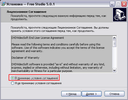
После этого надо принять по 100 грамм условия лицензионного соглашения и опять нажать на "Далее":
 [показать]
Теперь надо выбрать папку, в которую будет производиться установка:
[показать]
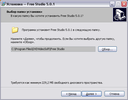
Теперь надо выбрать папку, в которую будет производиться установка:
 [показать]
И после выбора опять нажать на "Далее".
Если вы ранее ставили какую-то более раннюю версию этой программы, установщик спросит, реально ли вы хотите поставить новую версию в ту же самую папку:
[показать]
И после выбора опять нажать на "Далее".
Если вы ранее ставили какую-то более раннюю версию этой программы, установщик спросит, реально ли вы хотите поставить новую версию в ту же самую папку:
 [показать]
Советую согласиться.
Тут программа вдруг забудет, что выбран русский язык, и заговорит по-английски:
[показать]
Советую согласиться.
Тут программа вдруг забудет, что выбран русский язык, и заговорит по-английски:
 [показать]
Советую поставить галочки так, как на рисунке. Для тех, кто не видит, где эти галочки и как они должны стоять, специально выделил их красной рамкой. Далее нажимаем на "Далее"
Ну вот. Всё наконец-то готово к установке. Можно нажимать "Установить":
[показать]
Советую поставить галочки так, как на рисунке. Для тех, кто не видит, где эти галочки и как они должны стоять, специально выделил их красной рамкой. Далее нажимаем на "Далее"
Ну вот. Всё наконец-то готово к установке. Можно нажимать "Установить":
 [показать]
Для самых слепых и тупых выделил кнопку "Установить" красной рамкой. Не думаю, что поможет, но - вдруг?
Программа начинает устанавливаться:
[показать]
Для самых слепых и тупых выделил кнопку "Установить" красной рамкой. Не думаю, что поможет, но - вдруг?
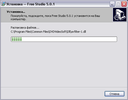
Программа начинает устанавливаться:
 [показать]
После установки появится вот такое окошко:
[показать]
После установки появится вот такое окошко:
 [показать]
Тут надо нажать на "Agree" (в смысле, согласиться).
Если вы уже ранее ставили панель для Internet Explorer, то вам так и напишут:
[показать]
Тут надо нажать на "Agree" (в смысле, согласиться).
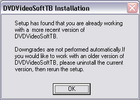
Если вы уже ранее ставили панель для Internet Explorer, то вам так и напишут:
 [показать]
Рекомендую нажать на "Ok"
Вот и всё, программа установлена о чём она радостно вас и известит:
[показать]
Рекомендую нажать на "Ok"
Вот и всё, программа установлена о чём она радостно вас и известит:
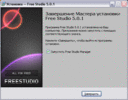 [показать]
Нажимаете завершить.
После запуска программа покажет примерно такое окошко:
[показать]
Нажимаете завершить.
После запуска программа покажет примерно такое окошко:
 [показать]
Нажимаем на "DVD И ВИДЕО".
Появляется список программ:
[показать]
Нажимаем на "DVD И ВИДЕО".
Появляется список программ:
 [показать]
Вам необходимо найти надпись "FREE VIDEO DUB" и нажать на неё. Надеюсь, вы справитесь.
Если вы справились, то откроется вот такое окно:
[показать]
Вам необходимо найти надпись "FREE VIDEO DUB" и нажать на неё. Надеюсь, вы справитесь.
Если вы справились, то откроется вот такое окно:
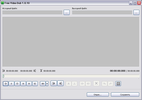 [показать]
Тут необходимо собрать всю волю в кулак, найти кнопку "Опции" и таки нажать на неё.
Появится богатый список опций. Рекомендую снять галочку с опции "Выходная папка", как показано тут:
[показать]
Тут необходимо собрать всю волю в кулак, найти кнопку "Опции" и таки нажать на неё.
Появится богатый список опций. Рекомендую снять галочку с опции "Выходная папка", как показано тут:
 [показать]
Теперь отредактированный файл будет сохраняться в тот же каталог или папку, что и исходный. Вы его легко найдёте и избавите меня от тупых вопросов: "А где полученный файл?". Для того, чтобы это случилось, не забудьте нажать на кнопку "OK".
Кстати, при первом запуске появляется вот такое окно:
[показать]
Теперь отредактированный файл будет сохраняться в тот же каталог или папку, что и исходный. Вы его легко найдёте и избавите меня от тупых вопросов: "А где полученный файл?". Для того, чтобы это случилось, не забудьте нажать на кнопку "OK".
Кстати, при первом запуске появляется вот такое окно:
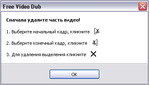 [показать]
Внимательно его посмотрите. Всё понятно? Ну, тогда будем разбираться. В качестве примера вырежем пародию на фильм "Тарас Бульба" из передачи первого выпуска программы "Пороблено в Україні".
Для начала надо отрыть в программе исходный файл. Для этого надо нажать на три точки, которые стоят после надписи "Исходный файл":
[показать]
Внимательно его посмотрите. Всё понятно? Ну, тогда будем разбираться. В качестве примера вырежем пародию на фильм "Тарас Бульба" из передачи первого выпуска программы "Пороблено в Україні".
Для начала надо отрыть в программе исходный файл. Для этого надо нажать на три точки, которые стоят после надписи "Исходный файл":
 [показать]
Там, как вы обычно это делаете, выбираете нужный файл:
[показать]
Там, как вы обычно это делаете, выбираете нужный файл:
 [показать]
Выходной файл будет иметь такое же имя, как и исходный с добавлением "_CUT" в конце. Если вы хотите изменить название выходного файла и/или место его расположения, нажмите на 3 точки, которые стоят после надписи "Выходной файл":
[показать]
Выходной файл будет иметь такое же имя, как и исходный с добавлением "_CUT" в конце. Если вы хотите изменить название выходного файла и/или место его расположения, нажмите на 3 точки, которые стоят после надписи "Выходной файл":
 [показать]
Ну, вот и всё. Теперь можно спокойно приступать к редактированию.
Для начала рекомендую нажать на
[показать]
Ну, вот и всё. Теперь можно спокойно приступать к редактированию.
Для начала рекомендую нажать на  [показать] эту клавишу и посмотреть значение "горячих клавиш" программы:
 [показать]
Какая у нас стоит задача? Примерно та же, что и у Микеланджело: вырезать всё лишнее из файла и оставить только то, что надо.
Первое, что нужно сделать, - это определить, что лишнее, а что - нет. Для этого используя кнопки управления просмотром Play
[показать]
Какая у нас стоит задача? Примерно та же, что и у Микеланджело: вырезать всё лишнее из файла и оставить только то, что надо.
Первое, что нужно сделать, - это определить, что лишнее, а что - нет. Для этого используя кнопки управления просмотром Play  [показать] и Stop
  [показать].
Теперь надо найти конец вырезаемого куска и нажать
[показать].
Теперь надо найти конец вырезаемого куска и нажать  [показать]. Потом найти начало и нажать
  [показать]. После этого отмеченный кусок можно удалить, нажав
  [показать].
Как правило придётся вырезать какой-то кусок из середины файла. Поэтому сначала придётся вырезать всё что есть до него, потом - после него. Сразу напишу маленькое замечание. Программа (как вы уже поняли) бесплатная и не обладает сильно расширенным функционалом. Поэтому во второй раз режет плохо. Отсюда следует моя рекомендация. Она простая. Её можно описать простой формулой: "Семь раз отмерь, один раз отрежь". То есть, не надо резать 7 раз. Лучше 7 раз отмерить, а уже потом - резать.
После того, как отмерили по 7 раз перед каждой операцией и успешно всё отрезали, нажимайте кнопку
[показать].
Как правило придётся вырезать какой-то кусок из середины файла. Поэтому сначала придётся вырезать всё что есть до него, потом - после него. Сразу напишу маленькое замечание. Программа (как вы уже поняли) бесплатная и не обладает сильно расширенным функционалом. Поэтому во второй раз режет плохо. Отсюда следует моя рекомендация. Она простая. Её можно описать простой формулой: "Семь раз отмерь, один раз отрежь". То есть, не надо резать 7 раз. Лучше 7 раз отмерить, а уже потом - резать.
После того, как отмерили по 7 раз перед каждой операцией и успешно всё отрезали, нажимайте кнопку  [показать].
И программа сразу начнёт сохранять полученный файл:
[показать].
И программа сразу начнёт сохранять полученный файл:
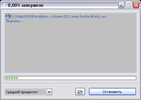 [показать]
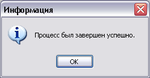
По окончании выдаст информацию о успешном завершении:
[показать]
По окончании выдаст информацию о успешном завершении:
 [показать]
Вот и всё. Как вы видите, ничего сложного.
Необходимое послесловие.
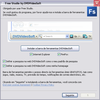
Помните мы поставили галочку, чтобы поставить тулбар к IE? Не помните? Ну и ладно! Это сделано для того, чтобы не иметь следующей проблемы при закрытии программы. Программа "просто так" не закрывается, а показывает что-то подобное (интересно, почему у меня всё по-испански?):
[показать]
Вот и всё. Как вы видите, ничего сложного.
Необходимое послесловие.
Помните мы поставили галочку, чтобы поставить тулбар к IE? Не помните? Ну и ладно! Это сделано для того, чтобы не иметь следующей проблемы при закрытии программы. Программа "просто так" не закрывается, а показывает что-то подобное (интересно, почему у меня всё по-испански?):
 [показать]
Что не ждать эти 10 секунд и не ставить ничего, просто нажмите стандартный "крестик" в верхнем правом уголочке окна (отмечено на рисунке красным) и это окно закроется.
А как полученный файл "avi" перекодировать в "flv" для загрузки на ЛиРу и какую программу для этого использовать, может быть расскажу в следующий раз. А может и не расскажу.
LI 5.09.15
[показать]
Что не ждать эти 10 секунд и не ставить ничего, просто нажмите стандартный "крестик" в верхнем правом уголочке окна (отмечено на рисунке красным) и это окно закроется.
А как полученный файл "avi" перекодировать в "flv" для загрузки на ЛиРу и какую программу для этого использовать, может быть расскажу в следующий раз. А может и не расскажу.
LI 5.09.15
[показать]
Рекомендую выбрать "русский". Или дальше не читать.
Далее программа установки поприветствует вас и предложить нажать "Далее":
[показать]
После этого надо принять [показать]
Теперь надо выбрать папку, в которую будет производиться установка:
[показать]
И после выбора опять нажать на "Далее".
Если вы ранее ставили какую-то более раннюю версию этой программы, установщик спросит, реально ли вы хотите поставить новую версию в ту же самую папку:
[показать]
Советую согласиться.
Тут программа вдруг забудет, что выбран русский язык, и заговорит по-английски:
[показать]
Советую поставить галочки так, как на рисунке. Для тех, кто не видит, где эти галочки и как они должны стоять, специально выделил их красной рамкой. Далее нажимаем на "Далее"
Ну вот. Всё наконец-то готово к установке. Можно нажимать "Установить":
[показать]
Для самых слепых и тупых выделил кнопку "Установить" красной рамкой. Не думаю, что поможет, но - вдруг?
Программа начинает устанавливаться:
[показать]
После установки появится вот такое окошко:
[показать]
Тут надо нажать на "Agree" (в смысле, согласиться).
Если вы уже ранее ставили панель для Internet Explorer, то вам так и напишут:
[показать]
Рекомендую нажать на "Ok"
Вот и всё, программа установлена о чём она радостно вас и известит:
[показать]
Нажимаете завершить.
После запуска программа покажет примерно такое окошко:
[показать]
Нажимаем на "DVD И ВИДЕО".
Появляется список программ:
[показать]
Вам необходимо найти надпись "FREE VIDEO DUB" и нажать на неё. Надеюсь, вы справитесь.
Если вы справились, то откроется вот такое окно:
[показать]
Тут необходимо собрать всю волю в кулак, найти кнопку "Опции" и таки нажать на неё.
Появится богатый список опций. Рекомендую снять галочку с опции "Выходная папка", как показано тут:
[показать]
Теперь отредактированный файл будет сохраняться в тот же каталог или папку, что и исходный. Вы его легко найдёте и избавите меня от тупых вопросов: "А где полученный файл?". Для того, чтобы это случилось, не забудьте нажать на кнопку "OK".
Кстати, при первом запуске появляется вот такое окно:
[показать]
Внимательно его посмотрите. Всё понятно? Ну, тогда будем разбираться. В качестве примера вырежем пародию на фильм "Тарас Бульба" из передачи первого выпуска программы "Пороблено в Україні".
Для начала надо отрыть в программе исходный файл. Для этого надо нажать на три точки, которые стоят после надписи "Исходный файл":
[показать]
Там, как вы обычно это делаете, выбираете нужный файл:
[показать]
Выходной файл будет иметь такое же имя, как и исходный с добавлением "_CUT" в конце. Если вы хотите изменить название выходного файла и/или место его расположения, нажмите на 3 точки, которые стоят после надписи "Выходной файл":
[показать]
Ну, вот и всё. Теперь можно спокойно приступать к редактированию.
Для начала рекомендую нажать на [показать] эту клавишу и посмотреть значение "горячих клавиш" программы:
[показать]
Какая у нас стоит задача? Примерно та же, что и у Микеланджело: вырезать всё лишнее из файла и оставить только то, что надо.
Первое, что нужно сделать, - это определить, что лишнее, а что - нет. Для этого используя кнопки управления просмотром Play [показать] и Stop [показать].
Теперь надо найти конец вырезаемого куска и нажать [показать]. Потом найти начало и нажать [показать]. После этого отмеченный кусок можно удалить, нажав [показать].
Как правило придётся вырезать какой-то кусок из середины файла. Поэтому сначала придётся вырезать всё что есть до него, потом - после него. Сразу напишу маленькое замечание. Программа (как вы уже поняли) бесплатная и не обладает сильно расширенным функционалом. Поэтому во второй раз режет плохо. Отсюда следует моя рекомендация. Она простая. Её можно описать простой формулой: "Семь раз отмерь, один раз отрежь". То есть, не надо резать 7 раз. Лучше 7 раз отмерить, а уже потом - резать.
После того, как отмерили по 7 раз перед каждой операцией и успешно всё отрезали, нажимайте кнопку [показать].
И программа сразу начнёт сохранять полученный файл:
[показать]
По окончании выдаст информацию о успешном завершении:
[показать]
Вот и всё. Как вы видите, ничего сложного.
Необходимое послесловие.
Помните мы поставили галочку, чтобы поставить тулбар к IE? Не помните? Ну и ладно! Это сделано для того, чтобы не иметь следующей проблемы при закрытии программы. Программа "просто так" не закрывается, а показывает что-то подобное (интересно, почему у меня всё по-испански?):
[показать]
Что не ждать эти 10 секунд и не ставить ничего, просто нажмите стандартный "крестик" в верхнем правом уголочке окна (отмечено на рисунке красным) и это окно закроется.
А как полученный файл "avi" перекодировать в "flv" для загрузки на ЛиРу и какую программу для этого использовать, может быть расскажу в следующий раз. А может и не расскажу.
LI 5.09.15Вы сейчас не можете прокомментировать это сообщение.
Дневник Без заголовка | auraultramarine - Дневник my_dear_witch |
Лента друзей auraultramarine
/ Полная версия
Добавить в друзья
Страницы:
раньше»