Восстановление системы
02-05-2010 11:13
к комментариям - к полной версии
- понравилось!
Это цитата сообщения Арина_Верона Оригинальное сообщение
Восстановление системы, чистка реестра, ассоциации файлов и пр., пр.
вверх^
к полной версии
понравилось!
в evernote
Это цитата сообщения Арина_Верона Оригинальное сообщение
Восстановление системы, чистка реестра, ассоциации файлов и пр., пр.
Выудила это из инета!Когда Ярлыки на рабочем столе нулевые, система перестала понимать что это такое и с чем это есть. Ни одна программа не запускается и пр., пр. Не паникуйте! Теперь советы по ходу рассказа, запоминайте, пригодится... не дай Бог. 1. Восстановление системы ( откат на более раннюю дату). Есть такая вещь, если кто не в курсе. И придумана она не зря. Не стоит сразу решительно полностью сносить и переустанавливать систему. Если на пальцах объяснить, то сия функция возвращает ваш "компьютер" в более раннее состояние, когда все было хорошо и не было проблем. Как восстановить систему?Дело довольно простое и не страшное. Но все же подумать перед этим действием надо. Ведь все вернется в более раннее состояние, что-то "новое" можно потерять. Итак, жмем "пуск":  Далее в табличке выбираем пункт "все программы" ( у вас может немного все отличаться, но принцип поймете- куда идти:  [382x95] [382x95]В выползшем списке выбираем "стандартные": 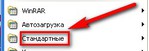 [248x85] [248x85]Далее в еще одном выползшем списке выбираем "служебные" -->> "восстановление системы":  [577x94] [577x94]После чего нам откроется табличка. Тут уже пару шагов. Смотрим справа в табличке и выбираем пункт по стрелке и жмем "далее": 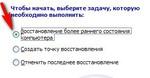 [294x153] [294x153] [233x59] [233x59]Теперь вспоминаем, когда у нас приключилась "проблема" и когда все было хорошо. Смотрим на календарик слева. Сопоставляем наши воспоминания с жирным начертанием числа на календаре. Т.е. жирным написаны те даты, когда была автоматически создана точка восстановления. Выбираем нужную нам ( день или два назад), кликаем по ней и жмем далее: 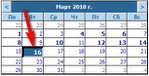 [306x156] [306x156]После чего выползет табличка с информацией ( почитайте, ни чего страшного там нет). Прочли, осознали, жмем "далее". Компьютер пошумит и начнет перезагружаться. Как только он включится, вам выползет табличка со словами, что восстановление прошло успешно или нет. Иногда почему-то не удается, честно скажу, не знаю почему... Вот в общем и все, во многих случаях такая простая процедура помогает и облегчает жизнь. Рассказываю дальше: Если сие не помогло, то возможно все упирается в exe файлы! Кто не понял,- exe файлы это программы в принципе. Чтобы починить нужно открыть одну программу... замкнутый круг... Продолжаем запоминать на будущее: Ассоциации файловЧто сие такое? По умолчанию, ваша Windows понимает что и как открывать ( в основном). Т.е. если вы дважды кликните по файлу фильма какого-нибудь, система откроет проигрыватель и начнет воспроизведение фильма.Это и есть так называемая ассоциация файлов. Если это не происходит,то это может быть следствием некого вируса или недобросовестная чистка реестра. Как это исправить? В принципе самый простой способ,- "объяснить" системе, что делать с exe файлами ( т.е. программами), после чего воспользоваться восстановлением системы и вернуть все вспять. Поэтому делаем так. Нам надо попасть в "свойства папки". Для этого снова жмем "пуск", там выбираем пункт "панель управления":  [194x324] [194x324]Там уже у вас может все выглядеть иначе, поэтому покажу два варианта: Первый вариант: После нажатия на "панель управления" откроется окошко где жмем пункты по стрелкам: 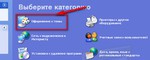 [399x160] [399x160]Далее: 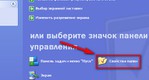 [349x188] [349x188]Второй вариант: После нажатия на "панель управления" откроется окошко где жмем пункт по стрелке ( свойство папки):  [370x213] [370x213]После того, как вы воспользуетесь одним из этих двух "способов", вам откроется небольшое окошко. В этом окошке выбираем третью вкладку ( по стрелке): 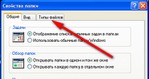 [369x195] [369x195]В некоторых случаях, в этом "окошке" все может быть из разряда "неизвестное".Т.е. выглядело примерно так:  [300x146] [300x146]Итак, жмем в этой табличке кнопку "создать": 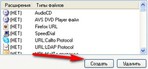 [299x139] [299x139]Вылезет маленькое окошко где сразу жмем кнопку "дополнительно":  [300x94] [300x94]В окошко по стрелке вписываем exe:  [366x89] [366x89]Чуть ниже, жмем по стрелке и из выпавшего длинного списка выбираем пункт "приложение":  [330x231] [330x231]После всех этих действий жмем "ок" в этой маленькой табличке, затем "применить" и потом "ок" в большой предыдущей. Сим действием мы объяснили нашему "компутеру", что exe файлы,- это приложения, а уж как их открывать он теперь сам сообразит. Вот в общем и все, теперь восстановление системы запустится. Проделываем эту процедуру и все у нас нормализуется. Эпилог Надеюсь эта информация кому-то будет полезна... Всем удачи! |
Вы сейчас не можете прокомментировать это сообщение.
Дневник Восстановление системы | Елена_Вострякова - Дневник Елена_Вострякова |
Лента друзей Елена_Вострякова
/ Полная версия
Добавить в друзья
Страницы:
раньше»