Замена цветовой гаммы изображения по образцу
Вот и сегодня опять: "Здравствуйте, подскажите подробно, как сделать такой колор..." Каждый день в разных сообщества десятки людей: "...вы мне подробно все настройки объясните..." Но есть же очень простой способ: через функцию Match Color (Замена Цвета) в Photoshop.
|




Замена цветовой гаммы изображения по образцу одним кликом
(фото кликабельны)
1. Выбираем изображение, которое требуется преобразовать ("Наше изображение", фото собора Антония и Феодосия в моем городе), и то, цветовая гамма которого свела вас с ума ("Образец", фото колеса обозрения в Лондоне, автор Джозеф М. Алегре). Открываем их в Photoshop.
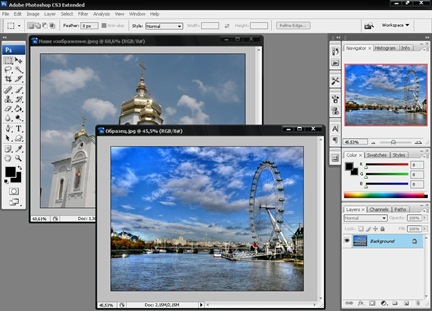
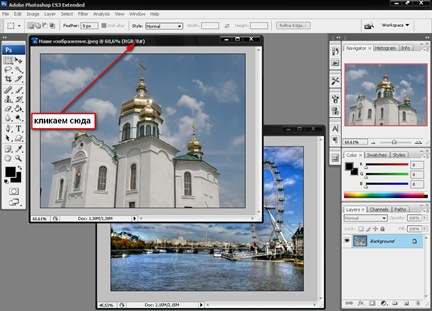
2. Обратите внимание, что активным должно быть "Наше изображение", а не "Образец". Для этого достаточно кликнуть на его рамке.
Вот, в принципе, и все!
Шутка :)
Третье и последнее: выбираем Image > Adjustments > Match Color (Изображение > Настройки > Замена Цвета)

В настройках Source (Источник) указываем "Образец" (изображение, на которое мы хотим быть похожи).

И... о чудо! Как вам, а?

P.S. Иногда надо, как говорят (опытные) пользователи Photoshop, "поиграть" с настройками замены цвета: Luminance и Color Intensity (яркость и интенсивность). Удачи!

Дополнение: вы можете сохранить параметры гаммы и использовать их уже без изображения-образца, просто загружая Statistics.
Это цитата этого сообщения в BraveDefender