Это цитата сообщения Mademoiselle_Viv Оригинальное сообщение
Suave Flor
Top Suave Flor, by Ketzally San Roman - Mexico-
 [показать]
ФИЛЬТРЫ:
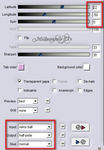
Flaming Pear - Flexify 2
Muras Perspective tiling
FM Tile Tools - Saturation Emboss
AAA Frame Works
Материал по Вашему выбору:
Основной клипарт
Клипарт Красочный пейзаж
1. Откройте прозрачное изображение 1000 x 600, заполнить линейным градиентом с цветами, выбранными из клипарта, угол - 45, повтор - 1. Размытие по Гауссу - 50.
2 -. Новый слой залить золотым узором.
Выделить все,
изменить / уменьшить выделение на 8.
Нажать клавишу Delete.
Выделение отменить.
3 -. Слои / дублировать.
Измените размер слоя до 80%.
Волшебной палочкой выберите центральную часть,
Активировать Растровый 1
Изменить / расширить на 2.
Нажать клавишу Delete.
Выделение отменить.
Слои / Слить видимые.
4 -. Примените фильтр Flexify 2 со следующей конфигурацией
 [348x501]
5 -. Эффекты изображения / смещение следующим образом: Гориз. = 0, Вертик. = 50.
Примените тень с следующие значения: 8, 12, 35, 19 черный.
6 -. Слой дублировать,
изображение / зеркальное отражение,
изображение / переворот,
слить с нижним.
7 -. Новый слой,
Упорядочить / вниз.
Залить золотым узором, как в шаге 2,
выделить все,
изменить / уменьшить на 8,
Delete,
выделение отменить.
8 -. Слои / дублировать,
изображение / изменить размер только этого слой до 80%.
Снова дублируем слой,
и снова уменьшаем размер слоя до 80%.
9 -. Слои / слить с нижним два раза.
Волшебной палочкой выберите прозрачную часть слитого слоя,
залить с тем же градиентом, что и в шаге 1,
снизив непрозрачность заливки до 45%.
Выделение отменить.
Изображение / изменить размер до 80%, только этого слоя.
10 -. Примените фильтр Flexify 2, как и в шаге 4.
Эффекты изображения / смещение следующим образом: Гориз. = 0, Вертик. = 50.
(дополнительно выделить этот слой с помощью фильтра fm tile tools - saturation emboss).
Выберите прозрачную часть этого слоя,
выделение / инвертировать.
11 -. Новый слой,
Упорядочить / вниз,
Скопировать и вставить в выделенное клипарт пейзаж,
стараясь подобрать его очень красочный.
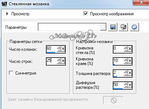
Применить эффекты текстуры - стеклянная мозаика со следующими настройками:
 [419x307]
12 -. Выделение / инвертировать,
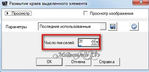
Выделение / изменить / размыть края - 31,
нажмите Delete раз или два в зависимости от выбранного цвета ,
выделение отменить
и применить тени, как в шаге 5,
а затем изменить значения по горизонтали и вертикали на отрицательные.
 [421x204]
13 -. Новый слой,
Упорядочить / вниз (2 раза)
и заполнить линейным градиентом
( угол 25, повтор 0, с двумя цветами,
которые сочетаются с Вашим клипартом.
(Не забудьте поставить непрозрачность заливки на 100%).
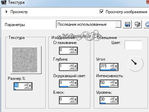
Применить эффекты текстуры / текстура: как на скрине,
резкость / повышение резкости:
 [440x331]
14 -. На слое со стеклянная мозаикой измените режим смешивания на свой вкус,
автор использовала жесткий свет.
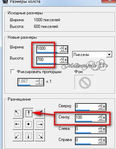
15 -. Размер изображения 1000 х 700px холст, 100 снизу.
Новый слой,
Упорядочить / Вверх,
заполнить линейным градиентом угол 0, повтор 0.
 [333x428]
16 -. Примените фильтр muras - perspective tiling - два раза:
 [591x266]
17. - Затем снова применим этот же фильтр, изменив параметры:
 [588x266]
18 - Применить тени. (-8), 0, 35, 19, черного цвета.
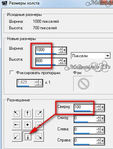
Изображение / Размер холста 1000 х 800 пикселей, 100 сверху.
Слой / Дублировать,
Изображение / Переворот,
слой слить с нижним.
 [327x432]
19 -. Выберите волшебной палочкой прозрачную часть,
выделение / инвертировать.
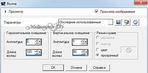
Эффекты искажения / Волна как на скрине:
 [521x257]
Выделение - отменить.
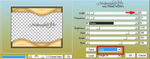
20 -. К этому слою применяем фильтр AAA frame works со следующими настройками:
 [700x275]
21 -. Скопируйте и вставьте основной клипарт, как новый слой,
применить тени по вкусу
(использовать параметры в Eye Candy 5 Impact, perspective shadow).
22 -. Подписать работу.
Слои / слить видимые,
изменить размер до 700 пикселей по ширине и сохранить изображение, как JPG.
Tutorial by KeT
México 2012
 [250x205]
Мои работы по уроку:

