• Авторизация


урок 27-03-2019 19:54 к комментариям - к полной версии - понравилось!

Это цитата сообщения Иннушка Оригинальное сообщение

"Sinedots II" PhotoShop Plugin (вуали)


Хочу рассказать о замечательном бесплатном фильтре Sinedots II, на примере графического редактора  Adobe Photoshop.
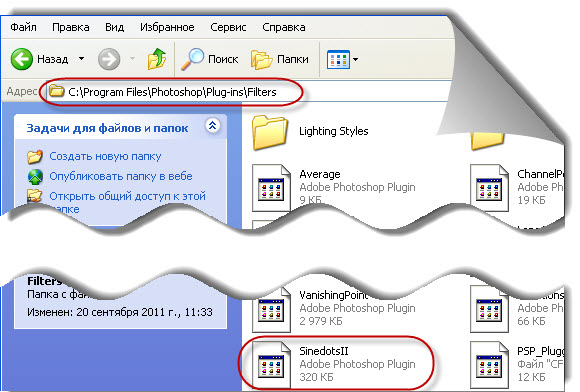
Этим фильтром я пользуюсь уже давно и сейчас уже не помню, откуда я его скачала. Вы можете скачать его ЗДЕСЬ.   Плагин занимает около  320 КБ и размещается в папке C:\Program Files\ Photoshop \Plug-Ins\Filters.мое облако скачать
С помощью этого фильтра Sinedots II , вы сможете рисовать на своих изображениях всевозможные параллельные линии, спирали, делать красивую анимацию из переплетающихся линий.
Да вы, наверняка, раньше уже встречались с такими изображениями.
Анимацию мы с вами проделаем на следующем уроке, а сегодня рассмотрим сам принцип работы фильтра Sinedots II.Загружаем в фотошоп изображение и открываем фильтр.
Лучше рассматривать линии на однотонном, темном фоне.
Открывается вот такая панель настроек фильтра.
Ползунки «Внутренняя плотность» и «Внешняя плотность» влияют на плотность линий и ширину строчек.
Настройку «Фактор» обычно корректируют уже  в самом конце, когда уже получен желаемый результат, она регулирует яркость линий, на 0 — угасает, а при значении 2 – имеет максимальную яркость.
Ползунки «Вес» — регулируют ширину и высоту создаваемой композиции.
Ползунок «Случайность» — я держу близко к нулевому значению, он случайным образом изменяет настройки при новом включении фильтра, мне лучше, чтобы он выдавал предыдущие настройки.
Настройки «Смещение» первое время, пока обучаетесь работе с фильтром,  лучше держать на нулевом значении, чтобы не запутаться, объяснять, что такое смещение по оси координат, думаю, не стоит.
А вот «Внутренние углы» и «Внешние углы», наоборот, стоит повертеть в разные стороны, чтобы посмотреть, как они работают и что при этом получается.
В фильтре Sinedots II, так же как и в Adobe Photoshop, есть Режимы наложения,
где линии  Sinedots II  смешиваются с изображением.
Что такое Режимы наложения, читайте пост «Режимы наложения в  Adobe Photoshop».
Однако, тут следует учесть, что Режимы наложения в Sinedots II,
отличаются от Режимов наложения в редакторе фотошоп.
В Sinedots II хорошие цветовые настройки, можно придать своим линиям и спиралям любой цвет и ползунком gamma отрегулировать насыщенность выбранного цвета.
Построили красивую композицию и хотели бы ее сохранить для следующих работ?
Замечательно.
Нажимаете на open и сохраняете на компьютер, затем открывается табличка, где вы даете своему шедевру название и оно заносится в список,  уже в фильтре Sinedots II. Но, это первый раз.
Когда появится в списке хоть одна сохраненная надпись, то вам нужно будет, просто нажав кнопочку save и написав название, сохранять следующую заготовку.
При желании, эти заготовки всегда можно удалить.
Вот и вся нехитрая наука знакомства с фильтром Sinedots II.
Я загрузила несколько фотографий и на их примере покажу, что можно сделать,
применяя фильтр Sinedots II. Можно придать фотографии ореол загадочности.
Из обычной фотографии сделать что-то сказочное.
Построить нечто причудливое и фантастическое.
Дорисовать воображаемое продолжение  воланов платья.
Одним щелчком, словно по волшебству,  украсить елку.
Показать восходящую энергию потоков теплого воздуха.
И еще нарисовать множество чудесных линий, ленточек, сеточек, переплетений…
Попробуйте, я уверена, что вам понравится экспериментировать, фильтр Sinedots II удивит вас своими возможностями.


вверх^ к полной версии понравилось! в evernote


Вы сейчас не можете прокомментировать это сообщение.

Дневник урок | Tanya55 - Дневник | Лента друзей Tanya55 / Полная версия Добавить в друзья Страницы: раньше»