урок
14-03-2019 17:39
к комментариям - к полной версии
- понравилось!
Это цитата сообщения Mademoiselle_Viv Оригинальное сообщение
Водяной знак в Корел
 © by Mademoiselle Viv
вверх^
к полной версии
понравилось!
в evernote
Это цитата сообщения Mademoiselle_Viv Оригинальное сообщение
Водяной знак в Корел
В этом уроке я покажу вам простой способ сделать собственный Водяной знак
Создайте изображение 300 х 200 пикс.
Активируйте инструмент текст.
Шрифт на ваш выбор ....
Напишите свое имя или ник

Активируйте инструмент "Волшебная палочка"
Настройки

Кликните по пустому полю на слое, чтобы появилось выделение
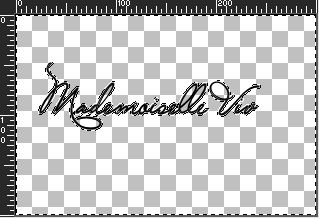
Выделение - Инвертировать
Delete на клавиатуре.
На слое осталось только выделение.

Эффекты - 3D - Тень

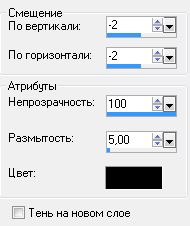
Выделение - Отменить.
Прямоугольным выделением обведите надпись
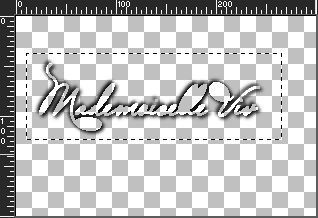
Изображение - Обрезать по выделенному.
Файл - Экспорт - Специальная кисть
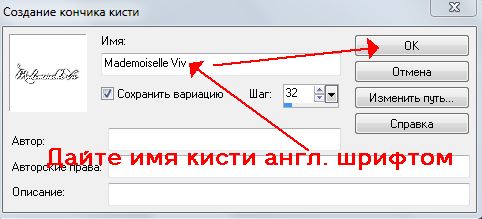
Вот что получилось у меня
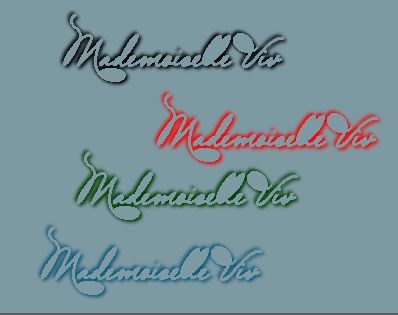
Можно добавить кистью к тексту завиток или картинку

Кисти-завитки можно подобрать ЗДЕСЬ

ЖЕЛАЮ УДАЧ В ТВОРЧЕСТВЕ!!!!
 © by Mademoiselle Viv
Серия сообщений "Подсказки для начинающих":
Часть 1 - Вырезаем изображение с помощью инструмента Выделение
Часть 2 - Клипарт из картинки
...
Часть 13 - Уменьшаем вставленную картинку в Корел.
Часть 14 - Панель *Материалы*в Корел
Часть 15 - Водяной знак в Корел
Часть 16 - Импорт и экспорт кистей в Corel PSP
Часть 17 - Работа с маской в Corel PSP.
...
Часть 19 - Текст с изгибом вниз (или внутри круга)
Часть 20 - PSP настройки параметров.
Часть 21 - Как установить инструмент Деформация
Вы сейчас не можете прокомментировать это сообщение.
Дневник урок | Tanya55 - Дневник |
Лента друзей Tanya55
/ Полная версия
Добавить в друзья
Страницы:
раньше»