Вдруг пригодится?
03-12-2010 15:32
к комментариям - к полной версии
- понравилось!
Это цитата сообщения Mademoiselle_Viv Оригинальное сообщение
Украшаем текст и картинку с помощью готовой анимации.
Фотошоп для начинающих
 [показать]
1. Откройте анимашку, которой Вы будете украшать свой текст или картинку в фотошоп. Очень много можно найти ЗДЕСЬ
Я выбрала эту
[показать]
В панели слоев вы видите, что эта анимашка имеет 4 слоя.
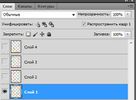 [354x260]
В панели анимации так же 4 кадра, запоминаем время сметы кадров - в данном случае 0,15 сек.
[показать]
Активируем 1 слой (см. скрин выше)
Идем в Редактировать - Определить узор.
В появившемся окне жмем ОК.
[показать]
Переходим ко второму слою
[показать]
Идем в Редактировать - Определить узор.
В появившемся окне жмем ОК.
То же самое проделываем с оставшимися слоями.
2. Откройте новый документ (Файл - Создать) 500x200 пикселей - прозрачный
[показать]
Активируем инструмент Текст [показать], выбираем шрифт, его размер и цвет
[показать].
Пишем текст. Если вас все устраиваем, жмем на галочку в верхней панели. [показать].
После этого вы можете изменить положение текста инструментом "Перемещение" [показать] в левой панели инструментов.
[показать]
Применяем к тексту оформление. Для этого жмем на f в панели слоев.
[показать]
Выбираем:
[показать]
[показать]
[показать]
И получаем:
[показать]
3. Активируем инструмент "Магнитное лассо"
[показать]
и обводим текст на свое усмотрение.
[показать]
Создаем новый слой.
[показать]
4. Идем в "Редактировать - Выполнить заливку", в открывшемся окне выбираем "Регулярный"
[показать]
Жмем на маленький треугольник и находим 1 слой загруженной вами анимашки
[показать]
кликаем на него и на ОК.
Создаем новый слой. (Выделение не сниманием!)
Редактировать - Выполнить заливку. И находим 2 слой анимашки - он следующий.
[показать]
Вновь - создаем новый слой. И заполняем его третьим слоем из анимашки. В следующем - четвертым.
Когда все слои заполнены: Выделение - Отменить выделение (или на клавиатуре Ctrl+D). Отключите видимость на трех верхних слоях.
[показать]
5. Переходим в панель "Анимация".
На 1 кадре выставьте время смены кадров - 0,15 сек., нажав на треугольник, в появившемся окне выберите "Другое"
[показать]
и в следующем проставьте 0,15
[показать]
Создайте новый кадр
[показать]
А в панели слоев Отключите "глазок" на слое 1 и включите на слое 2.
[показать]
Так продолжайте со всеми 4 слоями анимации.
Когда в панели слоев у Вас будет четыре кадра, нажмите "Воспроизведение"
[показать]
Вот что у вас должно получиться:
[показать]
Сохраняем: Файл - Сохранить для Web и устройств...
В открывшемся окне выбираем Gif.
И чтобы не было вот такого ореола и был прозрачный фон
[показать]
Выбираем вместо "матовый" - "не показывать"
[показать]
6. Можно сделать и вот так
[показать]
Для этого мы делаем выделение текста так
[показать]
А все остальные действия точно такие же, как описано выше.
Как же можно анимировать картинку, выделив места, где будет анимация.
[показать]
вверх^
к полной версии
понравилось!
в evernote
Это цитата сообщения Mademoiselle_Viv Оригинальное сообщение
Украшаем текст и картинку с помощью готовой анимации.
[показать]1. Откройте анимашку, которой Вы будете украшать свой текст или картинку в фотошоп. Очень много можно найти ЗДЕСЬ
Я выбрала эту
[показать]В панели слоев вы видите, что эта анимашка имеет 4 слоя.
[354x260]В панели анимации так же 4 кадра, запоминаем время сметы кадров - в данном случае 0,15 сек.
[показать]Активируем 1 слой (см. скрин выше)
Идем в Редактировать - Определить узор.
В появившемся окне жмем ОК.
[показать]Переходим ко второму слою
[показать]Идем в Редактировать - Определить узор.
В появившемся окне жмем ОК.
То же самое проделываем с оставшимися слоями.
2. Откройте новый документ (Файл - Создать) 500x200 пикселей - прозрачный
[показать]Активируем инструмент Текст
[показать], выбираем шрифт, его размер и цвет [показать].Пишем текст. Если вас все устраиваем, жмем на галочку в верхней панели.
[показать].После этого вы можете изменить положение текста инструментом "Перемещение"
[показать] в левой панели инструментов. [показать]Применяем к тексту оформление. Для этого жмем на f в панели слоев.
[показать]Выбираем:
[показать] [показать] [показать]И получаем:
[показать]3. Активируем инструмент "Магнитное лассо"
[показать]и обводим текст на свое усмотрение.
[показать]Создаем новый слой.
[показать]4. Идем в "Редактировать - Выполнить заливку", в открывшемся окне выбираем "Регулярный"
[показать]Жмем на маленький треугольник и находим 1 слой загруженной вами анимашки
[показать]кликаем на него и на ОК.
Создаем новый слой. (Выделение не сниманием!)
Редактировать - Выполнить заливку. И находим 2 слой анимашки - он следующий.
[показать]Вновь - создаем новый слой. И заполняем его третьим слоем из анимашки. В следующем - четвертым.
Когда все слои заполнены: Выделение - Отменить выделение (или на клавиатуре Ctrl+D). Отключите видимость на трех верхних слоях.
[показать]5. Переходим в панель "Анимация".
На 1 кадре выставьте время смены кадров - 0,15 сек., нажав на треугольник, в появившемся окне выберите "Другое"
[показать]и в следующем проставьте 0,15
[показать]Создайте новый кадр
[показать]А в панели слоев Отключите "глазок" на слое 1 и включите на слое 2.
[показать]Так продолжайте со всеми 4 слоями анимации.
Когда в панели слоев у Вас будет четыре кадра, нажмите "Воспроизведение"
[показать]Вот что у вас должно получиться:
[показать]Сохраняем: Файл - Сохранить для Web и устройств...
В открывшемся окне выбираем Gif.
И чтобы не было вот такого ореола и был прозрачный фон
[показать]Выбираем вместо "матовый" - "не показывать"
[показать]6. Можно сделать и вот так
[показать]Для этого мы делаем выделение текста так
[показать]А все остальные действия точно такие же, как описано выше.
Как же можно анимировать картинку, выделив места, где будет анимация.
[показать]
Серия сообщений "Фотошоп для начинающих":
Часть 1 - Простой фон
Часть 2 - Урок для начинающих: Анимация с помощью светокоррекции.
Часть 3 - Украшаем текст и картинку с помощью готовой анимации.
Часть 4 - Блеск с помощью фильтров
Часть 5 - Анимация "Пламя свечи "
Часть 6 - Учимся делать блинги
Комментарии (6):

Alexsey_Machin
06-12-2010-14:12
удалить
Ответ на комментарий pank-natalya #
Глаза боятся - руки делают! 

pank-natalya
06-12-2010-20:47
удалить
Alexsey_Machin,
Как-то надо собраться с духом. И попробовать)))
Как-то надо собраться с духом. И попробовать)))
Alexsey_Machin
07-12-2010-14:49
удалить
Ответ на комментарий pank-natalya #
Конечно, надо! Не век же девочкой оставаться!)))
pank-natalya
07-12-2010-21:42
удалить
Alexsey_Machin,
Так тут ещё и толмача рядом усаживать надо.))
Так тут ещё и толмача рядом усаживать надо.))
Alexsey_Machin
08-12-2010-15:13
удалить
Исходное сообщение pank-natalyaА природные инстинкты для чего?)))
Alexsey_Machin ,
Так тут ещё и толмача рядом усаживать надо.))
Комментарии (6):
вверх^
Вы сейчас не можете прокомментировать это сообщение.
Дневник Вдруг пригодится? | Alexsey_Machin - Дневник Alexsey_Machin |
Лента друзей Alexsey_Machin
/ Полная версия
Добавить в друзья
Страницы:
раньше»