• Авторизация


фотошоп уроки 06-01-2010 23:15 к комментариям - к полной версии - понравилось!


Оттенки

Первый и самый главный параметр, который вы должны корректировать при обработке фотографий в Photoshop это тона, другими словами распределение темного и светлого на изображении. Большинство людей используют для этого функцию Brightness/Contrast (Яркость/контраст). Brightness (Яркость) увеличивает общее количество белого на фотографии, в то время как contrast (контраст) усиливает различие между белым и черным. Хотя и может показаться, что они эффективны, использование таких простейших функций может принести больше вреда, нежели пользы. Чтобы стать более продвинутым пользователем Photoshop, вам придется забыть о функции Brightness/Contrast и начать использовать вместо нее Levels.

Что такое Уровни?

Откройте ваше изображение и переедите к элементу меню: image>adjustments>levels (или нажмите Ctrl L). Это вызовет граф, который называется гистограмма. Он располагает тона изображения от черного к белому (слева направо) вдоль оси Х, а на оси У отображает количество информации изображения в пределах данного диапазона серого. Чем выше пик, тем больше информации вашего изображения попадает в этот диапазон серого. Если ваша гистограмма больше смещена влево, это означает, что ваше изображение имеет много теней и черного цвета и возможно невыдержанно. Если ваша гистограмма больше смещена вправо, изображение имеет много осветленных участков и белого и возможно передержано. Сбалансированные и симметричные гистограммы часто свидетельствуют об изображениях, которые приятны глазу, считается, что такие изображения выдержаны правильно. Часто говорят, что такие изображения имеют сбалансированные тона. Нет ничего страшного в гистограмме, которая смещена влево или вправо, однако создание живого изображения всегда требует сбалансированных тонов.

[показать] [показать] [показать]
[показать] [показать] [показать]
Гистограмма сверху показывает изображение с большим количеством теней. С левого края гистограмма выходит за границы чарта, что говорит о том, что часть этой картинки невыдержанна и нет доступных данных по этому оттенку Эта гистограмма демонстрирует хорошо выдержанное изображение с большим количеством информации по всем оттенкам. Ни один из концов не выходит за границы, поэтому изображение выдержано правильно Гистограмма сверху показывает изображение с множеством осветленных мест. С правого края гистограмма выходит за границы чарта, что говорит о том, что часть этого изображения передержана и нет доступных данных по этому оттенку.

Экспозиция

Что означает, когда изображение невыдержанно или передержано? Когда изображение является настолько темным, что многие зоны содержат чистый черный цвет без каких-либо деталей, это часть изображения считается невыдержанной. Что означает, что через линзы проходило недостаточно света для обеспечения достаточного количества деталей для пленочного или цифрового датчика. Если через линзы проходило слишком много света, части изображения могут получиться настолько яркими, что они теряют все детали и становятся чисто белыми. Это называется передерживание.

Гистограмма показывает яркость от чисто черного до чисто белого. Все, что находится в промежутке является оттенками серого. Если гистограмма показывает, что данные картинки уходят вверх к чисто черному или чисто белому и график выглядит так, как будто его головная и хвостовая части отрезаны, изображение может иметь проблемы с экспозицией.

Использование Уровней

Нажмите Ctrl. L, чтобы вызвать окно Уровней Окно Уровней должно выглядеть примерно как на рисунке снизу. Вы можете смело проигнорировать все, что я выделил в синем боксе.

[показать] [показать]
  Предварительный просмотр

Обратите внимание на следующие параметры и как они работают:

  • Черный бегунок Black Point. Передвигая этот бегунок, вы сообщаете Photoshop, что вы хотите, чтобы весь спектр оттенков внутри изображения начинался как черный здесь. Любая информация слева от бегунка будет утеряна.
  • Белый бегунок White Point. Передвигая этот бегунок, вы сообщаете Photoshop, что вы хотите, чтобы весь спектр оттенков внутри изображения кончался как белый здесь. Передвижение бегунков Black Point и White Point походит на настройку контраста изображения, разве что у вас тут гораздо больше контроля.
  • Серый бегунок Gray Midpoint. Передвигая этот бегунок, вы сообщаете Photoshop, что вы хотите, чтобы весь спектр оттенков между черным и белым центрировался вокруг этой точки. Передвижение этого бегунка схоже с настройкой яркости изображения.
  • Снизу, где написано "Output Levels" (Выходные Уровни) вы можете вручную выровнять теневые и осветленные области вашего изображения. Путем передвижения черного и белого бегунков вдоль шкалы Clipping Scale вы можете заставить изображение исключить либо осветленные участки, либо теневые. Передвинув черный бегунок вправо, вы вручную удаляете некоторые затемненные детали в изображении. Передвинув белый бегунок влево, вы вручную удаляете некоторые осветленные детали в изображении. В основном эта функция позволяет вам удалять ненужные детали по концам гистограммы.

О чем мне говорит эта гистограмма?

Первая вещь, которую вам следует сделать, работая с уровнями, это изучить гистограмму. Выясните, какие она имеет позиции, затем переместите бегунки в оптимальные позиции. В данном примере левый край гистограммы имеет недостаток данных. Это означает, что на данной фотографии нет глубоких теней. Просто взглянув на нее, вы можете сказать: Самые темные места достигают лишь темно серого цвета. С правого края тонкая линия на графика указывает на присутствие некоторых осветленных участков, хотя их не много. К счастью, практически нет информации на гистограмме, которая бы скрывалась за пределами графика. Если слишком много информации скрывается за границами графика, картинку будет очень сложно выровнять.

Большинство информации на данной гистограмме слегка смещено левее серого бегунка посередине. Это изображение было сделано в тени глубокого оврага, поэтому это нормально, что она слегка затемнена. Тем не менее, оттенки конечно нужно выровнять.

Преобразование оттенков.

В общем, что вы должны сделать, так это сказать Photoshop, что вы хотите, чтобы самый темный оттенок в изображении стал полностью черным, а самый светлый оттенок - полностью белым. Это перераспределит все оттенки в изображении, придавая ему больший контраст, детализацию, а также динамический диапазон.

  • Черный бегунок Black Point. Этот бегунок вы помещаете ровно в то место, где начинаются данные в левой части гистограммы. Вы заметите в окне предварительного просмотра, как затемняются тени.
  • Белый бегунок White Point. Этот бегунок вы помещаете ровно в то место, где начинаются данные в левой части гистограммы. В окне предварительного просмотра вы заметите, как осветленные участки становятся еще светлее. Так как у нас мало информации, находящейся на конце осветленных участков, установка бегунка после начала данных убрала некоторые осветленные участки с изображения. Иногда удаление некоторых осветленных участков или теней это жертва, на которую необходимо идти, чтобы добиться более приятного тонального диапазона. В этом случае это не страшно, так как данных осветленных участков очень мало (это не резкий скачок на графике)
  • Серый бегунок Gray Midpoint. Вы можете точно подкорректировать яркость изображения, двигая этот бегунок, но в большинстве случаев его просто оставляют на месте.
[показать] [показать]
  Предварительный просмотр

Теперь вы можете либо нажать ОК и сохранить изменения, отменить изменения или нажать Reset с зажатым Alt. чтобы сбросить все позиции бегунков. Теперь вы знаете, как использовать слои вместо функции Photoshop brightness/contrast (яркость/контраст).

[показать] [показать]
До После

Эффективная обработка фотографий в Photoshop

Tue, 18 Nov 2008. Автор: Саша Свет

Обработка

[500x233]

Читая статьи о Photoshop, я часто удивляюсь тому, насколько многие авторы усложняют решение по сути простых задач по обработке. Этим страдают и многие «монументальные» писатели, например Дэн Маргулис. Но ему это простительно – его задача написать о всех тонкостях и нюансах процесса обработки, рассмотреть его со всех ракурсов и сторон. Хотя именно эта особенность подачи материала в его книгах отталкивает многих читателей.

На самом деле, корни подобных способов «увеличить резкость в 40 действий» растут из очень простой вещи – люди, которые пишут эти уроки, никогда не работали с большим объемом фотографий. То есть, как правило, у них есть пара фотографий и они готовы в процессе их обработки убить вечер-другой. Но когда у тебя идут постоянные заказы, и с каждой фотосессии тебе надо серьезно обработать несколько десятков кадров – начинаешь задумываться о более простых и удобных способах обработки.

О них мы сегодня и поговорим. Я расскажу вам о пяти простых, но очень эффективных инструментах Photoshop, которые я постоянно использую в своей работе.

Перед тем, как обрабатывать фотографии в Photoshop, я всегда сначала работаю с кадрами в RAW-конвертере. Именно там я провожу основную цветокоррекцию и первичную обработку фотографий. По сути, я создаю «скелет» обработки, а в Photoshop работаю уже с деталями фотографии.

Итак, мы поработали с фотографией в RAW-конвертере и открываем ее в Photoshop. Фотошоп встречает нас огромным количеством инструментов для обработки на все случаи жизни. Но мы поговорим о самых простых и эффективных из них.

1. Dodge Tool/Burn Tool
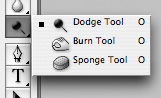
Dodge Tool/Burn Tool

Главная функция Dodge Tool/Burn Tool – осветление/затемнение отдельных участков изображения. По сути, вы можете «рисовать» затемнение или наоборот – осветлять снимок. Это очень просто, попробуйте: уверен, вы оцените этот инструмент. Dodge/Burn Tool имеет всего две, но очень важные настройки.

Range – Выбор области применения

[245x28]

Вы можете использовать этот инструмент на темные (Shadows), светлые (Highlights) или нейтральные (Midtones) области фотографии. Например, вам нужно осветлить темные участки подбородка (при обработке портрета), а светлые оставить не тронутыми. В таком случае мы ставим режим Shadows в Dodge Tool, и она будет осветлять только темные участки мест, на которые мы ее применим.

Exposure – сила воздействия
[245x28]

Очень важно правильно выставить силу воздействия. Многие люди, экспериментируя с фотошопом, пробуют Dodge/Burn на 100%. И, затемняя изображение, получают черные «дыры», а осветляя – сплошные пересветы. Конечно, получая такой результат, они больше не возвращаются к этому инструменту. Но Dodge/Burn – это тонкий инструмент. Если вы работаете по теням или светам – попробуйте силу применения в 7-10%, если с нейтральными участками – 10-20%. Для каждого случая сила воздействия подбирается отдельно, но, немного поработав с этим инструментом, вы начнете чувствовать, какая именно мощность нужна в каждом конкретном случае.

Использование

Dodge/Burn имеет массу способов применения:

  • Осветляйте радужку глаз
  • Просто примените Dodge Tool на радужку глаз – это самый простой способ ее осветлить. Тем самым вы акцентируете внимание зрителя на глаза модели.

    На всех этих портретах я высветлял радужку глаз именно для того, чтобы привлечь внимание зрителя к глазам и добавить психологизма в кадр.

    [500x333]

    [500x333]

    [257x400]

  • Затемняйте линии формы лица на мужском портрете
  • Скулы, линия подбородка, линия носа, брови – любые лицевые линии, если их немного затемнить, приобретут больший объем и контрастность. Мужчина на фотографии станет выглядеть более жестким и волевым.

    Этот прием я использую при обработке практически всех мужских Ч/Б портретов. Для цвета этот прием не всегда подходит, так как “рушит” цвета, но на Ч/Б картинке работает просто отлично.

    [346x400]

    На женском портрете надо очень аккуратно использовать этот прием, так как женщину украсит только акцентирование тех лицевых линий, которые придают ей женственность. В ином случае вы получите портрет мужеподобного существа.

  • Осветляйте области контрового света
  • Контровой свет сам по себе – замечательная вещь. Но если вы с помощью Dodge Tool усилите его эффект – картинка станет еще лучше. Особенно здорово это смотрится на концертных фотографиях, когда музыкантов освещает хороший контровой свет.

    [266x400]

  • Отбеливайте зубы вашим моделям

Именно используя Dodge Tool, проще и эффективнее всего отбеливать зубы на фотографии. Немного попозже я обязательно напишу отдельный урок о правильном отбеливании зубов с помошью Dogde Tool.

2. Clone Stamp
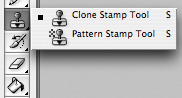
Эффективная обработка фотографий в Photoshop

В фотошопе существует несколько инструментов для ретуши изображений, и каждый из них по своему хорош. Но «Штамп» – самый универсальный в применении инструмент.

Его функция – брать определенный участок изображения и копировать его. Тем самым мы можем, например, заретушировать морщины – просто «заменив» их участками гладкой кожи. Для этого нажимаем Alt и выбираем область, откуда будет браться картинка, и потом, просто кликая по нужным участкам изображения, мы будем копировать ее на них.

В настройках штампа важно обратить внимание на два параметра:

Mode
[166x428]

Это режимы, в которых будет работать штамп. Например, в режиме Darken штамп будет «заменять» только более светлые зоны, нежели выбранный участок. По сути – вы можете затемнять светлые зоны изображения, оттого и название режима – Darken. И, сооветственно, в режиме Lighten штамп будет работать только на более темные зоны изображения, осветляя их.

Clone Stamp имеет много режимов работы – поэкспериментируйте с ними, уверен, вы получите интересные результаты.
Описывать работу каждого режима, на мой взгляд, не имеет смысла – в фотошопе для всех инструментов действуют по сути одни и теже принципы работы режимов, только немного изменяясь под специфику конкретного инструмента.

Opacity

[226x27]

Opacity – значит непрозрачность. Проще говоря, чем меньше вы поставите процент в этой настройке, тем более прозрачная будет «работа» штампа. Например, при 100% штамп полностью заменит выбранный участок, а при 50% – будет полупрозрачным. Для ретуши лица, как правило, используется 10-30%, в ином случае будет слишком четко виден след штампа.

Использование Clone Stamp

  • Ретушь

Ретушь во всех ее проявлениях – основное назначение штампа. Прежде всего штамп используется для ретуши кожи – убирать морщины, синяки под глазами, отеки и прочие прекрасные творения матери-природы.

[500x375]

Также можно заретушировать, например, нежелательный объект в кадре. Если, конечно, он не занимает половину фотографии.

Очень удобно использовать штамп для устранения небольших пересветов. Например, у вашей модели на кончике носа небольшое пятнышко пересвета. Мы берем штамп, ставим режим Darken и в пару кликов затемняем это пятнышко.

3. History Brush

[204x119]

Хистори браш – это машина времени для обработки фотографий. Вы можете брать любую стадию обработки и кисточкой рисовать из нее по вашему изображению.

History Brush таит в себе огромные возможности. Подробно о работе этого инструмента я уже писал в отдельной статье. В ней вы найдете подробный урок по применению хистори браш и узнаете, как увеличивать резкость только на нужных вам участках изображения.

Безусловно, увеличение резкости не единственная область ее применения. В будущих статьях, я расскажу, как с помощью History Brush работать с цветом на фотографии.

4. Black&White

Инструмент Black&White находится во вкладке Image–>Adjustments. Или можно просто создать Adjustment layer (Корректирующий слой) на фотографии.

[242x458]

Главная функция инструмента Black&White – «правильный» перевод цветного изображения в ч/б. Правильный потому, что вы можете изменять черно-белое отображение каждого из цветов. Тем самым вы сможете получить красивую и «вкусную» ч/б картинку.

[435x500]

Но на этом функционал B&W не ограничивается.

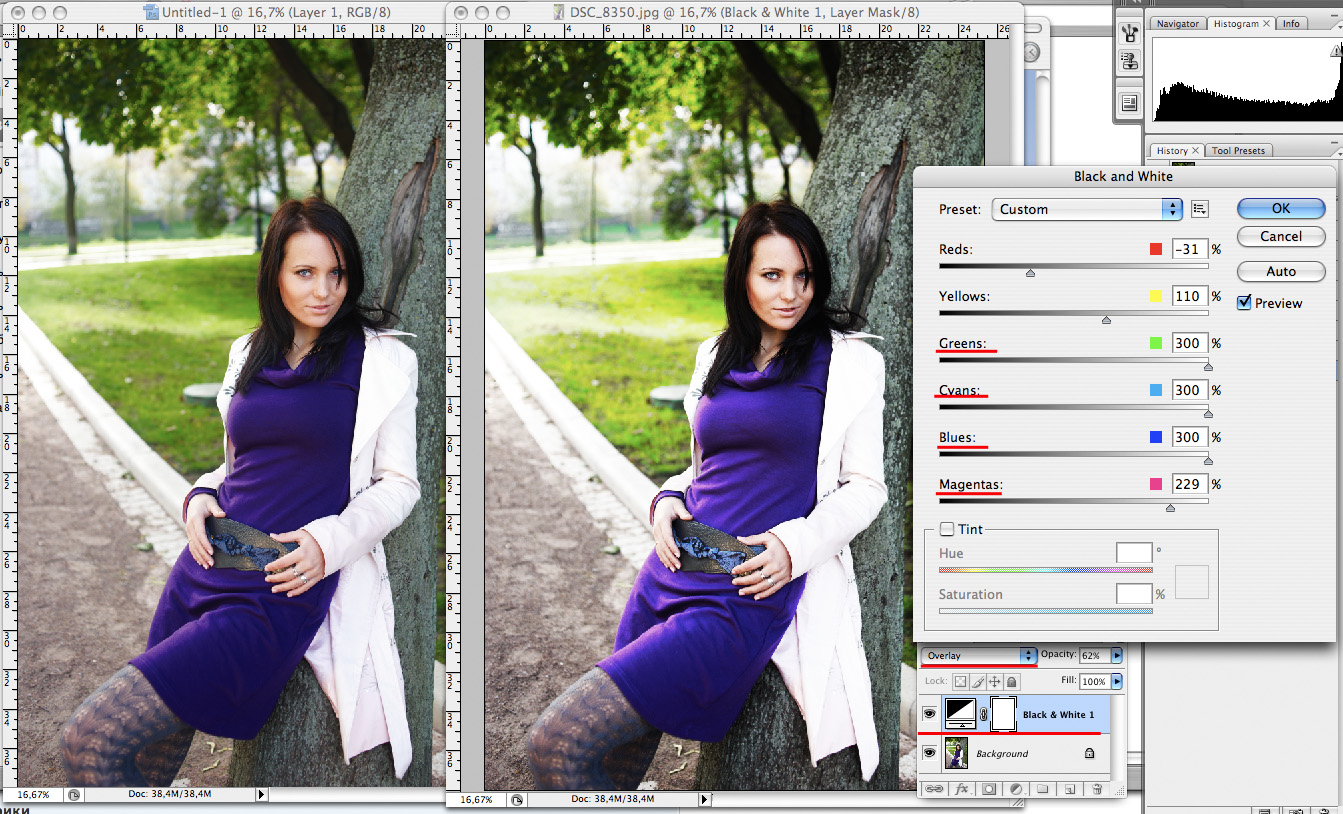
С помощью этого инструмента можно получить очень интересную и цветную картинку. Применим на нашу картинку B&W, а затем включим режим слоя Overlay.

Теперь, манипулируя рычажками управления B&W и прозрачностью слоя, мы можем получить очень интересную картинку. Для большей наглядности я поставил довольно высокий Opacity слоя с B&W – 62% и повернул на максимум рычажки Greens, Cyans, Blues и Magentas.

Как мы видим, картинка стала сразу насыщеннее и контрастнее (кликните по картинке для увеличения).
[300x181]

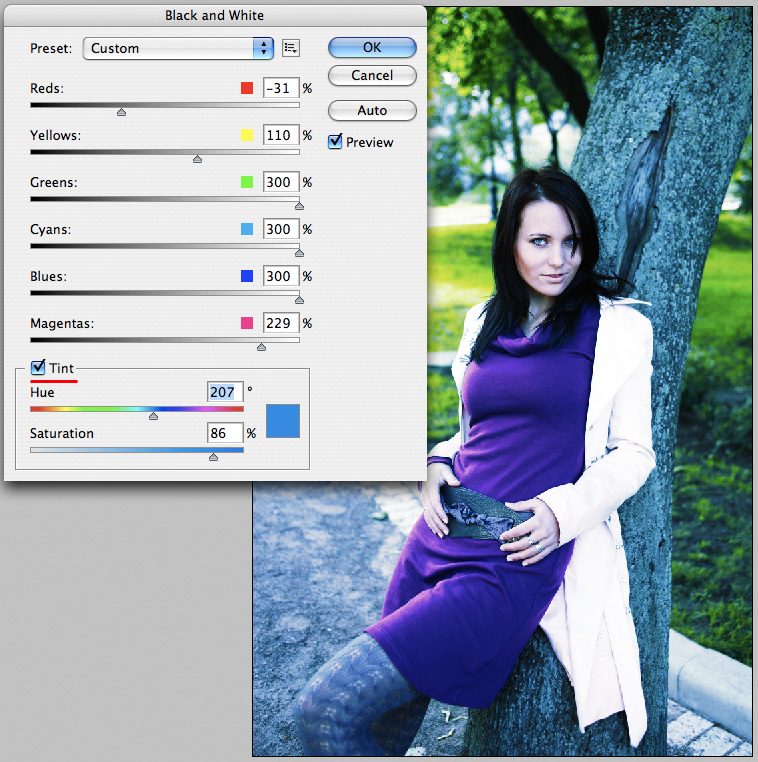
А теперь обратим внимание на галочку Tint. Включив ее, мы сможем тонировать изображение в нужный нам цвет.
[298x300]

Использование

Вариантов использования B&W как при работе с цветом, так и при обработке Ч/Б – масса.
В одной из следующих статей я, на примере обработки нескольких фотографий, расскажу о всех основных нюансах работы с Black&White.

5. Shadow/Highlights

[254x400]

Shadow/Highlights также находится во вкладке Image–>Adjustments (там вообще, кстати, много интересных инструментов находится, советую поэкспериментировать со всеми)

Этот инструмент создан, чтобы затемнять пересвеченые области и вытягивать света из теней. Кроме самого очевидного применения – устранять пересветы и недосветы, S/H отлично работает также и для создания ощущения большей глубины картинки. Мы можем в светлые области добавить темных полутонов, а в темные – светлых. Тем самым, картинка станет более объемной и глубокой.

Например, на этой фотографии с помощью S/H я добавил объема шерсти щенка и картинка сразу стала интересней.

[500x335]

На самом деле, Shadow/Highlights – совершенно незаменимый инструмент для любой серьезной обработки. Практически любую фотографию можно сделать лучше, если грамотно применить S/H.

Хочется рассказать о всех настройках S/H и его функционале, но это действительно тема для отдельной статьи. В будущем, я обязательно вернусь к теме Shadow/Highlights, а пока просто попробуйте поэкспериментировать – пробуйте разные варианты настроек и смотрите на результат. По моему опыту, этот способ – самых действенный для освоения новых вещей.

Как мы видим, все эти инструменты очень просты в использовании, но при этом – потрясающе эффективны. Попробуйте поэкспериментировать с ними и вы почувствуете сколько возможностей они дают при обработке.

Думаю стоит сделать серию статей о простых, но очень эффективных инструментах в Photoshop. И в следующей статье я расскажу об инструментах для серьезной работы с цветом на фотографии.


1. Выберите в основном меню healing brush. Определите область воздействия нажав клавишу Alt.


2. Проведите несколько линий (зажимая Alt) по здоровым участкам кожи с волосяным покровом и порами (именно эти участки будут выбраны программой как эталон). Затем проводите кистью по участкам кожи, которые вы хотите отретушировать. Запомните, не нужно закрашивать всю кожу целиком: вы хотите сохранить текстуру кожи. Используйте разные слои и уровни непрозрачности.


3. Так ваша кожа должна выглядеть после использования healing brush. Обратите внимание - некоторые области уже готовы.


4. Верните немного реальной текстуры под глазом, так что бы это выглядело предельно натурально. То же самое можно проделать там, где вам кажется необходимым.


5. Дублируйте слой с отретушированным изображением несколько раз. Многократно используйте фильтр despeckle (Filter > Noise > Despeckle) на одном из слоёв и разные варианты smart blur (Filter > Blur > Smart Blur) на остальных. Настройте уровень непрозрачности на каждом новом слое и сотрите высокодетальные области, (такие как глаза, брови и другие) что бы они были чётко видны (Расположите слои так, что бы основной слой был ниже остальных). Комбинируйте слои, настраивайте непрозрачность, а затем объединяйте с основным ретушируемым слоем.


6. Для очень гладкой кожи используйте фильтр gaussian blur с большим радиусом. Здесь я использовал радиус 77.5 pixels. Как только вы размыли изображение, воспользуйтесь soft eraser brush 20% для того, что бы стереть некоторые размытые области рисунка. Я использую её на глазу, брови, крае носа, щеке, губах, наушнике и волосах.


7. Как только вы закончите работу со стёркой, установите режим отображения слоя screen mode, изображение станет очень светлым, но это хорошо. Установите уровень непрозрачности по вашему вкусу с слейте слои вместе (в меню Layer > Merge layers или выберите другой необходимый вариант) Затем откройте levels (Image > Adjustments > Levels…) и перемещая среднюю стрелку затемните ваше изображение снова.


8. Отрегулируйте цветовой баланс (Image > Adjustments > Color Balance) и готово!

 
[показать]
вверх^ к полной версии понравилось! в evernote
Комментарии (1):
08-01-2010-01:28 удалить
Спасибо за интересную статью.


Комментарии (1): вверх^

Вы сейчас не можете прокомментировать это сообщение.

Дневник фотошоп уроки | AnahitikInterpreter - If you want to be rich,you've got to be a bitch | Лента друзей AnahitikInterpreter / Полная версия Добавить в друзья Страницы: раньше»