Забавная штучка
28-07-2008 17:30
к комментариям - к полной версии
- понравилось!
| Может кто-то поможет? Цитата сообщения DJILIYA, Программа Fanta Morph с инструкцией Это цитата сообщения sweet_women
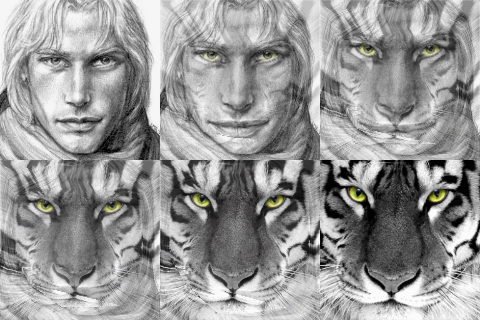 FantaMorph - это программа,которая помогает сделать эффектный переход между кадрами из серии ДЛЯ ЛЕНИВЫХ. Конечно все это можно сделать и путем длительного мучения фотошопа, но зачем если есть такой вот софт. И так в основный прелестях программы: переход между кадрами,создание динамики на неподвижном одном кадре и прочее в этом духе. FantaMorph - это программа,которая помогает сделать эффектный переход между кадрами из серии ДЛЯ ЛЕНИВЫХ. Конечно все это можно сделать и путем длительного мучения фотошопа, но зачем если есть такой вот софт. И так в основный прелестях программы: переход между кадрами,создание динамики на неподвижном одном кадре и прочее в этом духе.Можно сделать эффект ветра в волосах или комическую улыбку,и все это сохранить в видео файл,gif,flash анимацию и многое другое. Все примеры работы можно посмотреть в меню File - Open samples Для того,чтобы сменить язык на русский просто перенесите файл Russian.lng в папку language программы и в меню tools в пункте выбор языка выберите русский. Инструкцию пишу для английского и русского перевода писать не буду,уж простите,но скринов будет достаточно,причем английский там интуитивно понятен.Скачать Зеркало У меня есть два изображения я обрезала их в фотошопе так,что у них одинаковый размер и приблизительно одинаковая композиция снимка. И так запустили зарегистрировали,и нас на входе встречает мастер проектов. Прим. мастер проектов также можно вызвать при помощи горячих клавиш Ctrl-N и меню file.  [470x356] [470x356]выбираем создание нового проекта как на скрине,открытие проекта нужно только если неоконченный был сохранен в формате программы,это аналог вызова файла PSD в фотошопе. Жмем Next [470x356]Morph - переход между двумя изображениями.Warp - создание движения на одном изображении Multiple Morph - создание движения между несколькими изображениями. Я напоминаю тем,кто хочет делать gif -данная операция мало подходит для этого формата оттого что вес и качество будут убивать все сделанные преобразования так что смысла в нем с точки зрения gif нет вообще. Next Далее нас ждет диалог выбора пути картинок,надеюсь это все умеют?;) Next [470x356]настройки они пробиваются методом тупого осла,тоесть тыков и экспериментами,лично мне они не нужны так как я всегда готовлю кадры к работе в фотошопе. next [470x356]Выбор размера картинки и количества кадров,но это можно сделать и после создания основных точек,так что сейчас на это тоже можно задвинуть. Next опять же настройки типа подложки масок и прочего,что так же можно узнать тупым ослом. И так у нас две картинки,теперь надо расставить точки деформации,см скрин по добавлению и редактированию точек. [662x314]жмем + и отмечаем главный точки трансформации на первом кадре,они соответственно появятся и на втором. [700x262]а теперь видим,что на втором кадре точки вообще не попадают даже в подобие того где они должны быть вот например кончик носа ,а когда в режиме переноса точки вы подносите мышь к точке на втором изображении она загорается на первом. Так вот кончик носа лучше перенести в точку обозначенную на скрине красным. [633x261]Далее смотрим панель предпросмотра [561x282]1 - сохранение текущего кадра. 2 - сохранение движения в файл,при выборе этого пункта в меню формата файлы выберите gif. 3 - настройки сохранения в файл,количество кадров и прочее. а что касается того,что еще можно сделать смотрите примеры,как это сделать см. выше в описании возможностей программы. |
Комментарии (6):
beauty_Nikole
31-07-2008-02:44
удалить
Не шала как,они просят подписать петицию Бушу о сохранении вида этой совы,а если отправить письмо,то потом засыпят письмами,жаль,классная штучка:))
beauty_Nikole
31-07-2008-03:00
удалить
LVN,скрин не удается сделать,ошибку в буфере обмена выдает,ты пост подними наверх,он внизу и его не видно,я процитирую,может быть кто сможет,писать желания у меня нет,а ты сама не хочешь форму заполнить,не факт,что дадут код нтмл:((
Людмила_Морозова
01-10-2010-23:41
удалить
Интересно как.Спасибо.
Комментарии (6):
вверх^
Вы сейчас не можете прокомментировать это сообщение.
Дневник Забавная штучка | LVN - Королева. "Мир создан для того, чтобы я мурлыкала!" |
Лента друзей LVN
/ Полная версия
Добавить в друзья
Страницы:
раньше»