Это цитата сообщения Mademoiselle_Viv Оригинальное сообщение
Коллаж "Gradient Magic"
Gradient Magic

Скачать Zip File
Выделение - LG-Gradient Magic1
Выделение - LG-Gradient Magic2
(Поместить в папку "Элементы выбора)
Требуемые фильтры:
чтобы скачать фильтр - нажмите на название
MuRa Meister/Perspective Tiling
Simple/4 Way Average
Требуемые материалы
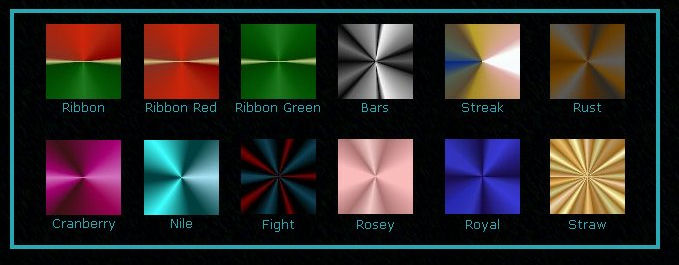
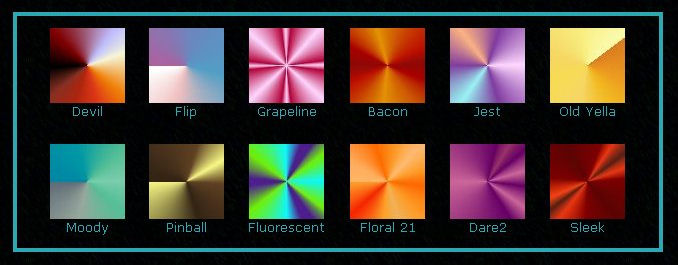
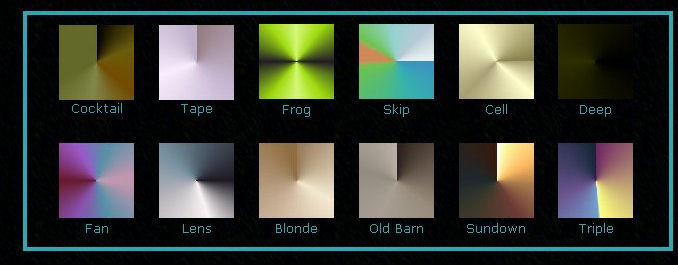
1 Градиент можно скачать здесь
2 Клипарта по Вашему выбору.
1. Создайте новое прозрачное изображение 700 х 500.
2. Установите градиент по вашему выбору с настройками -
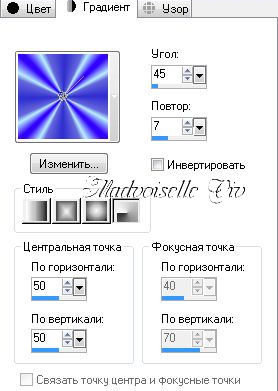
Заполнить ваше изображение градиентом.
3. Эффекты / эффекты искажения / искажение объектива.
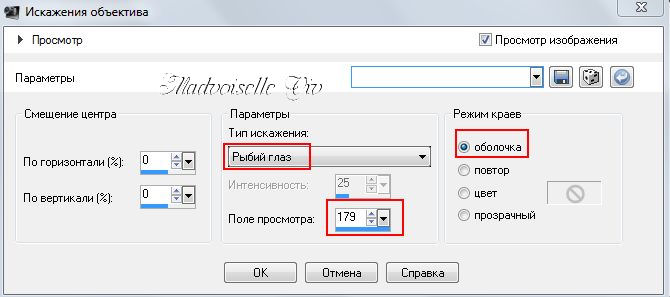
4. Выделения / Загрузить/Сохранить выделение / Загрузить выделение с диска / LG-Gradient Magic1. Загрузить.
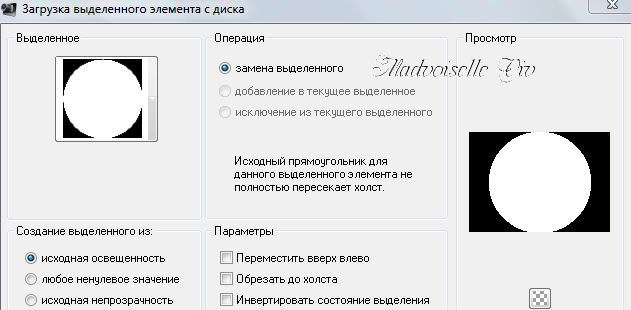
Слои / Преобразование выделенного элемента в слой.
Выделение / Отменить выбор.
Двойной щелчок на выделенном слое в палитре слоев и измените название слоя на «круг».
5. На вашей палитре слоев активируйте слой "растровый 1".
Настройки / Добавить/Удалить шум / Добавить шум
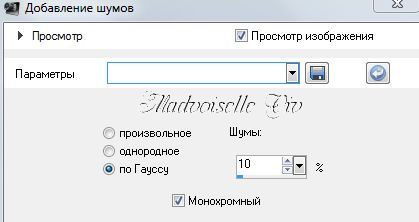
6. Выберите снова слой "Круг".
Слои / Дублировать.
Эффекты / Геометрические эффекты / Перспектива Горизонтальная с настройками:
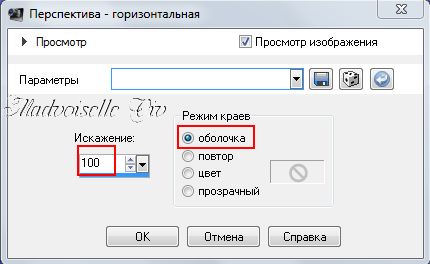
7. Слои / Дублировать.
Изображение / Зеркальное отражение.
Слои / Слить / Слить с нижним.
Переименуйте этот слой в "Стороны".
8. Слои / Дублировать.
Закрыть слой "Копия Стороны", щелкнув на "глаз", и активировать слой "Стороны".
Применить тени.
Используйте очень темный цвет, совместимый с вашим изображением. (Вам, возможно, потребуется найти самый темный цвет на изображении, а затем перейти несколько оттенков темнее, чтобы получить достаточный контраст).
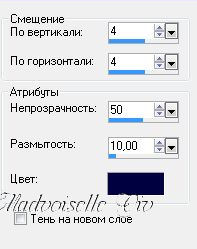
9. Активировать слой "Круг"
Слои / Дублировать.
Снова загрузите выделение LG-Gradient Magic1.
Выделение / Изменить / Уменьшить на 5.
Заполнить градиентом.
Выделение / Отменить.
10. Эффекты / эффекты искажения / Волна
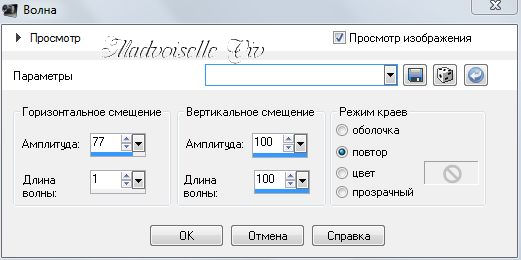
11. Новый растровый слой.
Выделения / Загрузить/Сохранить выделение / Загрузить выделение с диска / LG-Gradient Magic2.
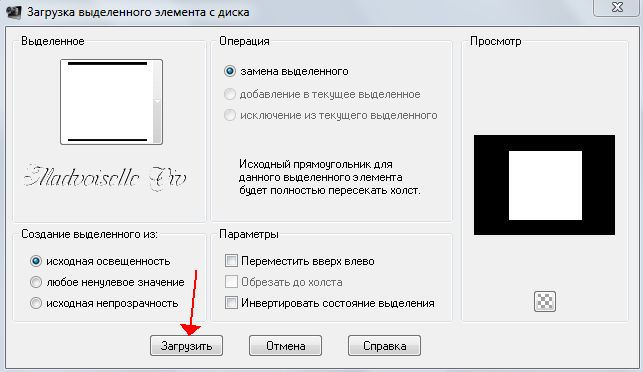
Выделение / изменить / Выбрать границы выделенного элемента.
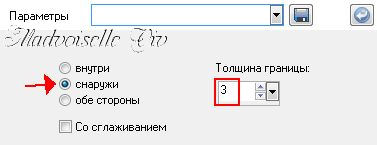
12. Измените градиент, выбрав "Инвертировать".
Заполните градиентом.
Выделение / Отменить.
Настройки / Добавить/Удалить шум / Добавить шум
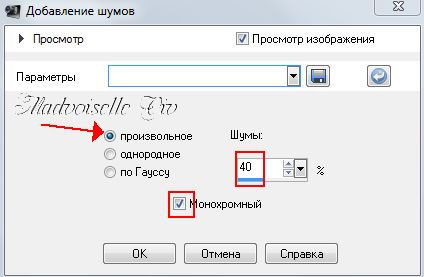
13. Волшебной палочкой выберите внутри квадрата, который вы только что сделали.

14. Новый растровый слой.
Измените градиент
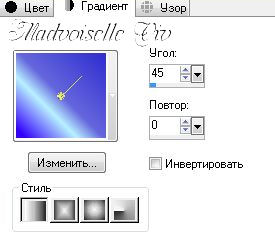
и заполнить выделенное.
Выделение / Отменить.
Уменьшите непрозрачность этого слоя до 50.
Это цитата сообщения Mademoiselle_Viv Оригинальное сообщение
Установка и регистрация Corel
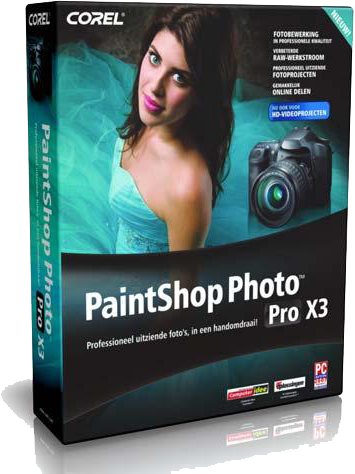
Дорогие мои читатели! Меня последнее время спрашивают, где скачать и как установить Corel. Все это есть в моем дневнике, но искать, как я поняла не очень удобно, поэтому я даю Вам ссылку на видео-инструкцию,
http://video.mail.ru/mail/fiv-77/_myvideo/670.html
а во вложении к этому посту - КОД РЕГИСТРАЦИИ (кейген - я ставила с его помощью)
***
Сама я скачивала Демо-версию с официального сайта компании Corel
http://www.corel.com/servlet/Satellite/us/en/Produ...rsionTabview=tab1&tabview=tab0
Или мой файл - отсюда
После запуска кейгена (он должен быть открыт до запуска программы)и установки Corel, при повторном запуске программы, требуется регистрация. Вы по инструкции вводите кей-код. Должно получаться с первого раза, но (если вдруг!) не получается и программа говорит, что неправильный код - не отчаивайтесь! Попробуйте ввести мой кей код ( я полгода назад устанавливала Корел на старый комп и он у меня случайно(!) сохранился)
кеу код TS13RGB-NS5FPCW-56AJX9Z-YKJMPFU
Когда мне нужно было ставить Corel недавно, он мне очень помог и по этому коду я зарегистрировала демо-версию Корел на двух разных компьютерах.
Совет: Скопируйте инструкцию по установке и мой кей-код в блокнот или документ Word, потому что при установке ИНТЕРНЕТ ДОЛЖЕН БЫТЬ ЗАКРЫТ!
Как правильно отключиться от Интернета при установке программы
Здесь
ЖЕЛАЮ ВАМ УДАЧИ!!!!!
P.S. Когда скачаете файл, УДАЛИТЕ ИЗ ПАПКИ SDC/RUN TIME папку Adobe Reader - его версия устарела. Иначе программа будет "глючить"!!!!!!!!
Серия сообщений "Графические редакторы ":
Часть 1 - Corel PaintShop Photo Pro X3 13.0.0.264 ML / RUS 2010
Часть 2 - Corel PaintShop Photo Pro X3 13.0.0.264 ML / RUS 2010
Часть 3 - Установка и регистрация Corel
Часть 4 - Скачиваем Adobe Photoshop CS5
Часть 5 - Adobe Photoshop 12 CS5 Extended RePack by MarioLast
...
Часть 20 - Adobe Photoshop CS6 13.0 Beta Portable Strelec
Часть 21 - Corel PaintShop Pro X6 16.2.0.20 SP2 RePack by MKN
Часть 22 - Спасибо Всем! Скачать нормальную версию Adobe Photoshop cs6 без СМС, ключей и бесплатно!
Это цитата сообщения Mausinka Оригинальное сообщение
Урок. Как правильно отключиться от интернета
Есть два способа:
1 способ:
Пуск - подключение - отобразить все подключения.

Это цитата сообщения Mademoiselle_Viv Оригинальное сообщение
Коллаж "В Венецию"
TAG VUE VENISE 28 09 2011

Фильтры:
чтобы скачать фильтр - нажмите на название
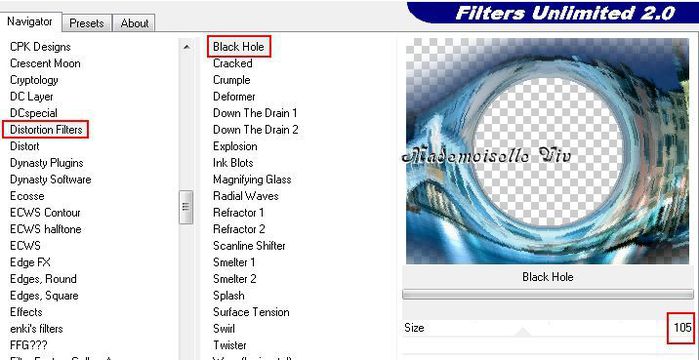
Distorsion Filter - Black Hole
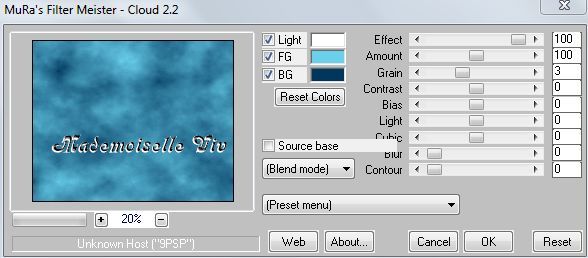
Mura's Meister - Cloud
Материалы урока во вложении.
1. Откройте свой клипарт в PSP.
Выберите основные цвета коллажа.
2. Открыть новое прозрачное изображение 1000 X 800
3. Залейте линейным градиентом
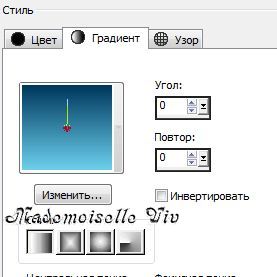
4. Эффекты - MURA'S MEISTER - clouds
5. Выделение - Выделить все
6. Создать новый слой.
Копировать "Пейзаж" и выставить в выделенное.
Выделение - отменить.
7. Эффекты - Unilimited 2.0 - Distorsion Filter - Black Hole
8. Волшебной палочкой выбрать внутри круга.
9. Вставьте "Пейзаж" в выделенное.
Выделение - отменить.
10. Слои - Слить видимые.
11. Новый слой - заполнить с темным цветом.
Слои - Создать слой маски - из изображения
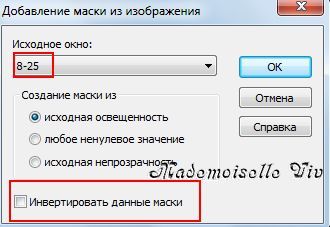
Слои - Слить группу.
12. Эффекты - эффекты краев - улучшение.
13. Слои - Слить видимые.
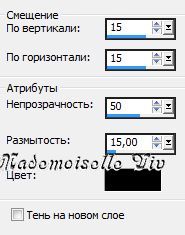
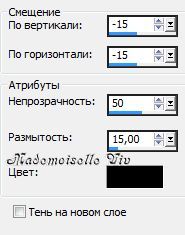
14. Эффекты - 3D - тени 15 15 50 15 и повторить с -15 -15 ЧЕРНЫЙ
15. Слои- новый слой
Слои - Упорядочить на нижний уровень
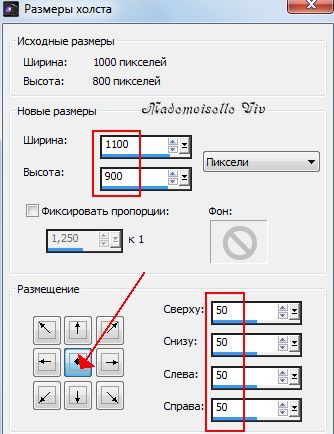
16. Изображение - Размер холста
17. Заполнить тем же градиентом, что и в п.1, но изменив угол на 50.
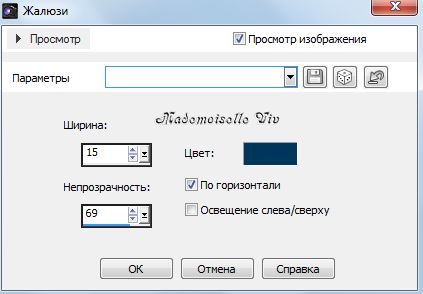
18. Эффекты - эффекты текстуры - жалюзи
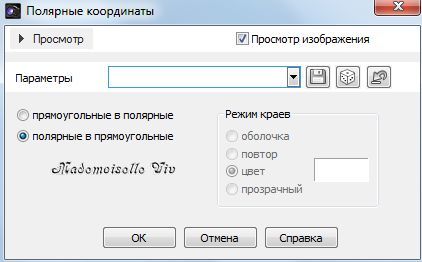
19. Эффекты - Эффекты искажения - Полярные координаты
20. Снизить непрозрачность этого слоя до 75%
21. Эффекты - Пользовательский фильтр Emboss 3
22. Cлои - слить видимые
23. Вставить "Пейзаж, как новый слой.
24. Вставьте клипарт "Девушка", как и новый слой.
25. Эффекты - 3 D-эффекты - тени - 10 10 50 10 ЧЕРНЫЙ
26. Изображение - Добавить границу 5 пикселей темного цвета,
Выбрать ее волшебной палочкой - Допуск 0.
27. Эффекты - 3D-эффекты - внутренний скос
28. Подписать, уменьшить до 700 пикселей по ширине, сохранить, как JPEG.

Это цитата сообщения Mademoiselle_Viv Оригинальное сообщение
Коллаж "Восхищение"
Установила Corel X4, и по этому поводу перевожу для Вас урок от Zane Janeth.
M Ap

Для этого урока Вам понадобится:
2 Клипарта
маска Flor

маска Tireless

маска Tile Ceramic(Маска psp Corel 07 017 - Керамическая)

Загрузите их в папку "Маски" в "My PSP Files"
Фильтры:
чтобы скачать фильтр - нажмите на название
- Alien-Skin-EyeCandy-5 /Impact /Perspective Shadow
- Alien-Skin-EyeCandy-5 /Impact / Extrude
- Mura's Meister/ Perpective Tiling
- Xero Porcelain
- эффекты PSP
1- Создать новое прозрачное изображение 1024x600px.
Выделения - Выбрать все
2 - Открыть клипарт или фоновое изображение (если это клипарт, сначала залейте цветом, который соответствует вашему изображение).
3 - Копировать - вставить в выделенное, выделение отменить.
4 - Применить маску цветок.
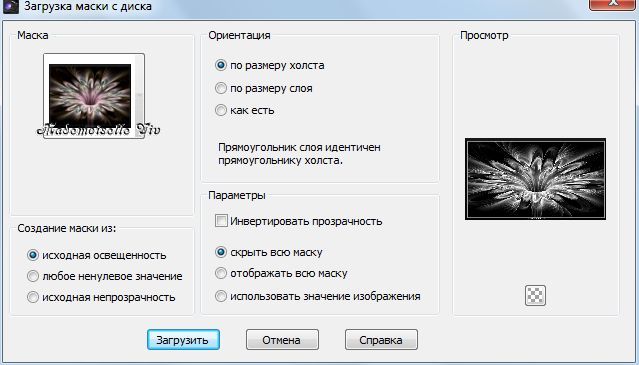
Слои - Слить - Слить группу.
Эффекты - 3 D - Тень - 1/1/100/2, темный цвет клипарта,
(или светлый цвет, если ваше изображение темное).
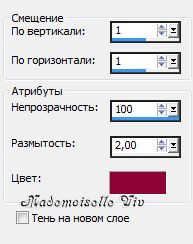
5 - новый растровый слой
Слои - Упорядочить- вниз.
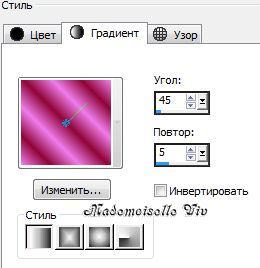
6 - Залить градиентом, образованным двумя цветами из вашего клипарта
линейный угол 45, повтор 5.
Слои - Слить видимые.
7 - Слои - Дублируйте
Изображение - Переворот.
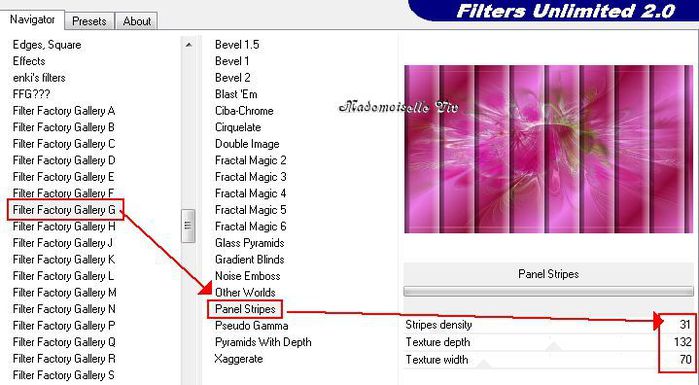
8 - Эффекты - Filter Gallery G / Panel Stripes с настройками:
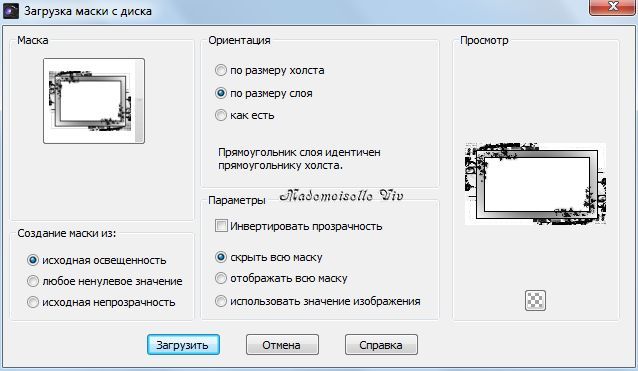
Применить маску Tireless.
Слои - Слить - Слить группу.
9 - Применить Тень, как выше.
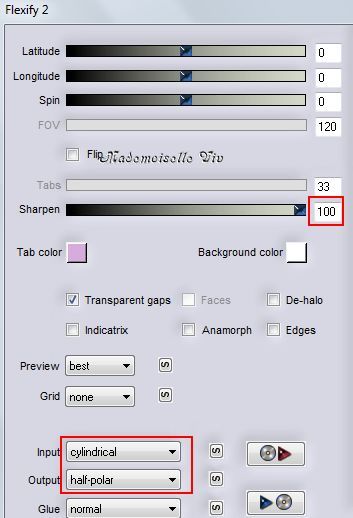
10 - Эффекты - Flaming Pear - Flexify 2 с настройками:
11 - Изображение - Переворот.
12 - Активировать "лассо"(выделение от руки), выбрать так:
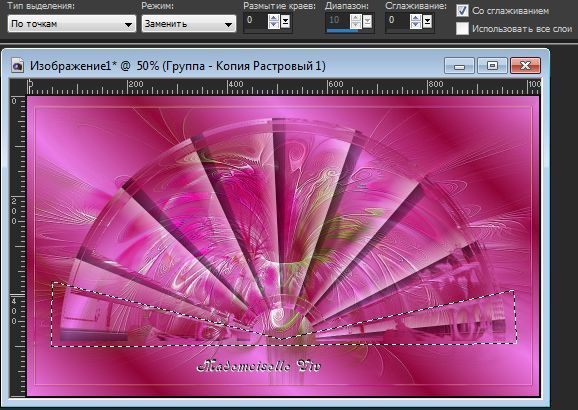
и нажать Delete на клавиатуре.
Выделение отменить.
13 - Изображение - Изменить размер:
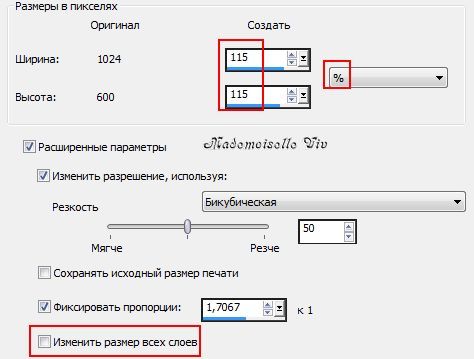
14 - Эффекты - Эффекты изображения - Смещение

15 - Эффекты - Alien Skin 5 / Impact / Extrude, настройки ниже:
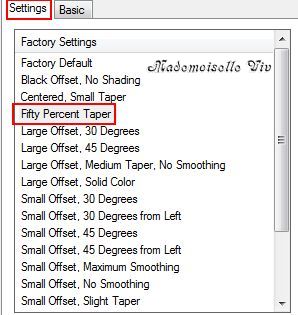
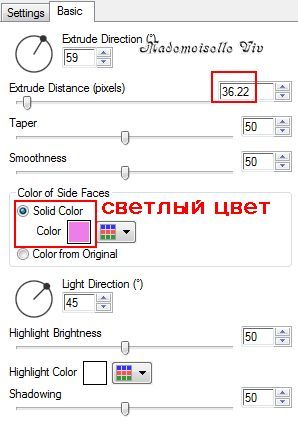
Эффекты - Эффекты краев - Улучшение.
16 - Эффекты - Alien Skin 5 /Impact /Perspective Shadow:
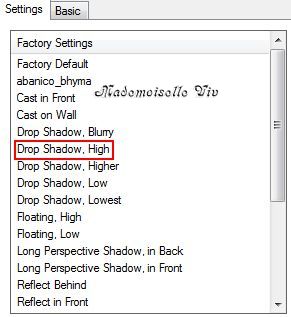
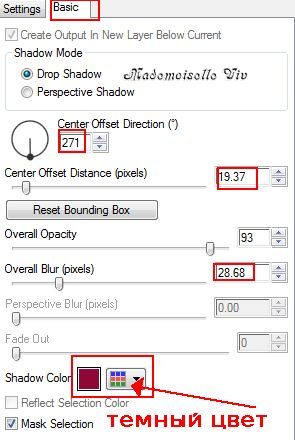
17- Эффекты - Xero - Porcelain.
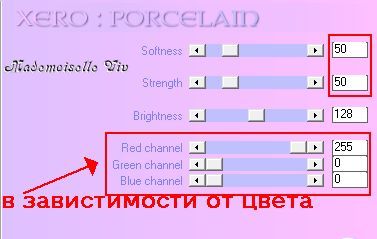
18 - Слои - новый растровый
Это цитата сообщения Mademoiselle_Viv Оригинальное сообщение
Коллаж "Chérie"
Chérie


Фильтры:
чтобы скачать фильтр - нажмите на название
FM Tile Tool
AAA Filtres
Xero
1. Откройте новое изображение в 700 х 500 пикселей, прозрачный фон.
В палитре Материалы: цвет переднего плана = # faf9f1 Цвет фона = # dbd0d6
На вкладке Градиент: Найти градиент "Передний".
Со следующими настройками: Линейный стиль
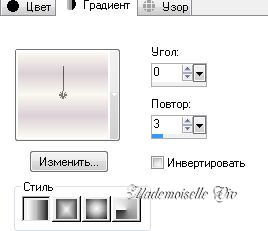
Залейте градиентом.
2. Откройте изображение "image 1 ks"
Копировать - Вставить как новый слой
В палитре Слои: Режим смешивания - Умножение
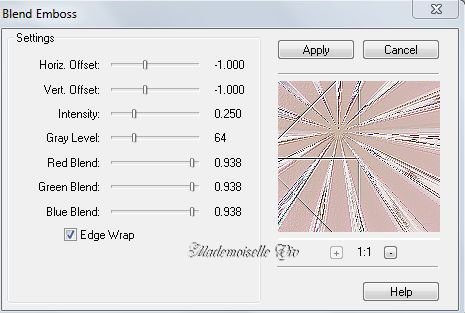
Эффекты - FM Tile Tool - Blend Emboss по умолчанию
3. Откройте изображение "Balken ks"
Копировать - Вставить как новый слой
4. Откройте изображение "Dior"
Копировать - Вставить как новый слой
Настройка - Удаление шума цифровой камеры - по умолчанию
Эффекты - Xero - Porselain
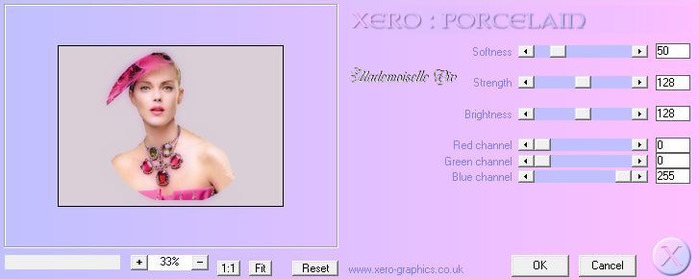
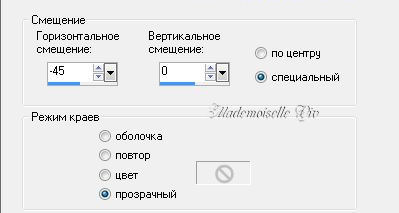
Эффекты - Эффекты изображений - Смещение
5. Активируйте слой ниже. Аккуратно сотрите Ластиком полосы, которые попали на лицо женщины.
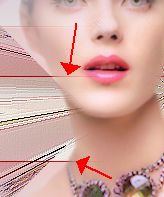
Слои - Слить видимые
6. Откройте изображение "MarieL_2006_09Septembre_smoke17t"
Копировать - Вставить как новый слой
Изображение - зеркальное отражение
Разместите красиво в левой верхней части.
Эффекты - FM Tile Tool - Blend Emboss по умолчанию
Слои - Дублировать.
Изображение - зеркальное отражение
Изображение - Переворот
Разместите в правом нижнем углу
Слои - слить с нижним
7. Откройте изображение "Chérie" (если оно у Вас не открывается, просто переименуйте его и откройте снова)
Копировать - Вставить как новый слой
Разместите его справа внизу.
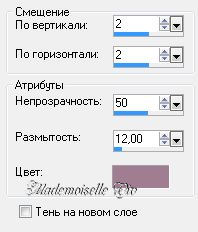
Эффекты - 3D эффекты - Тень 2 ~ 2 ~ 50 ~ 12.00, цвет # a17d91
Слои - Дублировать.
На оригинале:
Эффекты - эффекты искажения - Карта смещения (см. скриншот)
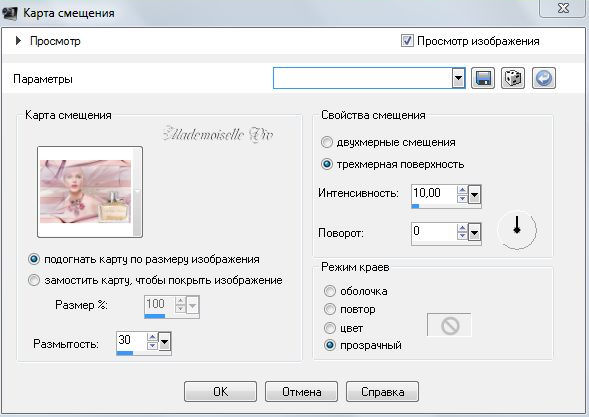
В палитре Слои: Режим смешивания - Умножение.
Объедините все слои
Эффекты - Xero - Porselain, как в п. 3
8. Изображений - Размер холста 750 / 550 пикселей
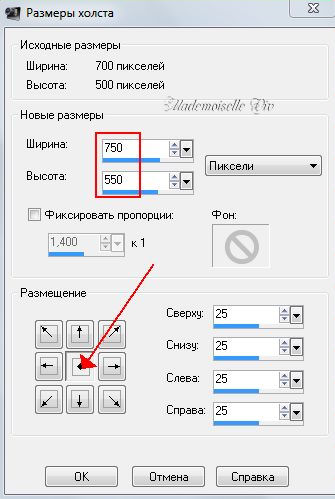
Активируйте инструмент волшебная палочка - Допуск - 0.
Выберите волшебной палочкой неокрашенную часть.
В палитре Материалы: цвет переднего плана #Dbd0db Цвет фона = # a17d91
На вкладке Градиент: настройки как в начале урока.
Залейте градиентом
Эффект - AAA Filtres - Transparent Frame
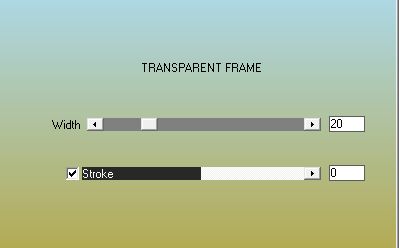
Выделение - Отменить.
Слой - Новый слой, подпишите вашу работу.
Слои - Слить - Все (разгладить)
Изменить - Копировать
Откройте JAS
Правка - Вставить - как новую анимацию
Правка - Дублируйте выбранное, столько раз, чтобы получить 5 фреймов.
Правка - Выбрать все.
Открыть "Diamantje"
Правка - Выбрать все
Правка - Копировать.
Встаньте на первом кадре вашего Коллажа.
*Правка - Вставить - В выбранные фреймы*
Делайте это** столько раз, сколько вы захотите, ваша работа закончена. Теперь вы просто должны сохранить его в формате GIF. Я надеюсь, что вам было интересно делать этот
Это цитата сообщения Mademoiselle_Viv Оригинальное сообщение
Коллаж "Gradient-porcelain"
Gradient-porcelain

Вам потребуются:
2 клипарта(основной клипарт - Девушка - или по Вашему желанию - и пейзаж)
Пользовательский фильтр Emboss 8
Фильтры
- Photo Tools
- Xero / Porcelain
1_Откройте ваш основной клипарт и выберите два цвета, темный на передний план и светлый на фон
2_Подготовьте линейный градиент угол 90, Повтор 1
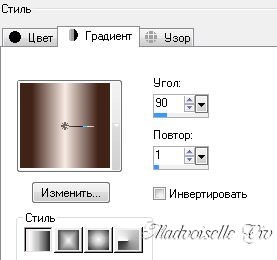
3_Создайте прозрачное изображение 800 х 600 и залейте этим градиентом.
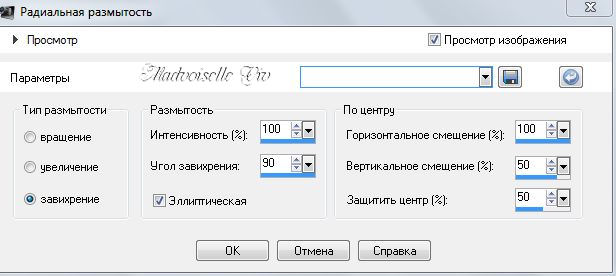
4_Настройки - Размытость - Радиальная размытость:
5_Эффекты - Краевые эффекты - Улучшение
6_Эффекты - Пользовательские фильтры - Emboss 8
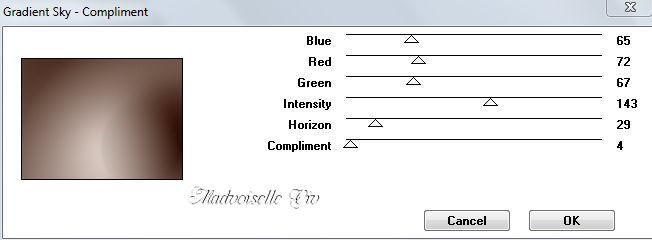
7_Эффекты - Плагины - Photo Tools - Gradient Sky: 90/94/154/68/29/4 (эти значения могут изменяться в зависимости от цвета)
8_Слои - Новый растровый слой
9_Выделения - Выделить все
10_Открыть пейзаж,
Изменить - Копировать
Изменить - Вставить в выделенное,
выделение - отменить
11_Режим смешивания - Наложение
12_Открыть основной клипарт,
Изменить - Копировать
Изменить - как новый слой, расположить по своему вкусу, добавьте тени.
13_Изображение - Добавить границы - 3 пикселя - темный цвет
14_Изображение - Добавить границы - 20 пикселей - светлый цвет, выберите эту границу волшебной палочкой
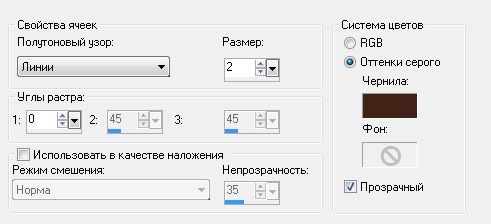
15_Эффекты - Художественные эффекты - Полутон:
16_Эффекты - Краевые эффекты - Улучшение
17_Выделение отменить
18_Изображение - Добавить границы - 3 пикселя - темный цвет
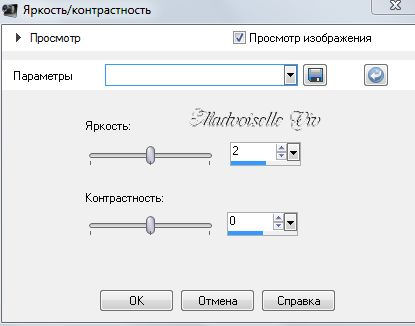
19_Настройки - Яркость/контрастность:
20_Эффекты - Плагины - Xero - Porcelain: по умолчанию
21_Подпишите коллаж, измените размер до 700 пикселей по ширине, сохраните как Jpeg.
Другие варианты:


Это цитата сообщения Mademoiselle_Viv Оригинальное сообщение
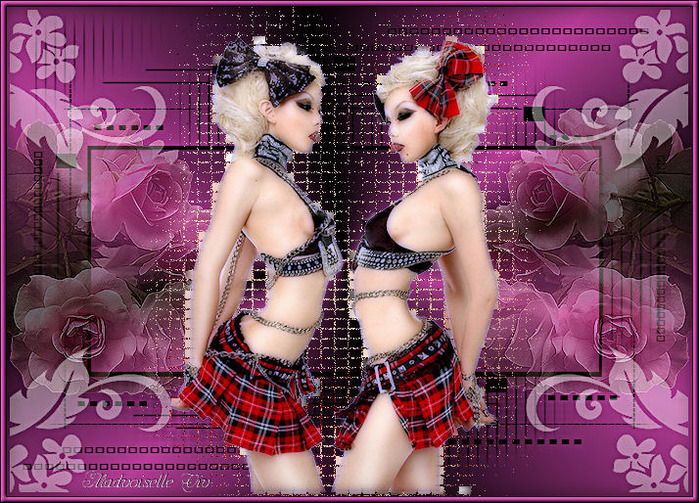
Коллаж "Изысканная красота"
Exquise beaute
 [показать]
Фильтр
Sybia RADSTREA
Файлы "bigboxdash-kris" и "goldfishline-kris" загрузить в папку "Стилизованные линии" в "My PSP Files".


Это цитата сообщения Mademoiselle_Viv Оригинальное сообщение
Коллаж "Магия осени"
Autumn is magic


Вам потребуется клипарт "Девушка" или на Ваш выбор (он не входит в материал)
ФИЛЬТРЫ:
NiK Software - Color Effex Pro 3.0 Complete- Tonal Contrast
Graphics Plus - Cross Shadow

ссылка на материал не действительна. Сайт закрыт.
Это материалы, которые я смогла восстановить:


Если у вас все есть, мы можем начинать!
Это цитата сообщения Mademoiselle_Viv Оригинальное сообщение
Коллаж "Люби и будь любима"
Love and you shall be loved

Фильтры:
Muras Meister - Cloud
Xero Improver
Mehdi Kaleidoscope 2.1
Simple - Diamonds
Xero - Fuzzifier
Это цитата сообщения Sabine_Astana Оригинальное сообщение
Tutorial by ASDwebdesigns "Inspire"

Inspire
/ Вдохновление/
Автор урока: ASDwebdesigns
Источник урока: здесь
Перевод на русский язык произведён
с помощь Googl-переводчик,
адаптирован для Corel Paint Shop Pro Photo X2,
редактирование текста с поправками - SabinA
Материал:

Фильтры:
AP 01 [Inovations] / Lines - Silverlining здесь
Читать далее
@asdwebdesigns
Это цитата сообщения Mademoiselle_Viv Оригинальное сообщение
Коллаж "Завтра"
Demain

Фильтры:
Unlimited2
EyeCandyImpact/Glass



Это цитата сообщения Mademoiselle_Viv Оригинальное сообщение
Коллаж "SECRET GARDEN"
SECRET GARDEN

Фильтры:
* Graphic plus / emboss скачать
* Alien Skin Xenofex 2 / constellations скачать
* Muras Meister / Cloud скачать


Это цитата сообщения Mademoiselle_Viv Оригинальное сообщение
Коллаж "Momentos"


МАТЕРИАЛ:
Tube aclis_woman_02_06_08_011

Tube calguismistedspring

Надпись Momentos
Маска Pspcybermask030 (сохранить в папку "маски" в My PSP Files)
Выделение sel 171_aliciar aliciar (Сохранить в папку "Элементы выбора" My PSP Files)
Водяной знак - tutorialespspaliciar

ФИЛЬТРЫ
(Нажмите на имя фильтра, чтобы его скачать)
Mirror Rave/Quadrant Flip
Alien Skin Eye Candy 5: Impact/Extrude
Mura´s Meister / Pole Transform

Это цитата сообщения Mademoiselle_Viv Оригинальное сообщение
Коллаж "Morado"

МАТЕРИАЛ:
Материалы:
Туба Ninauso_Stairs
Туба Beauty_Ekue_Dragonblu0508
Узоры Goldbeads (в папку "Узоры" в "My PSP Files")
Маска cmv001.jpg
Эффекты PSP (нет фильтров)
