
|











|


Сообщество.
 [500x]
Здесь очень много уроков по коллажам в фотошопе
PS CS5 . И другие уроки.
"Далее..."
Нина З.


Это цитата сообщения _Lyubasha_K_ Оригинальное сообщение
Плееры с сайтов ( урок 2 )
|


Это цитата сообщения _Lyubasha_K_ Оригинальное сообщение
Как можно увеличить кол-во песен на Лиру
|

Это цитата сообщения Шадрина_Галина Оригинальное сообщение
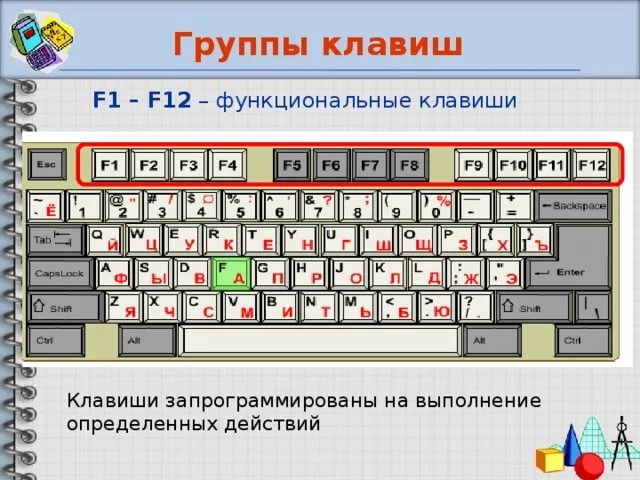
Все, что вы могли не знать о значениях клавиш F1-F12


Серия сообщений " Полезное о компьютере":
Часть 1 - Устанавливаем автоматический веб переводчик в МАЗИЛЕ
Часть 2 - Хотите проверить свой компьютер на наличие уязвимости в интернете
...
Часть 25 - Нужные программы для вашего компьютера
Часть 26 - Как узнать возможности вашего компьютера?
Часть 27 - Все, что вы могли не знать о значениях клавиш F1-F12
Это цитата сообщения Милая_Любаша Оригинальное сообщение
Как вырезать музыку из видео
[показать]В этом уроке мы с вами поговорим о том, как проще всего можно вырезать музыку из видео, но в отличие от большинства других уроков, этот урок содержит два способа:
1) мы научимся вырезать музыку с помощью программных средств (используя программу конвертер)
2) мы научимся вырезать музыку прямо в интернете (используя онлайн конвертер).
Давайте приступим...
Допустим, мы имеем какой-нибудь музыкальный клип (например, в формате MP4).
При запуске файла в этом формате у нас обычно запускается наш проигрыватель и начинает показывать видео:
[показать]Наша задача - вырезать музыку из этого клипа, а если быть более точным, нам надо сделать из этого клипа (файла в формате MP4) обычный музыкальный файл (например, в формате MP3).
Как я и обещал, мы сделаем это двумя способами.
Способ №1:
Вырезаем музыку с помощью программы конвертера
(недостаток: требует установки программы)
Для наших целей мы будем использовать программу Format Factory (скачать можно здесь), о которой я вам уже рассказывал в уроке "Как конвертировать форматы" (ищите этот урок здесь). Если вы ранее работали с этой программой, то сложностей для вас никаких не будет!
Первым делом находим в главном окне программы тот формат файла, который нам нужно получить, т.е. формат MP3. Для этого в левой части окна раскрываем вкладку Аудио и щелкаем пункт Всё в MP3, отвечающий за перевод файлов именно в этот формат:
[показать]
В появившемся окне нам необходимо найти наш исходный видеофайл, из которого будем вырезать музыку. Для этого щелкаем кнопку Файл:
[показать]
После этого просто находим в своем компьютере необходимый нам клип, выбираем его и щелкаем кнопку Открыть:
[показать]
Далее видим, что наш файл добавлен в список (1).
С помощью кнопки Настроить мы можем изменить качество будущего файла, а с помощью кнопки Установить диапазон мы можем вырезать только нужную часть из длинного видео (2). Это удобно, например, когда надо вырезать всего одну песню из длинного фильма.
В нижней части окна (3) мы выбираем место на нашем жестком диске, в которое после обработки будет помещен наш результат (MP3 файл), например в папку с исходным файлом:
[показать]
После всех (необязательных) настроек мы просто нажимаем кнопку Ok в правом верхнем углу и переходим обратно в главное окно программы.
Здесь мы убеждаемся, что наш файл попал в список обрабатываемых файлов, ещё раз проверяем в колонке Результат конечную папку (чтобы потом найти полученный файл) и смело жмем кнопку Старт:
[показать]
Спустя несколько секунд находим в нашей папке новый файл в формате MP3:
[показать]
На заметку: обратите внимание на размеры файлов - видеофайл MP4 примерно в 10 раз больше, чем музыкальный файл MP3 (при том, что я конвертировал файл с настройками по-умолчанию и ничего не вырезая).
Способ №2:
Вырезаем музыку с помощью онлайн конвертера
(недостаток: требует загрузки файла на сервер, а значит занимает больше времени и имеет ограничения для очень больших файлов)
В качестве онлайн конвертера будем использовать сайт online-convert.com
Имейте в виду, что при использовании данного конвертера (в бесплатном варианте) ограничение размера исходного файла составляет 100 Мб.
Смысл конвертации через онлайн конвертер ничем не отличается от конвертации с помощью программы: находим исходный файл, делаем необходимые настройки, конвертируем и сохраняем результат.
Т.к. мы хотим в результате получить аудио файл, значит нас будет интересовать именно этот раздел сайта:
[показать]
В данном разделе раскрываем список доступных форматов и выбираем конвертацию в формат
Это цитата сообщения Лариса_Гурьянова Оригинальное сообщение
Учимся делать видео-ролики и слайд-шоу
[показать]
ПАМЯТКА НАЧИНАЮЩИМ ОПЕРАТОРАМ.
[показать]Этот пост для тех, кто еще не умеет работать с видео, делать видеоролики и слайд-шоу. Изучила несколько программ для этого. В общем, принцип работы у них примерно одинаков, так что каждый сможет выбрать себе программу по душе.
А если вы знаете еще что-либо по данной теме, очень вас прошу поделиться с нами "чайниками" и скинуть сюда....в комменты. Заранее большое спасибо!!!
Это цитата сообщения Н_НИНА Оригинальное сообщение
Создаем Playcast в новом редакторе. Мой урок.
Мне очень часто задают вопрос о том, как сделать плейкаст. После нескольких объяснений в личке я решила написать урок подробно для всех желающих научиться делать красивые музыкальные открытки. Итак, учимся: 1. Нужно создать свою страницу на сайте Playcast 2. Вверху просмотреть вкладки, чтобы не плавать в неизвестности, особенно вкладки: Помощь, Новости, Форум. Можно посмотреть галерею плейкастов, где публикуются все работы ежедневно. 3. Вы уже немного в курсе дела и собираетесь создать свой плейкаст, для этого нужно подготовить материал. а) подбираем МР3 и скачиваем на свой комп. б) создаем папку, например, «для плейкастов», в нее перетаскиваем картинки по теме песни, которую вы скачали и фон, на котором будут располагаться ваши картинки


Жила-была Абсолютно Независимая Женщина. Примерно год назад стала она таковой – абсолютно независимой. Чем ужасно гордилась. Она просыпалась по звонку будильника и никогда не валялась в постели.
"Далее..."
Это цитата сообщения Лариса_Гурьянова Оригинальное сообщение
Учимся вставлять музыкальный файл в дневник
Учимся вставлять музыкальный файл в дневник
По просьбе Ирочки khlebn рассказываю, как вставить в свой дневник музыкальный файл в таком виде
Это цитата сообщения Rost Оригинальное сообщение
HTML5 для ЛиРу - коды плееров
Коды тут