Это цитата сообщения Ваша_ТАНЯ_идущая_по_Судьбе Оригинальное сообщение
уроки для бесплатного графического редактора Paint.Net

уроки для бесплатного графического редактора Paint.Net




Это цитата сообщения Дом_советов Оригинальное сообщение
ВСЁ о схемах на ЛиРу
Практически всех лирушников интересуют вопросы, связанные с фонами (схемами) для дневников. Как их установить, поменять, редактировать, как изготовить самостоятельно "под себя"? В этом посте собрано всё. что необходимо знать не только начинающему, но и опытному пользователю Liveinternet-сайта. Огромное спасибо
 Душица, чьи посты использованы в этой статье.
Как сохранить себе схему и использовать её?

Название: Весенняя сакура
Автор: Только_для_женщин Создана: 24.03.2009 22:21 Скопировали: 476 раз Установили: 438 раз Примерить схему | Cохранить себе |
Название: Весна
Автор: Только_для_женщин Создана: 06.03.2009 20:51 Скопировали: 560 раз Установили: 625 раз Примерить схему | Cохранить себе |
Если же без примерки Вы сразу нажали на "сохранить себе", то вы автоматически попадете в подраздел "Управление схемами" в "Настройках дизайна". Вам нужно из открывшегося каталога схем выбрать нужную (на самом деле, та схема, которую вы сохраняли, уже будет выделена курсором и будет первой в списке схем), а далее вам нужно нажать на ссылку "Использовать схему" внизу окошка каталога. Вот и все!
Как работать со схемами и сделать собственный фон для дневника? >>>
Это цитата сообщения Mademoiselle_Viv Оригинальное сообщение
Рамочки с помощью фильтра Фрагмент
 [600x450]
Ну что же, начнем!
Шаг 1
Откройте вашу фотографию и дублируйте фоновый слой. Применяем для этого сочетание клавиш Ctrl+J.
 [700x369]
Выберите ваш фоновый слой и залейте его любым цветом, которым вы хотели бы видеть вашу рамку (Редактирование / Выполнить заливку / Цвет). Моя рамка будет белой.
 [700x329]
 [700x356]
Шаг 2
Теперь сделайте прямоугольное выделение, так же как будто вы хотите обрезать лишние края. Та часть, которая будет находиться за выделением и есть наша будущая рамка.
 [699x347]
Шаг 3
Инвертируйте ваше выделение Выделение - Инверсия(ctrl+shift+i).
 [699x383]
После инвертирования не снимаем выделение и снова идем Выделение – Редактировать в режиме быстрой маски или можно нажать клавишу Q. Проверяем, что находимся на слое с картинкой.
 [700x338]
Шаг 4
Теперь пришло то самое время, когда можно поэкспериментировать с фильтрами. Я использовал в качестве фильтра для рамки Фрагмент . Чтобы применить этот фильтр, зайдите в Фильтры → Оформление → Фрагмент ,
 [462x339]
и примените его еще три-четыре раза (можно просто нажать 3-4 раза сочетание клавиш Ctrl+F.
 [699x348]
Шаг 5
После того, как закончили с фильтром, нужно выйти из режима быстрой маски. Идем на вкладку Выделение – Редактировать в режиме быстрой маски или можно еще раз нажать клавишу Q.
 [699x348]
Маска пропала, появилось выделение, его пока не снимаем, а нажимаем клавишу Delete. Вот только теперь можно снять выделение, нажав Ctrl+D.
 [700x330]
 [700x330]
Для усиления эффекта можно добавить резкости Фильтры-Усиление резкости - Контурная резкость
 [445x411]
 [371x424]
Теперь у вас должно получиться что-то вроде этого:
 [600x375]
Вы можете поэкспериментировать с различными фильтрами и цветами, чтобы добиться разных эффектов.
Серия сообщений "функции фильтров":
Часть 1 - Xenofex 2.0
Часть 2 - Анимация воды с помощью плагина
Это цитата сообщения Mademoiselle_Viv Оригинальное сообщение
Редактор-фотошоп в вашем дневнике
|
Переключите на русский язык в левом верхнем углу (Russian), там, где флажок |


Это цитата сообщения Mademoiselle_Viv Оригинальное сообщение
Перелистываем страницы
По просьбе Лорочки, сегодня я расскажу, как я делала такую анимацию.
 [600x600]
Это цитата сообщения Mademoiselle_Viv Оригинальное сообщение
Весенний ветерок в Sqirlz Water Reflections


Это цитата сообщения Mademoiselle_Viv Оригинальное сообщение
Плагин для фотошопа Flaming Pear - Создание водной поверхности .
 [показать]
Для начала мы его скачаем

и установим :
1. Распакуйте архив "Flood-102" и эту папку перенесите сюда (примерный путь):
С:\Program Files\Adobe\Adobe Photoshop CS3\Plug-Ins\
2. Перезагрузите Фотошоп.
3. Зайдите в меню Фильтр и внизу найдите плагин Flood-102.
 [446x199]
Когда вы захотите применить его на изображение, появится такая табличка, где можно устанавливать свои параметры, а в окошке просмотра наблюдать за изменениями.
 [650x374]
Теперь рассмотрим , как он работает :
Это цитата сообщения Mademoiselle_Viv Оригинальное сообщение
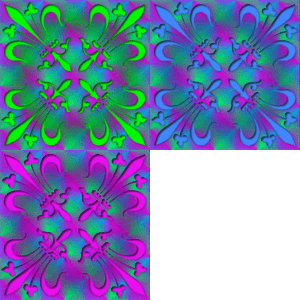
Неоновый эффект фильтром Eye Candy 4000
 [221x38]
 [350x350]
Нам нужны:
фильтры Unlimited 2.0 / Eye Candy 4000 / Filter FM Tools.
Материалы скачать

1 Откройте новый прозрачное изображение 350 х 350 пикселей.
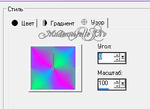
2 Найдите узор и залейте изображение.
 [294x214]
3 Новый слой залить любым цветом.
4 Применить маску
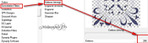
5 Фильтры - Filter Unlimited 2.0. / Emboss(strong) / 206.
 [700x204]
6 Фильтры - FM Tile Tools / Blend Emboss (стандартные значения). Повторите это 3 раза.
7 Слои - Дублировать 2 раза, так чтобы стало 3 слоя.
8 Активируйте верхний слой, а у других 2 слоев закройте видимость.
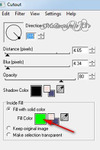
9 Фильтры - Eye Candy 4000 - Cutout.
 [262x391]
Выберем цвет # 00FF00
13 Закройте видимость этого слоя и выберите средний. Мы повторяем эффект фильтра, но теперь с цветом # ed10f3 и мы делаем то же самое с нижним слоем с цветом # 4389ff.
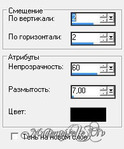
14 Мы теперь на каждый слой отдельно положим тень .
 [195x235]
 15 Перенесите анимацию в JAS или, если вы делаете в фотошопе, в панель "Анимации", включая поочередно видимость верхних слоев, фоновый остается без изменения.
16 Скорость смены кадров 10 ( для ФШ - 0,1).
Серия сообщений "Анимация фильтрами":
Часть 1 - Неоновый эффект фильтром Eye Candy 4000
Часть 2 - Весенний ветерок в Sqirlz Water Reflections
Часть 3 - Анимация фильтром Topaz Star Effect
Это цитата сообщения Semenova_Irina Оригинальное сообщение
Новогодняя открытка Christmas -урок -адаптация для фотошопа
Это цитата сообщения Mademoiselle_Viv Оригинальное сообщение
Xenofex 2.0
[640x503]
В состав Xenofex 2 входят четырнадцать инструментов для создания разнообразных эффектов на изображении. Сфера его применения достаточно широка - от веб-дизайна до рекламы и авторских дизайнерских проектов.
Фильтры, которые входят в состав Xenofex 2, часто дополняют друг друга. Именно поэтому в плагине предусмотрен быстрый переход между фильтрами - не теряя времени на блуждания в дебрях меню, вы можете быстро переключаться между инструментами Xenofex 2, используя горячие клавиши. Для как можно более удобной работы в плагине предусмотрен целый ряд сочетаний клавиш, которые могут оказаться очень полезными, если вы используете Xenofex 2 часто.
Все фильтры, которые входят в состав Xenofex 2, имеют схожий интерфейс окна настроек. В его верхней части вы увидите пункты меню. Они одинаковы для всех фильтров. При помощи меню Filters можно быстро переключаться между фильтрами пакета, а при помощи Settings - сохранять и загружать выбранные настройки фильтров для использования их в дальнейшем. Тут также расположены некоторые предварительные заготовки для каждого фильтра, позволяющие быстро подобрать параметры эффектов.
Но перейдем к рассмотрению самих эффектов.
Это цитата сообщения Mademoiselle_Viv Оригинальное сообщение
Бродилка по моему дневнику

Это цитата сообщения принцеска_1 Оригинальное сообщение
БРОДИЛКА - Только Уроки Фотошопа
|


Это цитата сообщения Mademoiselle_Viv Оригинальное сообщение
Анимация *жалюзи*
 [650x464]
Это цитата сообщения Lyudmila_Lyu Оригинальное сообщение
Коллаж "Весна в сердце". Урок
Это цитата сообщения NATALI-NG Оригинальное сообщение
3Д объект и его анимация
Фотографии в альбоме «3Д объект и его анимация», автор NATALI на Яндекс.Фотках

Читать далее
Это цитата сообщения Лариса_Гурьянова Оригинальное сообщение
Делаем коллаж - урок ФШ для начинающих
[показать]
ПАМЯТКА НАЧИНАЮЩИМ ФОТОШОПЕРАМ
ДЕЛАЕМ КОЛЛАЖ - урок для начинающих
Я пишу уроки, если просят объяснить тот или иной эффект. А в этом коллаже объединились сразу пять ответов на вопросы:
* как сделать такой эффект на заднем плане
* как пользоваться маской
* как перенести анимашку на коллаж
* как сделать такое мерцание моря
* как соединить несколько анимаций

Фильтры, используемые в коллаже:
RCS Filter Pak 01 - Digi Lens - Atomatic Split ЗДЕСЬ.
Flaming Pear Flood ЗДЕСЬ.
Fm Tile Tools ЗДЕСЬ.
Alien Skin - Xenofex 2
 Вложение: 3912137_alien_skin_xenofex_v2.rar
Это цитата сообщения Астраханочка_51 Оригинальное сообщение
Урок фотошоп"Кружатся звезды..."
|

 [показать]
Это цитата сообщения Elena505 Оригинальное сообщение
Как сделать круглую рамку в Muras Meisters.

Допустим нам нужно сделать круглую рамочку из цветка,сердечка,не важно из чего-надо и все.Создаем файл размером 700х700 прозрачный.Берем изображение того из чего нам нужно сделать круг-копируем и вставляем,как новый слой.Эффекты-подключаемые модули-Muras Meisters-Copies-со значениями на скрине.Верхняя цифра у меня стоит 12,ее можно менять-в зависимости от количества, будет меняться количество лепестков в вашем круге.И сохраняем в формате PNG.
И будет у вас вот такая красота.
