Это цитата сообщения t_calypso Оригинальное сообщение
Анимация воды с помощью плагина Flood.
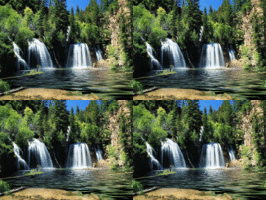 [600x450]
Сам плагин можно скачать здесь
Теперь объясню как с ним работать.
Это цитата сообщения Mademoiselle_Viv Оригинальное сообщение
Функции плагина Nik software / Color Efex Pro 3.0 (часть 1)
 [580x188]
Скачать фильтр
Nik Software / Color Effex Pro 3.0
В комплект, которого вошли 52 фильтра и 250 эффектов предназначенных для улучшения фотографий с помощью цветокоррекции, ретуширования и многих других операций.
или
NiSColEfPro4002Rus
В 4-й версии плагина появилось 8 новых фильтров, и улучшена работа 10 фильтров.
Здесь показаны результаты применения Плагина Color Efex Pro 3.0
Фильтров в этом плагине много, поэтому будет несколько постов.
 [показать]
Это цитата сообщения LaLuf Оригинальное сообщение
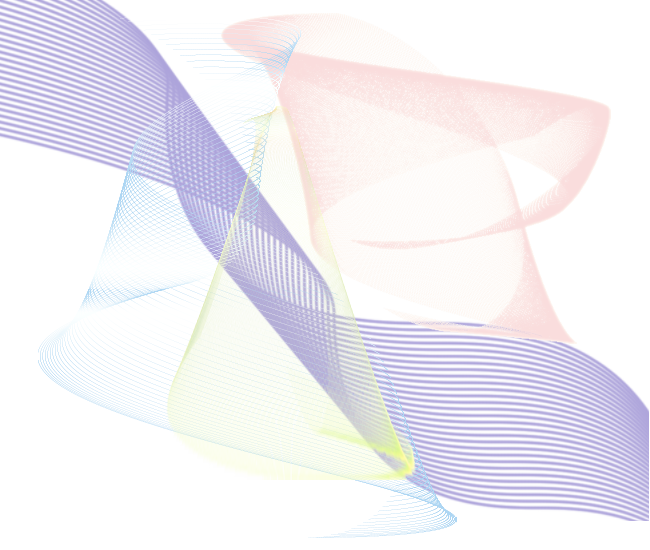
Любителям Photoshop/Плагин для создания вуалей - Sinedots 2
Это цитата сообщения Vladyi Оригинальное сообщение
Уроки Adobe Illustrator от Ларисы Гурьяновой
http://www.liveinternet.ru/users/3354683/rubric/5926718/

Это цитата сообщения be-ll Оригинальное сообщение
Схема "Весеннее предвкушение...".AVAтары.
Схема "Весеннее предвкушение...".AVAтары.
 [показать]
|


Это цитата сообщения Anushka_M Оригинальное сообщение
ГОЛУБАЯ НЕЖНОСТЬ. CXEMЫ плюс РАМОЧКИ
 [показать]
Автор: Anushka_M
Создана: 22.02.2016 10:08
Скопировали: 2 раз
Установили: 15 раз
Примерить схему | Cохранить себе
[показать] [показать]
 |
[показать] [показать]Это цитата сообщения Anushka_M Оригинальное сообщение
СХЕМЫ ЗИМНИЕ-3 #425;
|


ВСЕ МОИ СХЕМЫ ДЛЯ ЗИМЫ:
СХЕМЫ ЗИМНИЕ-1
СХЕМЫ ЗИМНИЕ-2
Это цитата сообщения marinapetrova1950 Оригинальное сообщение
Фигуры фотошопа
Shapes - формы для Фотошопа, чем-то схожие по функциям с кистями (brushes), но у них есть одна приятная особенность. Если Вы увеличите размер кисти, против ее начального размера, то она начнет расплываться, пикселизироваться, края станут нечеткими. С фигурами такого не происходит, т.е. Вы можете любую рамку "натянуть" на фото любого размера.
Создание собственной фигуры для Photoshop Читать
В отличие от основного растрового изображения, с которым работает Photoshop, слои фигур (или слои типа shape) представляют собой совокупность векторных данных, как в программах Adobe Illustrator или Macromedia Freehand. Это значит, что фигура всегда имеет точные границы вне зависимости от того, напечатана ли она на принтере PostScript, сохранена в формате PDF или импортирована в другую программу векторной графики, то есть фигура не зависит от разрешения.
Фигура (shape) представляет собой геометрический объект или область определенной формы. Фигура может иметь однотонную или градиентную окраску, либо заполняться повторяющимся узором в пределах своих границ, причем каждой фигуре при этом соответствует собственный слой.
В любой момент фигура может быть перемещена, трансформирована, или могут быть изменены ее границы, тип и содержимое заливки. Для фигуры допускается задать (или применить к ней) обычные стили слоя, эффекты, режимы наложения и уровень прозрачности.
Фигуры из интернета скачиваются в архиве, для распаковки вам понадобится архиватор, который можно взять ТУТ. Файлы с наборами фигур имеют расширение CSH. Адрес их установки:
***\Adobe\Adobe PhotoshopCS(2,3,4,5,6)\Presets\Custom Shapes
Совет. Просто перетащите файл CSH в окно Фотошопа мышкой! Формы появятся внизу палитры.
Первым делом советую переименовать файлы форм, чтобы Вы потом смогли разобраться, что загружать. Имена файлов можно писать и по русски. Дальнейшие шаги по загрузке форм непосредственно в программу:

Другие пункты меню означают:

Восстановить произвольные фигуры - заменить все фигуры из палитры на фигуры по умолчанию.
Загрузить произвольные фигуры - новые
Это цитата сообщения marinapetrova1950 Оригинальное сообщение
Адобе Иллюстратор. Уроки Елены Панюковой,ч.2
8888
ДАЛЕЕ
Это цитата сообщения marinapetrova1950 Оригинальное сообщение
Адобе Иллюстратор -уроки Елены Панюковой
Это цитата сообщения marinapetrova1950 Оригинальное сообщение
Проба создания файлов в формате SVG в Adobe IllustratorCC
Это цитата сообщения sanij Оригинальное сообщение
Делаем коллаж с фигурой
Делаем коллаж с фигурой
Делаем коллаж с фигурой
[показать] ПАМЯТКА НАЧИНАЮЩИМ ФОТОШОППЕРАМ
Делаем коллаж с фигурой
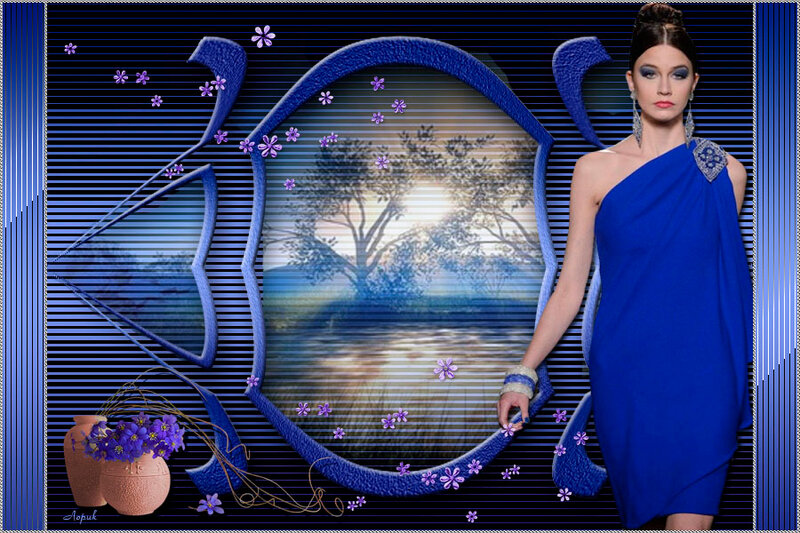
Для выполнения этого коллажа нам понадобятся следующие фильтры:
Тramage
Flexify 2
Alien_Skin_Eye_Candy_5_Impact
Создали в ФШ новый прозрачный слой размером 800 х 600 пкс.


Делаем коллаж с фигурой
Делаем коллаж с фигурой
[показать] ПАМЯТКА НАЧИНАЮЩИМ ФОТОШОППЕРАМ
Делаем коллаж с фигурой
Для выполнения этого коллажа нам понадобятся следующие фильтры:
Тramage
Flexify 2
Alien_Skin_Eye_Candy_5_Impact
Создали в ФШ новый прозрачный слой размером 800 х 600 пкс.

Это цитата сообщения Лариса_Гурьянова Оригинальное сообщение
ПЛАГИН Eye Candy 4000 - набор из 23 фильтров
[показать]ПАМЯТКА НАЧИНАЮЩИМ ФОТОШОПЕРАМ.
Скачать плагин можно ЗДЕСЬ.
Скачивается без проблем, очень быстро, ключ имеется.
А теперь давайте подробнее узнаем из каких же фильтров состоит этот плагин.
Этот фильтр инвертирует яркость выбранной области с воздействием на уровень насыщенности. Фильтр имеет следующие параметры:
[показать]* Decrease Saturation (уменьшение насыщенности) - от 0 до 100%.Постепенное уменьшение цветовой насыщенности. 100% - фактически черно-белый негатив.
Читать далее
Серия сообщений "* Плагины и фильтры":
Часть 1 - ПЛАГИН Eye Candy 4000 - набор из 23 фильтров
Часть 2 - Работа с фильтром Vanishing Point
Часть 3 - Плагин ULEAD- GIF-X.Plugin 2.0
...
Часть 38 - Virtual Painter Deluxe 5.0
Часть 39 - СУПЕРПЛАГИН ДЛЯ ФШ Unlimited 2.0
Часть 40 - Как распаковать архивную папку с фильтрами
Это цитата сообщения Лариса_Гурьянова Оригинальное сообщение
Золотые стили для фотошопа
[показать] ASL | 4 МБ

Серия сообщений "* Стили":
Часть 1 - Изменение стиля под ваш размер.
Часть 2 - Красивые стили для Фотошоп
...
Часть 9 - Ромашковые стили для ФШ
Часть 10 - Стили для фотошопа - Капли воды
Часть 11 - Золотые стили для фотошопа
Часть 12 - Цветные стили с золотой обводкой
Часть 13 - Красивые стили для ФШ
...
Часть 24 - Бриллиантовые стили для фотошопа.
Часть 25 - Красивые стили для ФШ
Часть 26 - Стили для ФШ "Зимние"
Это цитата сообщения Лариса_Гурьянова Оригинальное сообщение
Как убрать из ФШ редко используемый фильтр?
Как убрать из ФШ редко используемый фильтр?
Сегодня мне задали вопрос о фильтрах в ФШ. Я ответила в рубрике ВОПРОСЫ И ОТВЕТЫ
А потом решила сделать пост, вдруг еще кто-то этого не знает...))
ВОПРОС. Как убрать из ФШ редко используемый фильтр?
ОТВЕТ. А зачем полностью убирать? Можно эти фильтры отключить на время. И ФШ не будет их видеть. Просто надо перед папкой таких фильтров поставить тильду.
Тильда - это значок такой на клавиатуре, там где Ё
Вот он ~
И его надо поставить перед редко используемыми фильтрами в ФШ
Идете диск С - Программные файлы - Адобе - Адобе фотошоп- Plug-ins - Фильтры
и там в папке ставите ~
 [533x141]
А когда вам этот фильтр понадобится, опять идете в ФШ и стираете тильду.
Надеюсь, что все понятно....Удачи!
для вас Лариса Гурьянова
Серия сообщений "* Фишки фотошопа":
Часть 1 - Adobe Photoshop CS 5. Error 16. (Ошибка 16)
Часть 2 - Как увеличить количество запоминаемых шагов истории в Photoshop?
Часть 3 - Как убрать из ФШ редко используемый фильтр?
Часть 4 - Хитрости Adobe Photoshop CS5
Часть 5 - Как сделать направляющие в Фотошопе
...
Часть 9 - Как работать с маской в ФШ (новый способ)
Часть 10 - Чтобы фотошоп не тормозил
Часть 11 - Как сохранить настройки в ФШ?
Это цитата сообщения Лариса_Гурьянова Оригинальное сообщение
Adobe Photoshop CS 5. Error 16. (Ошибка 16)
[показать] ПАМЯТКА НАЧИНАЮЩИМ ФОТОШОППЕРАМ
После установки новой версии фотошопа у вас может возникнуть проблема с его запуском.
При запуске программа будет выдавать следующие сообщения (Ошибка 16):
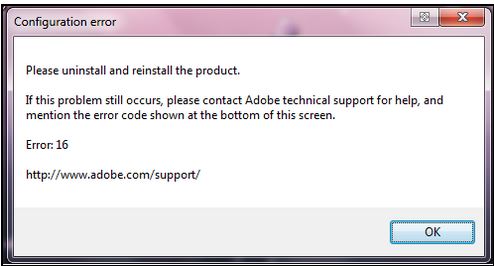
Суть этой ошибки Photoshop мне не ясна (получается, что он ругается на языковые пакеты, которые сам и установил)...
Решить эту проблему достаточно просто:
1) Перейдите в папку \Program Files\Common Files\Adobe
2) Найдите папку Adobe PCD и нажав правой кнопкой мыши зайдите в её свойства.
3) На вкладке «общие» снимите галочку напротив пункта «Только для чтения»
4) Перейдите в вкладку «Безопасность»
5) Выберите в листе «Группы и пользователи» пункт «Все»
6) Нажмите «Изменить»
7) Установите галочку напротив «Полный доступ — Разрешить»
8 )Тоже самое следует сделать для групп «System» и «Администратор»
9 )Запустите приложение.
Серия сообщений "* Фишки фотошопа":
Часть 1 - Adobe Photoshop CS 5. Error 16. (Ошибка 16)
Часть 2 - Как увеличить количество запоминаемых шагов истории в Photoshop?
Часть 3 - Как убрать из ФШ редко используемый фильтр?
...
Часть 9 - Как работать с маской в ФШ (новый способ)
Часть 10 - Чтобы фотошоп не тормозил
Часть 11 - Как сохранить настройки в ФШ?
Это цитата сообщения Mademoiselle_Viv Оригинальное сообщение
Работа с маской в Фотошопе: Маска через каналы слоев.
 [700x500]
Общаясь со своими читателями, я поняла, что многим не понятна работа с маской.
И я решила поделиться с Вами опытом моего общения с этим замечательным элементом.
Способов применения маски несколько. Я начну с того, каким пользуюсь сама, т.к. мне он кажется оптимальным, но в следующих постах расскажу и о других, а Вы выберите лучший для себя.
Итак, открываем Фотошоп...
 [299x141]
Это цитата сообщения Лариса_Гурьянова Оригинальное сообщение
Как работать с маской в ФШ (новый способ)
[показать] ПАМЯТКА НАЧИНАЮЩИМ ФОТОШОППЕРАМ
Мы все знаем, как работать с маской через Каналы.
Хочу предложить вам новый способ - мне он нравится больше.
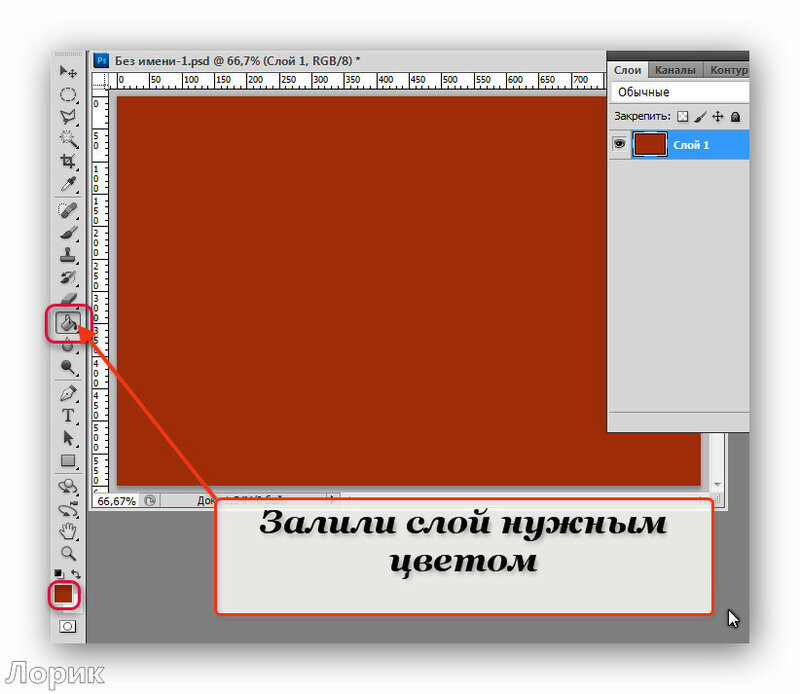


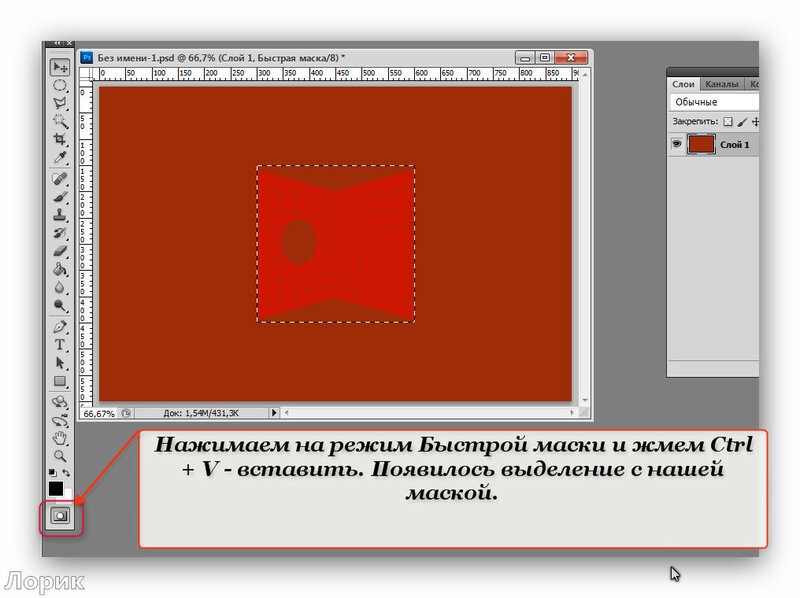

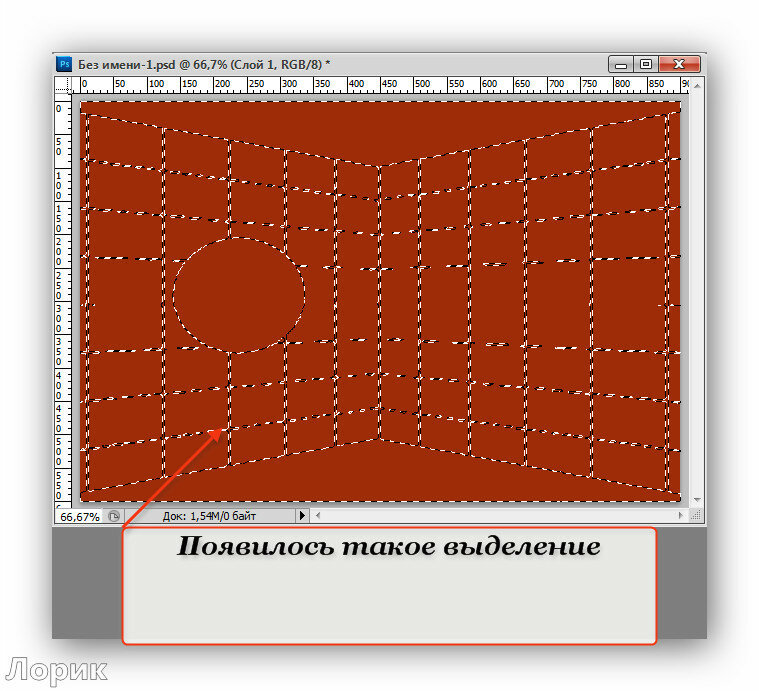
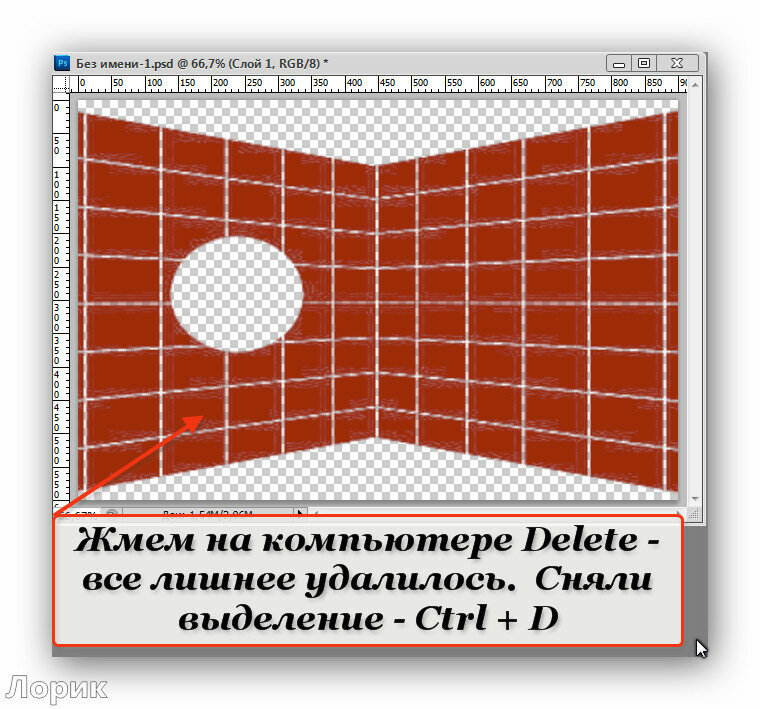
Вот и все. Попробуйте и вам, думаю, понравится.
для вас Лариса Гурьянова
Серия сообщений "* Фишки фотошопа":
Часть 1 - Adobe Photoshop CS 5. Error 16. (Ошибка 16)
Часть 2 - Как увеличить количество запоминаемых шагов истории в Photoshop?
...
Часть 7 - "Горячие" клавиши в Фотошопе
Часть 8 - Настройка программы Photoshop CS5
Часть 9 - Как работать с маской в ФШ (новый способ)
Часть 10 - Чтобы фотошоп не тормозил
Часть 11 - Как сохранить настройки в ФШ?