Это цитата сообщения yaqut Оригинальное сообщение
ВСЕ ФОРМУЛЫ ПОД РУКОЙ
ПАМЯТКА НАЧИНАЮЩИМ БЛОГГЕРАМ
Мне для работы нужно иметь все это под рукой. Это те формулы, которыми пользуюсь чаще всего.
Две картинки в ряд
Три картинки в ряд
Четыре картинки в ряд
Пять картинок в ряд
Окошко для кода <input type='text' size='15' value='Код рамки'>
Рамка в два слоя
Картинка слева от текста
Картинка справа от текста
Текст между двумя картинками
Делим пост на две части
Рамка вокруг текста
Картинка или текст в разрыве рамки
Ссылка
Ссылка Источник
Изменить цвет ссылки
Это цитата сообщения lach Оригинальное сообщение
Бесплатный графический редактор Photobie
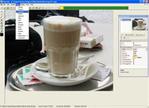
Photobie - это графический редактор с большим набором функций аналогичных Photoshop, плюс захват скриншотов с экрана и редактирования фото. Photobie имеет простой пользовательский интерфейс. Photobie поддерживает несколько ярусов ретуши изображений для редактирования фото. Захват скриншотов с экрана позволяет подготавливать презентации.
Общие инструменты редактирования - изменение размера, поворот, гулировка цветового баланса (включает в себя яркость, контрастность, насыщенность, прохладно-теплый цвет); копировать, вырезать, вставлять новое изображение, обрезать (сделано путем объединения и копирования, как новое изображение); отбор (включая прямоугольник, квадрат, овал, круг, многоугольник), вы также можете инвертировать выделение и многое другое.
Это цитата сообщения Immortal_tears Оригинальное сообщение
Ещё фаq по общим вопросам.
Самая полная инфо по настройкам дневника, приведённая нашем дорогим другом
 Rost
Rost1)Как сменить ник
3)Как стать/перестать быть ПЧ?
4)По какому принципу начисляются звёздочки?
5)Не загружается музыка или видео...
6)Как поместить всю понравившуюся музыку в днев при условии, что файлов можно добавить не более, чем на 8 Мб?
7)Вопросы по поводу отношений (сколько можно выражать, как узнать, кто выразил)?
8)Как вставить в пост несколько картинок?
9)Как вставлять в дневник видео с YouTube?
10)Как регулировать получение уведомлений (подписаться/отписаться)?
11)Как скачать музыку с ли.ру?
12)Как скачать видео с ли.ру?
13)Как назначить модеров в сообщество?
14)Как вставить картинку в эпиграф и в другие поля? Как сделать так, чтобы она была посередине?
15)Как открыть/закрыть днев для определённых людей?
16)Как удалить анкету знакомств?
17)Как узнать, кто смотрел дневник?
18)Как удалить пост?
19)Как убрать/поставить схему аудитории читателей?
20)Как удалить дневник?
21)Как добавить сообщение в микроблог? Как убрать микроблог?
22)Как убрать под кат?
23)Почему не работает расширенный редактор?
24)Почему при достаточном количестве сообщений звёздочка не добавляется?
25)Чем отличается открытое сообщество от закрытого?
26)Как отправить предложение дружбы?
27)Как сделать ссылку на дневник юзера в виде ника?
28)Как создать пост только с картинкой?
29)Сколько можно добавить аватаров?
30)Как создавать рубрики?
31)Как поставить рядом с баннером окошко с кодом на него?
32)Какие спец-коды можно использовать?
Использование спецкодов.
33)Как замутить кнопку?
34)Где найти черновик?
35)Удаляется ли запись из черновика после опубликования в дневнике?
36)Как создать тест?
37)Можно ли восстановить удалённый днев? Сколько раз можно восстанавливать днев после очередного удаления? Освобождается ли ник после удаления дневника?
38)Почему дневник приглашённого отмечен красным крестиком и очки за действия приглашённого не начисляются?
39)Что означают фигурка рядом с ником? От чего зависит её цвет?
40)Где указано количество опубликованных постов и комментариев в дневнике?
41)Как определить прошлый ник пользователя?
42)Какие существуют способы добавления сообщений в дневник?
Информация будет обновляться по мере потери актуальности.
Если у вас возникнет вопрос, ответ на который вы здесь не найдёте, обратитесь к настройкам или более опытным пользователям. И не забудьте отправить модераторам просьбу включить этот вопрос в соответствующий пост. Удачного дня.
Спасибо юзерам, ссылки на дневники которых использованы.
Спасибо
 kshushlin.
Огромное спасибо
Rost!И ещё, огромная просьба: ИСПОЛЬЗУЙТЕ КНОПКУ ПОИСКА ПО СООБЩЕСТВУ, ТАК КАК ВПОЛНЕ ВОЗМОЖНО, ЧТО, ДАЖЕ ЕСЛИ ОТВЕТ НА ЗАДАННЫЙ ВАМИ ВОПРОС В ЭТОМ ПОСТЕ ОТСУТСТВУЕТ, ОН УЖЕ ОБСУЖДАЛСЯ В ДАННОМ СООБЩЕСТВЕ.
Это цитата сообщения yaqut Оригинальное сообщение
Большая коллекция сайтов очень нужных и полезных
 [505x138] [показать] [показать] [505x138] [показать] [показать]        [показать] [показать] [показать] [показать]
" border="0" alt="Welcome!!!" width="88" height="31" /> [показать] [показать] [показать] [показать]
" border="0" alt="Welcome!!!" width="88" height="31" />   [88x] [88x]     [показать] [100x] [показать] [100x]  |
Это цитата сообщения MANGIANA Оригинальное сообщение
КАК СДЕЛАТЬ СВОЮ НАДПИСЬ НА ИЗОБРАЖЕНИИ В ОНЛАЙН-ФОТОШОП
|
Серия сообщений "Уроки Photoshop":
Часть 1 - КАК СДЕЛАТЬ СВОЮ НАДПИСЬ НА ИЗОБРАЖЕНИИ В ОНЛАЙН-ФОТОШОП
Часть 2 - Работа со слоями в фотошоп (урок для начинающих)
Часть 3 - УРОК ОТ NATALI: УЧИМСЯ РАБОТАТЬ С КИСТЯМИ В ФОТОШОПЕ
...
Часть 45 - Видео Уроки Adobe Photoshop CS-5
Часть 46 - 10 малоизвестныx возможностей инстр. Photoshop + 88 советов по фотошопу от Будмена
Часть 47 - Хитрости инструментов Photoshop. Пипетка за пределами программы.
Серия сообщений "Оформление текста":
Часть 1 - Меняем цвет под определённым участком текста
Часть 2 - КАК СДЕЛАТЬ СВОЮ НАДПИСЬ НА ИЗОБРАЖЕНИИ В ОНЛАЙН-ФОТОШОП
Часть 3 - КНОПКИ, ЛОГОТИПЫ, ШРИФТЫ
Часть 4 - ГЕНЕРАТОРЫ ТАБЛИЧЕК С ТЕКСТОМ И СМАЙЛИКАМИ
...
Часть 24 - ПОЛЕЗНАЯ ИНФОРМАЦИЯ ПО ЖЖ // Выравнивание текста по центру + Как оформить подписку на ЖЖ
Часть 25 - Сделать красивый заголовок в ФШ //урок очень легкий/
Часть 26 - "БЕГУЩАЯ СТРОКА" И СЛАЙД-ШОУ СВОИМИ РУКАМИ
Это цитата сообщения yaqut Оригинальное сообщение
Я ТАК УЧИЛАСЬ ФОТОШОПу (Лариса Гурьянова )
|
Это цитата сообщения Оленька_Коваленко Оригинальное сообщение
Открытки "С Днем рожденья" с кодами
Открытки "С Днем рожденья" с кодами

Читать далее
Это цитата сообщения БЛОГбастер Оригинальное сообщение
99 сайтов фотографии
Самые популярные
1. FreeFoto : “крупнейшая коллекция бесплатных фотографий в Интернет”.
2. KAVEWALL: Коллекции фотографий в уникальных категориях, таких как татуировки, дым, и еда.
3. Digital Dreamer : Бесплатные и платные изображения.
4. Free Photos Bank : Постоянно добавляются новые фотографии, поэтому проверяйте чаще.
5. Free Digital Photos: Роскошные, удобные для загрузки фотографии по таким категориям, как животные, праздники, дом и сад, и многое другое.
6. PD Photo : Множество категорий и подкатегорий, большинство из которых изображают городские и сельские пейзажи США.
7. Visipix : Поиск среди более чем миллиона фотографий и произведений изобразительного искусства.
8. Cepolina : Вы можете сохранить фотографии в пяти различных форматах.
9. DexHaus : Множество красивых картинок находятся на этом хорошо организованном сайте.
10. FreeStockImages.net : Скорее всего вы найдете то, что ищете на этом колоссальном сайте.
11. TurboPhoto : Фотографии высокого разрешения разбиты на 10 категорий.
12. Stockvault : Поиск по фото или по автору, новейшие и самые популярные фотографии.
13. Dreamstime: Раздел с бесплатными фотографиями
14. Open Stock Photography : Этот сайт содержит около 2-х миллионов изображений.
Это цитата сообщения Rost Оригинальное сообщение
7 простых советов по оформлению блога
Из цикла "Повторение - мать учения".
Сразу скажу, что это просто небольшие рекомендации от меня всем лирушникам. Прекрасно понимаю, что и так все это знают и эти рекомендации никому не пригодятся...
Сегодня хочу рассказать, как сделать ваш блог как можно меньшего размера для посетителей. Увы, ещё не все в мире обладают быстрым и/или безлимитных интернетом. Для этого рекомендую сделать следующее.
1. Оставьте в основной ленте только ваши записи. Пусть цитаты, музыка и видео показываются отдельно (Настройки дневника - Показывать в главной ленте дневника).
2. Уменьшите число сообщений на странице (Настройки дневника - Сообщений на странице) до 10 или 20 (это - разумный максимум).
3. При цитировании длинных сообщений сами вставляйте тег "[more]" как можно ближе к их началу. Не забывайте про закрывающий тег "[/more]".
4. Минимизируйте число разделов в левой панели. Если они вам очень нужны и необходимы, сделайте их видимыми только для хозяина дневника (Настройки профиля).
5. Уменьшите размер эпиграфа как в байтах, так и в пикселях. Поверьте мне, никто его не читает, так что и не стоит делать его огромным. Показывайте эпиграф только в списке записей (Настройки дневника - Показ эпиграфа).
6. Не используйте картинки большого размера (в байтах) для вашей схемы оформления дневника.
7. Старайтесь использовать для оформления картинки максимально адаптированные для размещения в интернете. Старайтесь не использовать флэш-элементы с автоматической загрузкой и/или запуском.
Спасибо за внимание! Надеюсь эти простые советы будут вам полезны!
P.S. Пользуясь случаем, хочу поприветствовать нового постоянного читателя. Добро пожаловать,
Valez!LI 5.09.15
Это цитата сообщения Rost Оригинальное сообщение
Транслируем блоги с ЛиРу на... (часть 2).
Часть 1. На ЖЖ на...
Описаны 2 самых простых способа транслировать ваш лирушный блог на ЖЖ.
Часть 2. На Маил.Ру на...
Как правило у каждого есть почта на mail.ru. А нельзя ли туда транслировать ваш лирушный блог?
Конечно же можно!
Продолжить чтение
LI 5.09.15
Это цитата сообщения Иримед Оригинальное сообщение
Видео-Урок - Начало работы в Фотошоп
http://vse-dlya-vas.ru/post156115791/
В этом уроке Вы будете туристами. Мы погуляем с вами по рабочему пространству программы. По ходу экскурсии Вы узнаете: * Как создать новый документ нужных вам размеров и параметров. * Как открыть фотографию в Фотошопе. * Как изменить размер изображен...
Это цитата сообщения Иримед Оригинальное сообщение
КАК ВСТАВИТЬ КАРТИНКУ В ДНЕВНИК С ПОМОЩЬЮ RADIKAL
Девочки, кому-то этот пост покажется примитивным, ненужным, и вообще..."ну как этого можно не знать?" Но, оказывается, что многие наши новые подруги и читательницы еще этого не знают. Я думаю, что надо им помочь. Поэтому отвечу сначала на простой вопрос своих читательниц: "Что такое "личка"?
"Личка" - это на местном диалекте "личное сообщение". Например, Вы хотите мне написать, что Вам не нравится, к примеру, мой аватар. В комментариях к какому-либо посту как-то не по теме, значит надо написать "в личку". Как? В правом верхнем углу
любой страницы любого дневника Вы видите слово "ПРОФИЛЬ", кликаете по нему мышкой,
переходите в этот раздел дневника. Выглядит это так:
[показать]Я обвела красной рамочкой слова "Личное сообщение", кликаете по нему мышкой, и, пожалуйста, откроется почта, там уже будет стоять мое имя пользователя "Иримед", Вам остается только написать свой текст, и кликнуть внизу по клавише "Отправить". Вот и все.
Теперь главный вопрос про картинку. Этот процесс состоит из 2-х основных шагов:
1-ый - надо сохранить картинку, которую Вы хотите разместить в дневнике; и
2-ой - получение кода этой картинки для размещения в дневнике.
Итак, вот есть прекрасная картинка:
[показать]Вы ставите на нее мышку, кликаете ПРАВОЙ кнопкой, открывается меню, вот так:
[показать]В меню Вы выбираете "сохранить как" или "save as", кликаете ЛЕВОЙ кнопкой, у Вас откроется папка, например, "Картинки" или "Pictures":
[показать]Справа Вы видите кнопочку "Сохранить" или "Save", щелкаете по ней мышкой, и все - картинка теперь живет у Вас в компьютере. Идем дальше. Открываем сайт radikal.ru. Видим вот такую картинку:
[показать]В левой части Вы видите 2 зеленых "птички", одна против размера изображения, другая - против слов "оптимизировать формат". Первой птичкой Вы можете манипулировать (убирать или оставлять), а вот вторую трогать не надо. Она обеспечивает, что Ваша картинка будет именно в том формате, который подходит нашим дневникам. Обычно, когда Вы открываете этот сайт, размер изображения указан 640 пикселей, это вполне нормальный размер, подходит к размеру странички наших дневников. В правой части Вы
видите "птичку" против слова "увеличить". Это относится к превью. Например, Вы хотите разместить описание вязки какой-то модели, но оно большое. Тогда Вы в левой части убираете птичку против размера изображения, а на уменьшенном изображении этого описания будет написано "увеличить". Теперь ГЛАВНОЕ: я написала красным: "1нажать".
Вы нажимаете на кнопку "Browse" и ищите в папке код своей картинки, кликаете по этому
коду (я кликаю дважды, но надо пробовать, может, будет достаточно 1 раз) и видите, что в длинном окошечке слева от кнопки "Browse" появится адрес Вашей картинки. Теперь
смотрите на кнопку "загрузить" возле нее написано красным "2нажать". После того, что Вы увидели в окошке адрес своей картинки, кликаете мышкой по клавише "загрузить". В самом низу появится окошечко, где отражен процесс загрузки. Два раза по кнопке "загрузить" кликать не надо! Дальше автоматически откроется вот такое окно:
 [показать]
Сделайте все так, как написано! Будьте внимательны, не спешите, не нервничайте, и ВСЕ
получится"!
Домашнее задание: загрузить картинку в дневник и написать мне в личку, я проверю, а потом перейдем к следющему уроку.
Но сначала скажем большое спасибо
bogdana_buldyak за красивые картинки, которые находятся здесь: http://www.liveinternet.ru/users/bogdana_buldyak/post152864784/.
Это цитата сообщения Дайтека Оригинальное сообщение
Для оформления блога.
1.Сделай слайд-шоу
2.Сделать видео слайд-шоу
3.Сжать видео для сети.
4.Коды цвета для текстов
5.Сделай для блога кнопку.
6.Как сделать баннер-картинку для блога.
7.Как сделать рамочку для текста самому.
8.Создать фото прикол онлайн.
9.Сделать флеш-часы для блога.
10.Сделать текст с прокруткой.

Рамочки для текстов без картинок:
1.Рамочки для текстов 1
2.Рамочки для текстов 2
Рамочки для текстов с картинками:
1.Рамочки для текстов 3
2.Рамочки для текстов 4
3.Рамочки для текстов 5
4.Рамочки для текстов 6
5.Рамочки для текстов 7 (бабочки)
6.Рамочки для текстов - Адрес Детство
7.Рамочки для текстов 9 (Мачо)
8.Рамочки для текстов 10 (Букет невесты)
9.Рамочки для текстов 11 (Природа)
10.Рамочки для текстов 12 ( Он и Она )
11.Рамочки для текстов (Любовь)
12.Рамочки для текстов (Сердечки)
13.Рамочки для текстов (Котята)
14.Рамочки для текстов (Природа - 2)
15.Рамочки для текстов (Весна)
16.Рамочки для текстов (Подводный мир)
17.Рамочки для текстов (Ночь над городом)
18.Рамочки для текстов ( Он и Она -2 )
19.Рамочки для текста (любовь)
20.Рамочки для текстов (Нежность)
21.Рамочки для текстов (Отдых, море, пляж).
22.Рамочки для текстов (Полевые цветы)
Эпиграфы:
Эпиграфы для блога
Эпиграфы для блога 2
Эпиграфы или просто хорошие изречения.
Эпиграфы или просто хорошие изречения - 2
Это цитата сообщения ASPIDISTRA1 Оригинальное сообщение
Шпаргалки новичкам.
Друзья! Предлагаю вашему вниманию несколько шпаргалок для начинающих Лирушников. Буду рада, если моя информация пригодится!
Шпаргалка 1. Загрузка и Настройка аватары дневника.
Шпаргалка 2. Настройка рубрик-подрубрик дневника с оформлением цитаты.
Шпаргалка 3. Некоторые советы по настройке дневника.
Шпаргалка 4. Нюансы добавления сообщений в дневник.
Шпаргалка 5. Создание первого поста в дневнике с загрузкой фотографий(картинок).
Шпаргалка 6. Несколько постоянно нужных вещей.
Делаем баннер самостоятельно.
Делаем бесшовные фоны для схем оформления дневников.
Теги работающие на ЛиРу
Оформляем текст и картинки
Print Screen: как сделать скриншот.
Работа в графическом редакторе Paint.
Это цитата сообщения Елена_Ориас Оригинальное сообщение
Как вставить картинку - урок для новеньких
Наверное, существует несколько способов, но я расскажу о том, которым пользуюсь сама.
Чтобы вставить в текст картинку я ее сперва нахожу в интернете. Там устанавливаю на картинке курсор, правой клавишей мышки вызываю меню и жму на "Сохранить как". В появившемся окне пишу название картинки (имя файла) и жму "сохранить". Под этим названием картинка сохраняется у меня в папке "Мои рисунки".
Теперь как перегрузить ее из папки в свою статью:
Пишу статью (смотри как это сделать), потом в разделе "Прикрепить файл" жму на Обзор
(в самом низу статьи приведена страница, показывающая, где именно искать "Обзор". Обратите внимание, она видна только там, где у вас только что написанная но еще не опубликованная статья, или черновик статьи).
 [500x466]
 [351x263]
В открывшемся окне сначала вверху вызываю меню и жму на "Мои документы" (затем "Открыть"), потом "Мои рисунки", потом нахожу нужный рисунок, наживаю не него (он тотчас оказывается в рамочке) и опять жму "Открыть".
После этого окно с рисунками исчезает, и я жму на кнопку "Предпросмотр". И вот появляется твоя статья, и в ней уже размещена картинка. Если тебя все устраивает, жмешь на "Опубликовать в личный дневник".
Серия сообщений на тему
*Как не заблудиться на Ли.ру
*Как комментировать
*Как читать плоховидимый текст
*Как выразить (послать) симпатию
*Как сделать ссылку на друга
*Как сделать кликабельную ссылку
*Не суйте в комментарии картинки!
* Как разместить картинку со всплывающим текстом
* Как сделать скрин
*Как делать себе ПиАр
*Как напечатать брошюру на принтере
*Как остановить принтер
*Комментаторы-данайцы
Это цитата сообщения Джоан Оригинальное сообщение
Убираем не нужные объекты на фото.
|
Ненужный объект на фотографии или картинке. |

Это цитата сообщения Венера01 Оригинальное сообщение
Картинка нужного размера
http://www.liveinternet.ru/users/3517179/post115083181/
Картинка нужного размера. Картинка определенного размера Часто в пост хочется вставить понравившуюся картинку, но она то велика, то мала. Что же делать? А делается это очень просто. Нужно в код картинки подставить необходимые размеры и всё...
Это цитата сообщения tanya-vamp0810 Оригинальное сообщение
Делаем блинки с надписью
Блинки - это такие маленькие анимированные картинки ,в которые можно вставлять ваш текст. Ссылок будет несколько, я для вашего удобства разные разделы одного сайта выделила в отдельные ссылки т.к. сайт англоязычный и не все смогут там самостоятельно ориентироваться.
Ссылка 1. http://www.animated-gifs.eu/blinking-doll-maker/doll.php там разные куколки , выбираете себе куклу, ставите под ней точку, внизу образцы табличек разных цветов, там тоже надо поставить точку . Select text size - это выбор размера текста. Внизу в графу Enter your text : вводим ваш русский текст и нажимаем на Click to create your personal doll , страничка обновится и вы увидите свою куколку с текстом сверху странички
[показать] [показать]Анимашки [показать]
А вот что у меня получилось:
|
|
В браузе Оpera немного тормозит процесс создания блинков. Под куклой код, который копируем и вставляем в "простой текст". Пробовала в OPERA сохранить правой кнопкой мыши, но сохранилось только кукла без текста, возможно в других браузерах сохранится всё- пробуйте.Ссылка 2
http://www.animated-gifs.eu/blinking-heart-maker/heart.php
Тут можно делать надпись в три ряда на анимированных сердечках разного цвета
КАК ИХ
ДЕЛАТЬ?
Ссылка 3.
http://www.animated-gifs.eu/blinking-cloud-maker/cloud.php
Там 3 вида анимированных кошек , а надпись делаем в два ряда
[показать] [показать]ДАЙТЕ [показать]ВИСКАС
Вот еще пример
|
|
Ссылка 4.
http://www.animated-gifs.eu/blinkies-maker...-2.php#personal
Там можно создавать что-то типа баннеров разного размера в анимированных рамках .
Вот например
|
кликай сюда |
Это цитата сообщения tanya-vamp0810 Оригинальное сообщение
Ссылки на все случаи жизни
