Это цитата сообщения Arnusha Оригинальное сообщение
Разделители...
 [показать] [показать] [показать] [показать] [показать] [показать] [показать] [показать] [показать] [показать] [показать] [показать] |
 [показать]

Это цитата сообщения Шадрина_Галина Оригинальное сообщение
Анимированный машинописный текст

 [631x97]
Серия сообщений "Генераторы текста":
Часть 1 - Генератор радужного текста
Часть 2 - Как легко и просто подписать любую картинку анимированным текстом.
...
Часть 26 - Анимированные надписи
Часть 27 - Генератор печатей
Часть 28 - Анимированный машинописный текст
Часть 29 - Переворачивание текста вверх ногами и задом наперед
Часть 30 - Генератор оригинальных надписей
Это цитата сообщения _Lyubasha_K_ Оригинальное сообщение
Про Приложения на Лиру
|


Это цитата сообщения Ирина_Зелёная Оригинальное сообщение
Кнопки переходы далее *Женский гламур*











Это цитата сообщения VezunchikI Оригинальное сообщение
Кнопочки-переходы.Копилка.
С миру- по нитке...
Как пользоваться? Скопируйте текст из окошка, вставьте в том месте вашего сообщения, где хотели бы видеть выбранную картинку
и вместо слов "адрес изображения" вставьте
адрес нужной вам картинки(т.е тот, который копируется при нажатии на выбранную картинку правой кнопкой мыши.(копировать адрес изображения,либо копировать url картинки))
Так вставляется сама картинка. Если же Вам нужно убрать часть сообщения под кат, то сначала в нужном месте поста кликнете на кнопку >>> в расширенном редакторе.( Она расположена вверху, на панели над "телом" сообщения.) Откроется новое окно, в котором и проделаете описанную выше манипуляцию, закрепив всё победным OK.
 [показать]
 [показать]
 [показать]
 [показать]
 [показать] [показать]
 [показать]
 [показать] [показать]
 [показать]
 [показать]
 [показать]
 [показать]
 [показать]
 [показать]
 [показать]
 [показать]
 [показать]
 [показать]
 [показать]
 [показать]
 [показать]
Это цитата сообщения VezunchikI Оригинальное сообщение
Кнопочки-переходы
Серия сообщений " КНОПКИ-ПЕРЕХОДЫ "ДАЛЕЕ"":
Часть 1 - Кнопки - переходы кулинарные Кнопки - переходы кулинарные
Часть 2 - Красивые кнопочки-переходы осенние+код!Подарок от Pannamusic.Часть 4.
Часть 3 - СТРЕЛКИ И КНОПОЧКИ
Часть 4 - Кнопочки-переходы для кулинарных постов. ►1
Часть 5 - кнопочки переходы
Часть 6 - Кнопки - переходы ... от

Это цитата сообщения _Lyubasha_K_ Оригинальное сообщение
Как сделать Плейлист с песнями, который будет работать без Adobe Flash Player
|
Это цитата сообщения Ваша_ТАНЯ_идущая_по_Судьбе Оригинальное сообщение
ПРОСТОЙ и РАСШИРЕННЫЙ РЕДАКТОРЫ ЛИру - как поставить подКАТ (MORE)


Это цитата сообщения Nelya_Gerbekova Оригинальное сообщение
Как создать кликабельную картинку или кнопку-переход в редакторе
Сегодня расскажу Вам, как я делаю баннер, или любое изображение в сообщениях кликабельным. Это можно сделать несколькими способами.
1. Первый способ для картинок, которые загружены на фотохостинг
<a href="адрес ссылки" target="_blank"><img src="адрес картинки" /></a>
Для этого нужно загрузить картинку на любой фотохостинг и и взять ссылку т.е адрес картинки.
( http://fotki.yandex.ru/ . http://radikal.cc/)
Адрес ссылки это страница, которая будет открываться при нажатии на картинку или баннер. (Яндекс - фотки - ссылка №3 , Радикал- фото - ссылка №1)
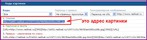
Скопируйте код в блокнот на ПК и внимательно вставьте адреса ссылки и картинки(не перепутайте)
Это цитата сообщения _Lyubasha_K_ Оригинальное сообщение
Adobe Photoshop CS6
|


Это цитата сообщения Ваша_ТАНЯ_идущая_по_Судьбе Оригинальное сообщение
регистрируем ЯНДЕКС ПОЧТУ и получаем в придачу ЯНДЕКС ФОТКИ
|

Серия сообщений "*ЛИрушкин ЛИКбез ДОПОЛНЕНИЯ":
Часть 1 - ДОРОГИ,ВЕДУЩИЕ в ДНЕВНИК
Часть 2 - дополнения Firefox "Кто украл мои картинки?"
...
Часть 5 - как включить JavaScript и "КТО" такой БРАУЗЕР?
Часть 6 - Рleer.net снова работает для НАС!
Часть 7 - регистрируем ЯНДЕКС ПОЧТУ и получаем в придачу ЯНДЕКС ФОТКИ
Часть 8 - "Царство радости будет по всему сайту (ЛИру)"
Часть 9 - ...интересно,это проблемы с компом или с ЛИру?
...
Часть 18 - ЛИру настройки личных сообщений
Часть 19 - Лиру в моём доме
Часть 20 - ЛИрушкин ЛИКбез & ...может пригодится и Вам.
Это цитата сообщения Шадрина_Галина Оригинальное сообщение
Все о комментариях на ЛиРу

 [205x160] От правильного оформления комментариев во многом зависит, насколько комменты будут понятны не только самому комментатору и тому, чей пост он комментирует, но и всем остальным читателям - даже, если они прочтут комментарий не сейчас, а через год.
В блогах и дневниках, комментарии -это главный инструмент общения автора с читателями. В комментариях вы можете высказать свое мнение, задать вопрос о прочитанном, уточнить детали, найти ответ на свой вопрос.


Это цитата сообщения Arnusha Оригинальное сообщение
Фотошоп Cs5 Установка..
Могу точно заявить, что это самая легкая и самая удобная программа из всех последних фотошоповских сборок..Есть все необходимое для работы и убрано все лишнее,которое НИКОГДА не применяется в нашей практике))))Ну...если мы не продвинутые вебдизайнеры))Надо просто привыкнуть к новому расположению панелей управления...вот и все....все остальное легко и удобно...Ну а тем, кто только начинает-сам бог велел работать именно в этой программе)))
Удачи..
 [показать]
 [показать]
Adobe Photoshop 12 CS5 Extended RePack by MarioLast (03.06.2010)
Это цитата сообщения fatima62 Оригинальное сообщение
100 советов по работе в фотошопе
| [показать] Больше-меньше Увеличить или уменьшить размер выделенной области можно при помощи команды Expand/Contract (Расширить/Сжать)1 из меню Selection > Modify (Выделение > Модификация). Быстрая заливка Нажав клавиши Command2+ Delete, вы в любой момент можете залить выделенную область фоновым цветом. Нажав Оption3+ Delete, вы зальете ее основным цветом. Этот способ заливки гораздо быстрее, чем путешествие по палитре инструментов или по меню Edit (Редактирование). Быстрое включение «Сохранения прозрачности» Если нажать клавиши Option+Shift+ Delete, выделенная область сразу будет залита основным цветом так, будто в данный момент для слоя включен режим Preserve Transparency (Сохранить прозрачность). Быстрое удаление цветовых сдвигов Чтобы избавиться от цветовых искажений, воспользуйтесь серой пипеткой в окне Levels (Уровни) и укажите ею ту точку изображения, которая, по вашему мнению, должна быть нейтрально-серой. Восстановление исходных параметров В большинстве диалоговых окон нажатие клавиши Option ведет к тому, что кнопка Cancel (Отменить) превращается в кнопку Revert (Восстановить). Таким образом, вы можете вернуться к первоначальному набору параметров, не закрывая диалоговое окно. Выделение круглых областей При выделении области инструментом «Овал» нажатие клавиши Option означает, что перемещение вашего курсора будет задавать центр и границу овала. Нажатая клавиша Shift означает, что будет строиться не просто овал, а правильная окружность (круг). Если нажать сразу Option и Shift, то будет построен круг с заданным центром. ОСТАЛЬНЫЕ СОВЕТЫ ДАЛЕЕ [показать]ИСТОЧНИК |
Это цитата сообщения Даяна500 Оригинальное сообщение
Множество полезностей для изучающих фотошоп.
ПАМЯТКА НАЧИНАЮЩИМ ФОТОШОПЕРАМ.
[показать]Сразу возникает вопросы: с чего начать, где брать информацию?
Не претендую на первенство, все это изучала сама, и если кому-то будет это полезным - буду рада.
(Код каждой записи в первом комментарии к ней)
Это цитата сообщения TATYSIY Оригинальное сообщение
Уроки ФШ для начинающих
Это цитата сообщения EFACHKA Оригинальное сообщение
Мир фотошоп
|
[показать] [показать] [показать] [показать] [показать] [показать] [показать] [показать] [показать] [показать] [показать] [показать] [показать] [показать] [показать] [показать] [показать] [показать] [показать] [показать] [показать] [показать] [показать] [показать] [показать] [показать] [показать] [показать] [показать]
|