Это цитата сообщения Flash_Magic Оригинальное сообщение
ГЕНЕРАТОР КОДА FLASH ЧАСОВ ДЛЯ БЛОГА №2
|
Это цитата сообщения Sheree Оригинальное сообщение
Панель инструментов в Photoshop. Полезная Информация.
Панель инструментов в Photoshop - это в своем роде азбука Фотошопа. Знать все ее буквы обязательно. Иначе вы с трудом будете понимать язык, на котором написаны уроки по Фотошопу.
Вот она ненаглядная во всей своей красе распласталась по экрану вашего монитора. В рабочем окне выглядит тоненькой полосочкой. Но если раскрыть все инструменты, которые сидят внутри нее - стройной она вам точно не покажется.
Панель инструментов в Photoshop - это 56 инструментов, палитра цветов и еще 6 вспомогательных кнопок.

Итак, начнем разбор панели. Разобъем ее сначала пополам.
На следующих двух скриншотах хорошо видны группы инструментов:
А теперь рассмотрим скрытые инструменты:
Пусть эта информация будет вам шпаргалкой на первое время.
(с)
Это цитата сообщения Амазонка1 Оригинальное сообщение
Делаем баннер.
подсмотрела
 Ikarus283,оригинал в цитатнике.
Делаем баннер,шрифт только кирилица,в графу URL вставляем адрес своего блога или дневника !
Вот что получилось у меня,нажимайте на баннер !
Для того чтобы сделать баннер нажмите на картинку.

Это цитата сообщения egowelt Оригинальное сообщение
Полезные советы и подсказки по работе в Живом интернете
|
Здесь собраны советы самих пользователей LI.
|
|
- Сообщество о liveinternet.ru. Здесь обсуждается всё, что касается дневников, - новые сервисы, технические вопросы, сообщества, история ЛиРу, тенденции развития, рейтинги, популярность. В этом сообществе Вы можете спросить совета, если не знаете, как работает та или иная функция дневника. Перед этим настоятельно рекомендуем воспользоваться официальным FAQ или поиском. Прямая реклама дневников и сообществ запрещена. ОПЕКАЙ - Официальное сообщество сервиса "Система взаимопомощи" Очень полезное для оформления и ведения блога - эффектные аватары, фото, слайдшоу, анимации, неоновые надписи и т.д. - страница сообщества Лавка миров ( Archiv)
Оформление дневника - сообщество
АртСтудия_55и5 - сообщество поможет Вам сделать ваш дневник не только интересным, но и красивым! Аватары, эпиграфы, полный дизайн, в графу «О себе», схемы, аниме, обои и т.д. |
Это цитата сообщения wa-81 Оригинальное сообщение
Учимся делать часики
Хочу поделится с вами,как сделать свои часики.
Итак, начнём.
Вот мои часики
их код
[flеsh=180,180,http://www.toolshell.org/swfs/simpelklok.swf?bgimg=//s58.radikal.ru/i161/0902/f7/7e3b6df6b801.jpg&clockt=2§ype=1&dots=1&tra=0&cx=0&cy=0&zoom=50&dfor=0&dax=0&day=0&dfont=1&dsize=18&dcol=CCCCCC&bottomtextcol=FFFFFF&.swf]
(в слове flash,специально сделала ошибку,чтобы показать вам код,не забудьте поменять е на а!!!)
Из всего этого кода нам надо поменять одну строчу
//s58.radikal.ru/i161/0902/f7/7e3b6df6b801.jpg -это собственно код рисунка данных часов .
Выберите себе картинку в формате jpg.
А я буду работать для примера с этой

её код //s55.radikal.ru/i147/0905/8b/333aa41a18ed.jpg
Загружаем свою картинку через радикал http://www.radikal.ru/
1 строка, это код нашей картинки,её нам надо вставить вместо старой.Меняем код картинки //s58.radikal.ru/i161/0902/f7/7e3b6df6b801.jpg на свой,а я на свой //s55.radikal.ru/i147/0905/8b/333aa41a18ed.jpg
И получаем новые часики.
Вот такие у меня
Хотите размер побольше? перед словом flash стоят размеры=180,180,-ширина и высота,меняйте их на свои,я в этом примере меняю 280,280, получаются такие
Надеюсь объяснила подробно,если что,спрашивайте.
Удачи!
Это цитата сообщения Sheree Оригинальное сообщение
Создание простой рамочки с избражением внутри
Сегодня будем учиться создавать простую рамочку с изображением внутри. Берем как пример одну из пасхальных рамочек:
|

Вот скрин кода этой рамочки:
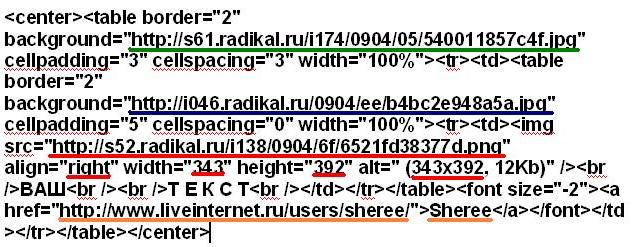
Зеленым подчеркнут код картинки для внешней рамочки (в нашем случае это сине-бежево-фиолетовое точечное)
Синим подчеркнут код картинки, которая находится внутри рамочки (в нашем случае это нежно-лиловый шелковый фон)
Красным подчеркнут код картинки с зайцем, его положение в рамочке (справа или слева), его размеры (width - ширина, height - высота), которые надо менять и в скобочках тоже.
Оранжевым подчеркнута ссылка на мой дневник и то написание, которое будет отображаться во внешней рамочке. Это надо заменить на свои данные.
А вот и код этой же рамочки, который вы можете себе скопировать и использовать как шаблон:
1 Шаг - Для создания своей рамочки необходимо подобрать фоны и картинку для рамочки (она не должна быть очень большой - таких параметров как у меня вполне достаточно)
2 Шаг - Необходимо загрузить поочередно выбранную графику на какой-нибудь хостинг картинок (я обычно использую Радикал)
3 Шаг - необходимо скопировать поочередно ПЕРВУЮ ссылку и заменить ее в моем примере
Это цитата сообщения RayOfLight Оригинальное сообщение
Добавляем музыку в блог
Собрала все интересные,на мой взгляд, ссылки в один пост.
I Для тех, кто не хочет тратить лишнее время на заливку своих мелодий на хостинг и т.д., есть готовые плееры: выбираете мелодию, копируете embed - код в свой пост и музыка обязательно заиграет.
1.http://audme.ru/ - выбираем мелодию и копируем embed - код в свой пост.
После регистрации можно создавать плейлисты, на которые вам будет предложена только ссылка(но не код) - faq
2.http://prostopleer.com/ - выбираем мелодию находим "код для вставки" справа и копируем его в пост, создаем плейлисты после регистрации.
3.http://www.7not.net/ - есть возможность выбрать дизайн полоски плеера и закачать свою мелодию.
4.http://www.goear.com/index.php
Симпатичные готовые плееры, возможности делать плейлисты после регистрации, а также закачивать свои мелодии.
5.http://www.muzgruz.ru - возможности создания плейлистов после регистрации, но периодически глючит.
Копируем "код плеера".
6. http://www.jamendo.com/ru/
прослушать и добавить в блог лицензионные альбомы. знакомых названий для меня, честно говоря, маловато.
7. http://all.dj/ - клубная музыка
8. http://www.divshare.com/ - залить свой музыкальный файл после регистрации и тут же получить embed-код для вставки в блог. Можно выбрать дизайн полоски)
9.http://music.privet.ru/ - выбираем мелодии из базы или регистрируемся и добавляем свои
10. http://megalyrics.ru/ - помимо красивого плеера в виде кнопочки можно раздобыть еще и биографию исполнителя, текст песни и последние музыкальные новости.
II Если есть желание повозиться и выбрать максимально красочный дизайн и форму плеера,покопаться в его настройках, то вам нужно зайти по этой ссылке с инструкциями.
пример:
Это цитата сообщения Nadezhda55 Оригинальное сообщение
Без заголовка
Для оформления блога.
1.Сделай слайд-шоу
2.Сделать видео слайд-шоу
3.Сжать видео для сети.
4.Коды цвета для текстов
5.Сделай для блога кнопку.
6.Как сделать баннер-картинку для блога.
7.Как сделать рамочку для текста самому.
8.Создать фото прикол онлайн.
9.Сделать флеш-часы для блога.
10.Сделать текст с прокруткой.

Рамочки для текстов без картинок:
1.Рамочки для текстов 1
2.Рамочки для текстов 2
Рамочки для текстов с картинками:
1.Рамочки для текстов 3
2.Рамочки для текстов 4
3.Рамочки для текстов 5
4.Рамочки для текстов 6
5.Рамочки для текстов 7 (бабочки)
6.Рамочки для текстов - Адрес Детство
7.Рамочки для текстов 9 (Мачо)
8.Рамочки для текстов 10 (Букет невесты)
9.Рамочки для текстов 11 (Природа)
10.Рамочки для текстов 12 ( Он и Она )
11.Рамочки для текстов (Любовь)
12.Рамочки для текстов (Сердечки)
13.Рамочки для текстов (Котята)
14.Рамочки для текстов (Природа - 2)
15.Рамочки для текстов (Весна)
16.Рамочки для текстов (Подводный мир)
17.Рамочки для текстов (Ночь над городом)
18.Рамочки для текстов ( Он и Она -2 )
19.Рамочки для текста (любовь)
20.Рамочки для текстов (Нежность)
21.Рамочки для текстов (Отдых, море, пляж).
22.Рамочки для текстов (Полевые цветы)
Эпиграфы:
Эпиграфы для блога
Эпиграфы для блога 2
Эпиграфы или просто хорошие изречения.
Это цитата сообщения tanushka68 Оригинальное сообщение
ФОНЫ-прозрачные,анимированные
|

Это цитата сообщения Дом_советов Оригинальное сообщение
120 разделителей для текстов с цветами











Это цитата сообщения Дом_советов Оригинальное сообщение
Суперчасики для блога
Код для вставки:
Актуальный пост в связи с переходом на летнее время. Украсьте свой блог, вставив в эпиграф, в приложение "Всегда под рукой" или в любой из постов эти замечательные часики. Просто копируйте код (вместе с квадратными скобками), вставьте его в блог и время у вас всегда перед глазами. Также вы можете поменять размер часов, сделать их маленькими или очень большими.
Внимание:
1. Если вы хотите поменять размер часиков, то необходимо изменить цифры после слова flash=: первая цифра - это ширина, вторая - высота. Важно соблюдать пропорции, а иначе будут кривые часы. Для того, чтобы соблюсти пропорции, в любом фоторедакторе зайдите в "размер изображения", введите нужную вам ширину и вы получите пропорциональную ей высоту. (На крайний случай это можно сделать и на калькуляторе - просто измените ширину и высоту на одинаковое количество процентов).
2. На всех часах стоит Московское время. Если вы хотите его поменять - вверху на часах c картой мира выберите свой регион, нажав туда узнайте часовой пояс и введите его после слов TimeZone=.
Код для вставки:
Код для вставки:
Код для вставки:
Код для вставки:
Это цитата сообщения -Moss-Arina- Оригинальное сообщение
Листопад полезных ссылок
Авторство в цитированных ссылках СОХРАНЕНО !
ЛИСТОПАД ПОЛЕЗНЫХ ССЫЛОК
1.коллекция ссылок на качественные уроки по PS
2.Каталог уроков по Photoshop
3.Кисти для фотошоп - сказочные узоры
4.Разноцветные стили для фотошоп
5.Иллюстрированный самоучитель по Photoshop
6.Иллюстрированный самоучитель по Photoshop Часть 2
7.Иллюстрированный самоучитель по Photoshop Часть 2
8.35 сайтов для Фотошопера
9. более 4000 самых интересных и уникальных Уроков по Фотошоп
10.Счетчик посещёний ваших страниц
11.ГЕНЕРАТОР РАДУЖНОГО ТЕКСТА
12.Галерея Рамочника
13.Молодой Текстокрас
14.ГЕНЕРАТОР ТЕКСТА
15.Аватары , картинки , видео , генератор текста и мн. другое
16.БЛЕСТЕЛКА.Ру- надписи ,картинки
17.ФОТОШОП
18.Текстофот - преобразование картинок в цветной текст, разноцветный текст, раскрашенный текст
19.ФОНЫ и КЛИПАРТЫ
20.Фоны для всего на свете
21.Где искать фоновые картинки?
22.фотогенератор , анимация и мн.др
23.
Это цитата сообщения MargoMar Оригинальное сообщение
Глиттеры всех цветов и расцветок, для украшения ваших рамочек и постов!
                     |
Это цитата сообщения Sweets_Cherry Оригинальное сообщение
Большая коллекция рамочек от Юлии П

Это цитата сообщения Галерея_Дефне Оригинальное сообщение
Рамочки-чулочки 6!
Вставляете картинку любого размера,рамочка будет увеличиваться автоматически!
|


|





Это цитата сообщения Галерея_Дефне Оригинальное сообщение
Коллекция генераторов цвета для вашего текста.
Это цитата сообщения Галерея_Дефне Оригинальное сообщение
ДЕЛАЕМ GIF АНИМАЦИЮ ОНЛАЙН БЕЗ ФОТОШОПА HA САЙТЕ PICMIX!