Это цитата сообщения Дайтека Оригинальное сообщение
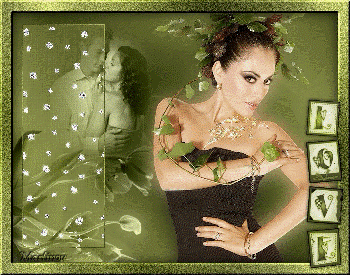
Рамочки для текстов (Нежность)
Всем привет!!!
Весна на улице, хочется любви, романтики, нежности))) Вот и получились такие рамочки, надеюсь Вам понравятся! Удачи Вам и всего самого наилучшего!!!
Что нужно для вставки:
Расширенный редактор:
1. Копируете код из флейма
2. Новая запись - нажимаете кнопку ИСТОЧНИК - вставляете код - ещё раз нажимаете кнопку - ИСТОЧНИК - выделяете слова Ваш текст и пишите свой пост.
3. Нажимаете опубликовать и получаете Ваш пост в рамочке.
Простой редактор:
1. Копируете код из флейма
2. Новая запись , вставляете код и пишите всё что ходите там где написано ВАШ ТЕКСТ.
3. Нажимаете опубликовать и получаете Ваш пост в рамочке.
Если захотите хотите поменять цвет шрифта, то Коды цвета для текстов найдёте пройдя по ссылке.
Остальные рамочки, эпиграфы, картинки и инструкция как вставить их в пост находятся в разделе - Для оформления блога
|
|
|
Это цитата сообщения Дайтека Оригинальное сообщение
Сделай для блога кнопку.
Всем привет!
По стечению обстоятельств 5 разных людей попросили меня объяснить как сделать простую кнопку, так чтоб не писать одно и тоже 5 раз создаю пост) возможно и ещё кому-нибудь пригодится.
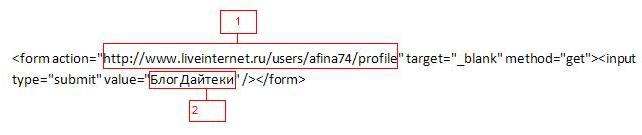
Самая простая кнопка
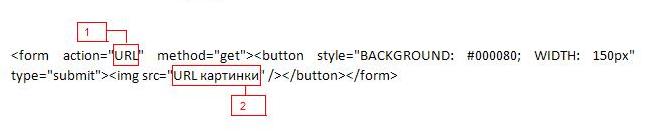
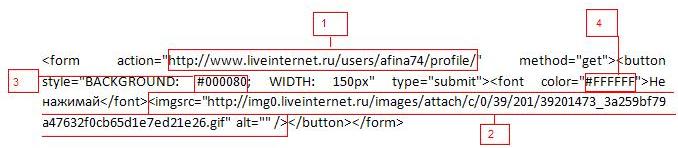
В общем-то это сама кнопка, а во флейме её код, ниже на картинке фото этого кода


Это цитата сообщения Дайтека Оригинальное сообщение
Сделать флеш-часы для блога.
Для желающих украсить свой блог часиками)
Это сами часики:
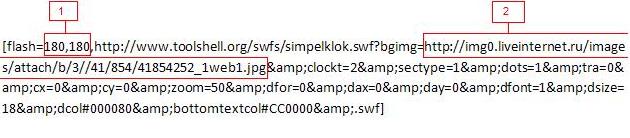
flash=180,180,http://www.toolshell.org/swfs/simpelklok.swf?bgimg=//img0.liveinternet.ru/images/attach/b/3//41/854/41854252_1web1.jpg&clockt=2§ype=1&dots=1&tra=0&cx=0&cy=0&zoom=50&dfor=0&dax=0&day=0&dfont=1&dsize=18&dcol#000080&bottomtextcol#CC0000&.swf
Это их код, для создания своих часов скопируйте его,
только НЕ ЗАБУДЬТЕ поставить скобку
[ вначале кода и вторую скобку ] в конце кода.
Для создания своих часов нужно поменять 1 и 2.
 [показать]ДАЛЕЕ ...
 Это цитата сообщения Дайтека Оригинальное сообщение
Сделать текст с прокруткой.
Всем привет!
Часто приходит вопрос : Как сделать текст с прокруткой в флейме?
Попробую объснить)
Сначала пишите нужный Вам текст, редактируете его по своему усмотрению, после чего в самое начало (перед Вашим текстом) вставляете вот этот код:

Значения указанные цифрами:
1 - это ширина текста по отношению к странице, сейчас стоит 100% - если хотите чтоб было меньше просто поменяйте цифру. Да и если Вам по какой-то причине не нравиться делать в процентах, то вы всегда можете изменить % на px.
2 - это высота видимого текста, стоит 300, можете по необходимости менять в большую или меньшую сторону.
3 - это отступ сверху от начала сообщения, сейчас стоит 0, если хотите, то можете поменять и флейм с текстом опустится на нужное Вам значение.
4 - это отступ с левой стороны, стоит 0, так же можете поменять на нужное Вам значение.
Пример) убираем весь текст во флейм, чтоб сократить длинну поста я уменьшила высоту прокрутки до 100px и поменяла отступ сверху с 0 на 20px
Всем привет! Часто приходит вопрос : Как сделать текст с прокруткой в флейме?
Попробую объснить)
Сначала пишите нужный Вам текст, редактируете его по своему усмотрению, после чего в самое начало (перед Вашим текстом) вставляете вот этот код:
1 - это ширина текста по отношению к странице, сейчас стоит 100% - если хотите чтоб было меньше просто поменяйте цифру. Да и если Вам по какой-то причине не нравиться делать в процентах, то вы всегда можете изменить % на px.
2 - это высота видимого текста, стоит 300, можете по необходимости менять в большую или меньшую сторону.
3 - это отступ от начала сообщения, сейчас стоит 0, если хотите, то можете поменять и флейм с текстом опустится на нужное Вам значение.
4 - это отступ с левой стороны, стоит 0, так же можете поменять на нужное Вам значение.
C этим разобрались, теперь отвечу на второй вопрос -
Как вставить прокрутку в рамочку?
Если у Вас стоит картинка в самом верху рамочки по центру, то делаете всё так же как описано выше - вставляете код в рамочку перед Вашим текстом.
|
Это цитата сообщения Дайтека Оригинальное сообщение
Фотошоп - идеальная кожа.
В этом уроке по Photoshop вы узнаете как делают ретушь кожи профессионалы. Кожа будет выглядеть здоровой, без пластмассового эффекта или размытия.

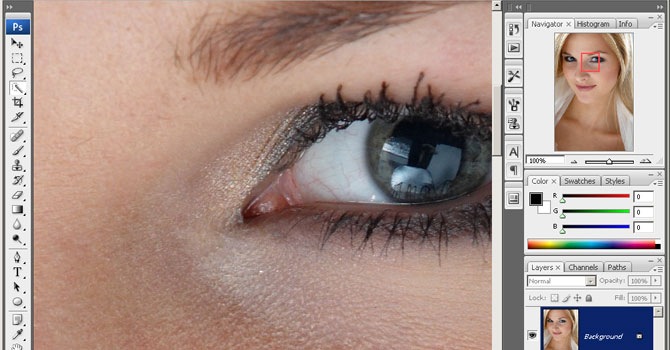
Шаг 1 Попробуем использовать высокое разрешение изображения, где можно увидеть текстуру кожи.
[показать]ДАЛЕЕ ... Это цитата сообщения Дайтека Оригинальное сообщение
Для дня влюблённых.
Что нужно для вставки:
Расширенный редактор:
1. Копируете код из флейма
2. Новая запись - нажимаете кнопку ИСТОЧНИК - вставляете код - ещё раз нажимаете кнопку - ИСТОЧНИК - выделяете текст и пишите свой пост.
3. Нажимаете опубликовать и получаете Ваш пост в рамочке.
Простой редактор:
1. Копируете код из флейма
2. Новая запись , вставляете код и пишите всё что ходите там где написан Ваш текст .
3. Нажимаете опубликовать и получаете Ваш пост в рамочке.
Если захотите хотите поменять цвет шрифта, то Коды цвета для текстов найдёте пройдя по ссылке.
|
|
|
[показать]ДАЛЕЕ ... Это цитата сообщения Дайтека Оригинальное сообщение
Создать бесшовный фон.
Всем привет! Людям всегда хочется большего чем они имеют, и я думаю это не плохо). Так вот вчера опубликовала пост с бесшовными фонами и тут же в личку пришли сообщения с просьбой научить как самим сделать такие фоны.
Всё очень и очень просто, бесшовный фон можно сделается три раза нажав на кнопку мыши. Сейчас расскажу самый простой способ на примере бесплатной программы GIMP (у кого её нет в конце поста есть ссылка где её можно скачать.)
Вот у нас две картинки первая с двумя котятами ДО, вторая с бесконечным количеством котят ПОСЛЕ.
Зачем нужны бесшовные фоны писала вчера в сообщении - Бесшовные фоны для дизайна.
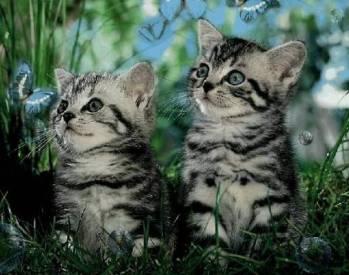
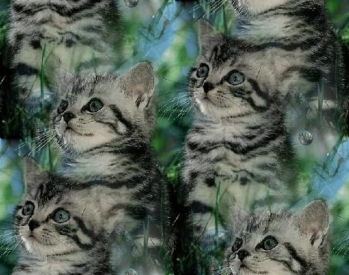
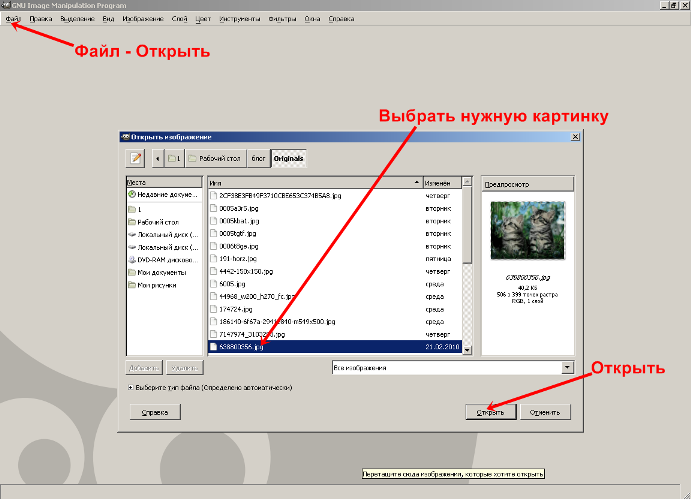
И так приступим. Открывайте программу, далее нажимайте в верхнем меню ФАЙЛ -> ОТКРЫТЬ - выбирайте картинку или фото из которой будете делать фон.
[показать]ДАЛЕЕ ... Это цитата сообщения Дайтека Оригинальное сообщение
Как создать цветную надпись.
Всем привет! Сегодня хочу Вам рассказать как создавать цветные надписи в программе GIMP, надеюсь кому-нибудь пригодится. (у кого такой программы нет в конце поста есть ссылка где её можно скачать.) И так приступим.
1.Отрываете программу. Нажимаете Файл – Создать. У Вас открывается окошко в котором Вы можете задать размер, но по большому счёту делать это не обязательно, просто нажимайте ОК и всё.

[показать]ДАЛЕЕ ... Это цитата сообщения Дайтека Оригинальное сообщение
Разделители для текста.
Всем удачи и хорошего настроения!
Что нужно для вставки:
Расширенный редактор:
1. Копируете код из флейма
2. Новая запись - нажимаете кнопку ИСТОЧНИК - вставляете код в нужное Вам место - ещё раз нажимаете кнопку - ИСТОЧНИК
Простой редактор:
1. Копируете код из флейма
2. Новая запись , вставляете код в нужное Вам место.

Остальные рамочки, эпиграфы, картинки и инструкция как вставить их в пост находятся в разделе - Для оформления блога

 [показать]Далее ...
 Это цитата сообщения Дайтека Оригинальное сообщение
Изготовление разделителей для текста.
Всем привет! Иногда так бывает, что нужно разделить текст на части, но как назло ни один из имеющихся разделителей не подходит под имеющиеся в тексте картинки (фотографии и т.п.), ну или вы просто хотите чтоб у Вас были свои оригинальные разделители которых нет ни у кого другого. Вот именно в таких случаях идеально подходит бесплатная программа PhotoScape (у кого её нет в конце поста есть ссылка где её можно скачать.) Сегодня попробую рассказать как с помощью этой программы за считанные минуты создать эксклюзивные разделители для текста самостоятельно.
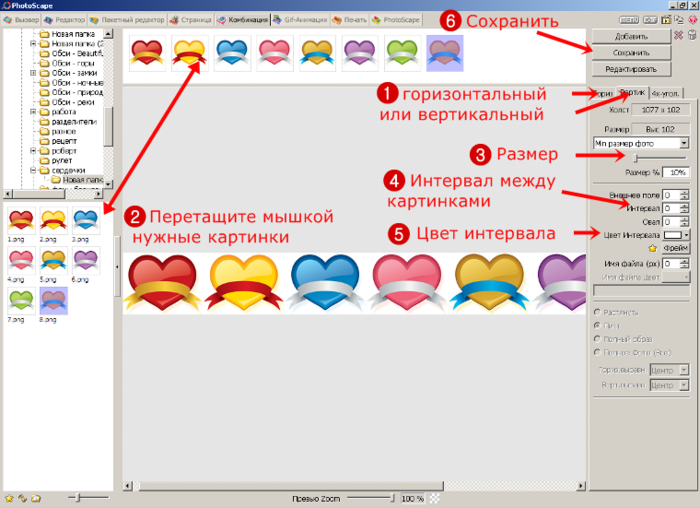
Создавать будем на примере Вот этого разделителя.

1.Первое что нужно сделать так это определить нужен Вам вертикальный или горизонтальный разделитель для текста.
2.Перетащите мышкой нужные картинки верхнюю часть программы
3.Отрегулируйте размер разделителя в большую или меньшую сторону
4.Если Вы хотите сделать интервал между картинками, то просто увеличьте его
5.Можно сделать интервал цветным
6.Сохраняем получившийся разделитель.
[показать]Далее ... Это цитата сообщения Дайтека Оригинальное сообщение
Фоны-глиттера.
Всем привет! Для любителей анимации и блеска предлагаю Фоны-глиттера.
Это цитата сообщения Дайтека Оригинальное сообщение
Как сделать окошко для кодов?
Всем привет. Часто получаю в личку один и тот же вопрос - Как вставить код или текст в окошечко. Вот решила об этом и в блоге написать - вдруг кому ещё интересно будет.
Не буду вдаваться в дебри программирования, а как и всегда буду исходить из самого простого и по возможности наглядного. Внизу перед Вами сам код который нужно скопировать и поставить перед адресом картинки, кодом рамочки или текстом.
Теперь чуть подробнее о коде и как его применять

rows="5" - Цифра 5 это ВЫСОТА окошка
cols="40" - Цифра 40 это ШИРИНА окошка
При необходимости поменяйте эти значения на нужные Вам.
Пример на картинке:
1. Загрузите нужную картинку,
2. Скопируете код окошка написанный выше и поставьте его после загруженной картинки,
3. Скопируете код картинки полностью и вставьте его после кода окошка.
КАРТИНКА --->>> КОД ОКОШКА --->>>КОПИЯ КОДА КАРТИНКИ

Плюсом, то что Вас ещё может заинтересовать :
1.Сделай слайд-шоу
2.Коды цвета для текстов
3.Сделай для блога кнопку.
4.Как сделать баннер-картинку для блога.
5.Как сделать рамочку для текста самому.
Всё остальное для оформления - рамочки, эпиграфы, картинки и инструкция как вставить их в пост находятся в разделе - Для оформления блога
Это цитата сообщения Дайтека Оригинальное сообщение
Фотошоп для начинающих на русском языке
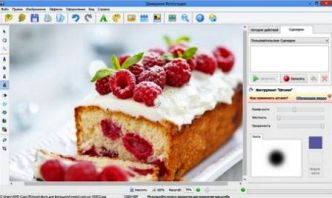 В век цифровых технологий фотография стала не увлечением единиц, а обыденностью, так как практически даже в самых элементарных моделях телефонов имеются фотокамеры. Но всё же профессиональные и красивые снимки может делать не каждый. Что же делать если ваш снимок не удался, а этот кадр очень мил вашему сердцу? Конечно же воспользоваться специальной программой для улучшения фотоснимков, благо их сейчас просто бешеное количество. Самая растиражированная и разрекламированная программа - это фотошоп, но я знаю массу людей которые от одного упоминая этого чуда начинают махать руками и говорить что там для них всё сложно и непонятно. И таких людей
Это цитата сообщения Н_НИНА Оригинальное сообщение
Пишем очень красиво без фотошопа, из блога Маруся
Что ты,дорогая,для тебя ничего не жалко!!!
|
 2.
2.Это цитата сообщения Legionary Оригинальное сообщение
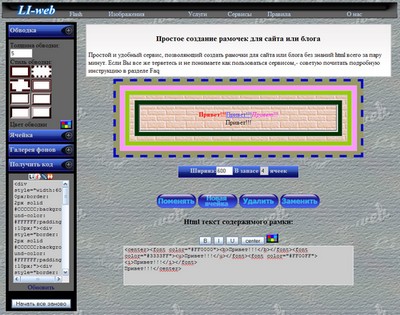
Еще один супер полезный сервис!
И снова не надо возиться с html кодами и пр. ерундой!
Теперь можно делать ваши любимые рамочки всего за пару минут:)
Будем считать это новогодним подарком:) На сей сервис ушло ой как много времени...Ну не силен я в рамках, не очень понимаю что от меня хотят и что я должен сделать,но что смог то сделал, даже продолжение придумал.) Очень уж хотелось порадовать вас к Новому Году:)
Читать дальше > > >
Это цитата сообщения икви Оригинальное сообщение
Нажимайте на надпись под картинкой
1
[показать]Картинки из мультфильмов
2
[показать]Картинки из мультфильмов
3
[показать]Новогодние красивые картинки
4
[показать]Новогодние красивые картинки
Это цитата сообщения -Juliana- Оригинальное сообщение
Где эта улица... где этот дом?...
Если Вы когда-то жили в другом городе,учились, выходили замуж, рожали детей, а потом уехали навсегда, но очень хочется посмотреть на эту улицу и этот дом, это вполне реально!
Пробуем?...


Это цитата сообщения mimozochka Оригинальное сообщение
Видео-рамочки+код
 |
Читать далее
Это цитата сообщения geniavegas Оригинальное сообщение
Рамочка № 1918 "Музыкальная" (Ширина картинки или плеера не больше "600")