Это цитата сообщения SvetlanaT Оригинальное сообщение
Как делать новую СХЕМУ-ДИЗАЙНА дневника.
Сегодня я объясню как вам сделать свою собственную
СХЕМУ ДИЗАЙНА ВАШЕГО ДНЕВНИКА.
Если вас не устраивают стандартные схемы,то их можно изменить.
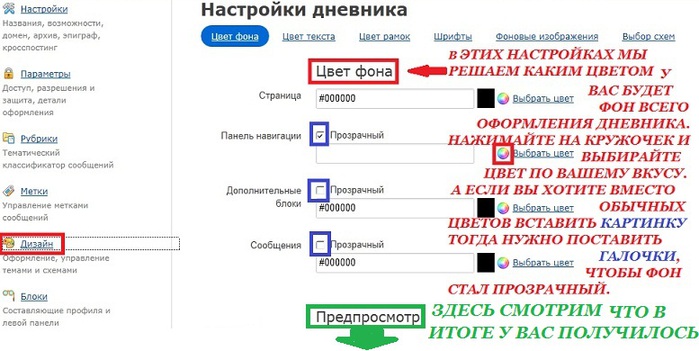
Заходим в НАСТРОЙКИ—ДИЗАЙН.
Перед вами вверху всё что вам понадобиться,чтобы настроить
собственный дизайн дневника.
1.НАСТРОЙКА ФОНА ДНЕВНИКА.
Смотрим и делаем как я написала чуть ниже.
ЗДЕСЬ далее...
Это цитата сообщения SvetlanaT Оригинальное сообщение
Учимся делать свои банеры.
 Слово Банер произошло от англ. banner - транспарант, растяжка.
Баннер - это статическая картинка или несложная
мультипликация (анимированная картинка),
размещаемая на веб-страницах .
Обычно эта картинка является ссылкой, по
которой можно перейти на нужный сайт или
на страницу, содержащую более развернутую
информацию о вас или каком-то товаре.
Вот так выглядят МОИ БАНЕРЫ, которыми я пользуюсь.


ЗДЕСЬ далее...
Это цитата сообщения SvetlanaT Оригинальное сообщение
Оформляем Эпиграф дневника Календарём на год.
Предлагаю вам оформить начало своего дневника таким замечательным Эпиграфом-Календариком на целый год. Берём и копируем код из окошка А дальше... НАСТРОЙКИ—НАСТРОЙКИ ДНЕВНИКА—ЭПИГРАФ ДНЕВНИКА. В окошко эпиграфа ВСТАВЛЯЙТЕ КОД . И в конце остаётся только не забыть нажать ВНЕСТИ ИЗМЕНЕНИЯ. Удачи вам в оформлении. |
Это цитата сообщения SvetlanaT Оригинальное сообщение
Как своими руками сделать рамку в "Рамочнике".
|



Это цитата сообщения SvetlanaT Оригинальное сообщение
Как сделать, чтобы Приветствие не опускалось?
|

 .
.Это цитата сообщения SvetlanaT Оригинальное сообщение
Как сделать рамку или обводку на фото в Paint.
|

Это цитата сообщения SvetlanaT Оригинальное сообщение
Как работать в графическом редакторе Paint?
|
 ПУСК - ВСЕ ПРОГРАММЫ - СТАНДАРТНЫЕ - PAINT.
 Это цитата сообщения SvetlanaT Оригинальное сообщение
Флеш- Часики и Календарики.
 Этот контент для тех, кто интересуется веб-дизайном, следит за развитием интернета и интересуется новостями нашего мира.  А также любит украшать свои дневники необычными флешками. Выбираем категорию и нажимаем на неё.  |
Это цитата сообщения SvetlanaT Оригинальное сообщение
Флеш -Магия, аватарки, клипарт и многое другое.
 Флешки, Аватарки, Валентинки, Клипарт, Кнопки и многое другое можно найти здесь. Выбирайте, смотрите, жмите |
Это цитата сообщения SvetlanaT Оригинальное сообщение
Календарики с часиками в дневник.
Флеш календарики с часами для ваших дневников. Чтобы установить к себе нужно: Скопируйте код , а дальше... НАСТРОЙКИ—СТАРОЕ ОФОРМЛЕНИЕ НАСТРОЕК НАСТРОЙКИ ДНЕВНИКА—ЭПИГРАФ ДНЕВНИКА. В окошко эпиграфа ВСТАВЛЯЙТЕ КОД . И в конце остаётся только не забыть нажать ВНЕСТИ ИЗМЕНЕНИЯ. КОД КАЛЕНДАРИКА ВВЕРХУ |
Это цитата сообщения SvetlanaT Оригинальное сообщение
Ссылка - Картинка активная или нет? Как узнать!
|

Это цитата сообщения SvetlanaT Оригинальное сообщение
Всё для дневника и блога - полезности.
Это цитата сообщения aleksandrina-60 Оригинальное сообщение
Как сделать фон в фотошопе.Мой урок .
Я не умею работать в серьёзном фотошопе типа Adobe Photoshop,не умею делать бесшовные фоны,да и научиться не получается по разным причинам.Поэтому я делаю фоны,которые мне надо,сама в своём любимом и простом фотошопеhttp://xvatit.com/photoshop/.Мне нравятся цветочные фоны,но в одних тонах-лиловые,розовые и сиреневые. Пёстроту я не люблю.Написала урок,как используя готовые бесшовные фоны, сделать всё, по своему вкусу.Быстро и несложно.Примеры применения различных фильтров - в конце урока.
1.

2.
 [показать]
3.

4.
[показать]
Это цитата сообщения Фишка_и_К Оригинальное сообщение
Убираем фон в онлайн фотошопе
Спасибо Галине Шадриной!

По многочисленным просьбам читателей, показываю как можно сделать клипарт, то есть очистить объект от ненужного фона, из любой ПРОСТОЙ картинки, в фотошопе онлайн ЭДИТОРЕ. Например вот так.


Серия сообщений "Фотошоп. Уроки":
Часть 1 - фотошоп
Часть 2 - Фотошопим
...
Часть 34 - Создание прозрачного фона картинки он-лайн
Часть 35 - Разлиновка страниц для блокнота с помощью Microsoft Word
Часть 36 - Убираем фон в онлайн фотошопе
Часть 37 - Как я делаю фотографии своих кукол. Пошаговая стратегия )))
Часть 38 - Урок Photoshop - закрашивание дефектов на снимке.
Часть 39 - Иллюстрированный самоучитель по Photoshop
Часть 40 - Фотошоп с нуля от Зинаиды Лукьяновой.(1-5)
Часть 41 - Как очистить картику от заднего фона в программе ЭДИТОР
Серия сообщений "Генераторы фотографии онлайн":
Часть 1 - Фотоколлаж
Часть 2 - Фотоколлаж
...
Часть 27 - Фотошоп-онлайн на русском языке
Часть 28 - Создание прозрачного фона картинки он-лайн
Часть 29 - Убираем фон в онлайн фотошопе
Часть 30 - Как легко и быстро удалить фон с фотографии онлайн.
Часть 31 - Как онлайн удалить фон с фотографии.
...
Часть 37 - Как сделать простой клипарт из любой картинки
Часть 38 - Как очистить картику от заднего фона в программе ЭДИТОР
Часть 39 - Вот такая вот бродилочка по бродилочкам.
Серия сообщений "программы":
Часть 1 - Великая чистка
Часть 2 - Программа для изготовления визиток и бирок
...
Часть 22 - Разлиновка страниц для блокнота с помощью Microsoft Word
Часть 23 - Редактируем фото без дополнительных программ
Часть 24 - Убираем фон в онлайн фотошопе
Часть 25 - Подозрительные страницы в интернете
Часть 26 - Мышь в сторону!
...
Часть 46 - Как очистить картику от заднего фона в программе ЭДИТОР
Часть 47 - ОКомпах.ру — сайт о решении проблем с компьютером и ноутбуком.
Часть 48 - Что такое автозагрузка программ windows и как с ней работать?
Это цитата сообщения Legionary Оригинальное сообщение
ЛиРу - грузим музыку в дневник ( 2 стандартных способа)
ЛиРу - грузим музыку в дневник ( 2 стандартных способа)
В этом уроке рассмотрим только два основных способа. Про другие,- расскажу позже, а эти подойдут именно для начинающих:-)
Способ первый:
Музыка вставляется в дневник и играет при заходе на странички дневника.
Итак, нам надо попасть на страницу добавления mp3 (музыки).
Идем в свой профиль, ищем пункт "музыка", жмем на плюсик "+" :
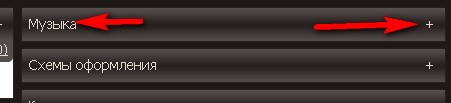
Окошко "музыка" разворачивается, где жмем "добавить":
Изучаем дальше > > >
Это цитата сообщения djinjik Оригинальное сообщение
как самим сделать рамочки для текста.
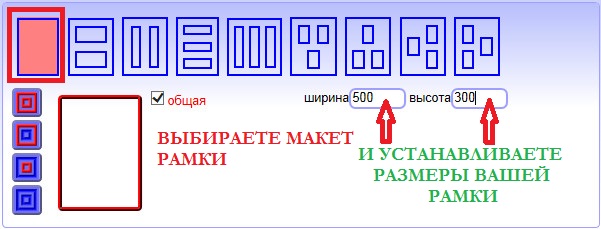
Рамочник. Он очень удобен в использовании и для того, чтобы делать рамочки в нем, не нужно больших познаний в HTML. Уже давно я обещала написать урок о том, как пользоваться этой онлайн-программой. Если вам интересно, то 1.В верхней панели выбираем внешний вид будущей рамки, кликнув мышкой по нужному варианту.
Это цитата сообщения Schamada Оригинальное сообщение
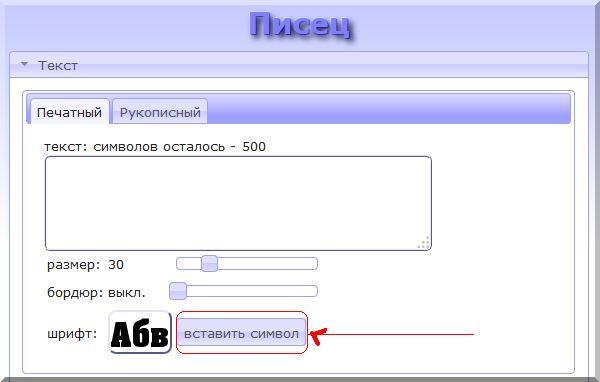
Делаем разделители легко и просто.
|


Это цитата сообщения SvetlanaT Оригинальное сообщение
Учимся сами делать свои рамочки.
 Меня часто девочки просят
объяснить, как я делаю рамочки.
Здесь я собрала все уроки,
как научится самому делать
рамочки.Вам останется только
выбрать,что вам нтересно и
нажать на нужную кнопочку.
Уроки ещё будут пополняться.