• Авторизация


100 МАСТЕР-КЛАССОВ РУНЕТА ПО БИЖУТЕРИИ 21-01-2019 14:09

Это цитата сообщения Rita_Schlede Оригинальное сообщение

100 мастер-классов рунета по бижутерии от Жанны.

100 мастер-классов рунета по бижутерии

100 мастер-классов рунета по бижутерии


23 мая 2010
Просмотров: 52,018
32 комментария


Принцип составления этого
списка был довольно простым: хорошие фотографии и художественная
ценность украшений, по которым был сделан мастер-класс. Иными словами,
при взгляде на украшения хотелось их повторить. Ну и, конечно же,
мастер-класс должен быть бесплатным, должен находиться в открытом
доступе. Все мастер-классы можно увидеть перейдя по прямым ссылкам
(кликнув на фотографию). Конечно, список можно считать субъективным – в
него вошли только те мастер-классы, которые понравились мне лично. Буду
рада, если вы дополните его, сообщив о тех мастер-классах, которые в
него не вошли и которые, возможно, прошли мимо моего внимания.

Мастер-классы по заготовкам для украшений из войлока

Войлочно-бисерные бусины Валяные бусины Заготовки-колечки из войлока

Мастер-классы по заготовкам для украшений из полимерной глины (пластики)

Бусинки из пластики «Миндаль» Бусинки из пластики «Кофейные зернышки» Заготовки для украшений из пластики – миндаль

Заготовки для украшений из пластики – фисташки Заготовки для украшений из пластики «Гамбургер» Заготовки для украшений из пластики «Торт с ежевикой»

Заготовки для украшений из пластики «Лимонный торт» 11.Заготовки для украшений из пластики – конфетки с начинкой (для начинающих) Заготовки для украшений из пластики – конфеты «Рафаэлло»

Бусина в розочках Орхидеи – заготовки для украшений из пластики

Читать далее...
комментарии: 0 понравилось! вверх^ к полной версии
СХЕМА. БРАСЛЕТ ИЗ БИСЕРА И ЖЕМЧУГА 21-01-2019 14:08

Это цитата сообщения Irisha-SR Оригинальное сообщение

Схема. Браслет из бисера и жемчуга

Предлагаю сплести из бисера и жемчуга нежный браслет по простой схеме:

[показать]

Читать далее...
комментарии: 0 понравилось! вверх^ к полной версии

КОЛЬЕ И СЕРЬГИ "ВЕЕРА" 21-01-2019 14:07

Это цитата сообщения Элла_09 Оригинальное сообщение

Колье и серьги "Веера"


Колье и серьги "Веера"


МАТЕРИАЛЫ:
Стеклярус, белый чешский бисер, леска, игла для бисера, замочек, швензы.

СПОСОБ ИЗГОТОВЛЕНИЯ:
Колье: Плести по схеме на необходимую длину. Приделать замочек.
Серьги: сплести один веерок. Набрать стеклярус, *несколько бисеринок, швензу, бисеринки* (пройти несколько раз), стеклярус соединить с началом веера. Закрепить конец лески.


Серия сообщений "Бисер":
Часть 1 - Вышитая бисером основа для кулона от Ангелины Пеях (мастер-класс)Часть 2 - Колье
комментарии: 0 понравилось! вверх^ к полной версии
УРОКИ PAINT.NET 21-01-2019 14:06

Это цитата сообщения Ваша_ТАНЯ_идущая_по_Судьбе Оригинальное сообщение

Уроки paint.net

палитра краски кисть (396x200, 86Kb)

Уроки paint.net

Этот раздел нашего сайта, названный "Уроки Paint.NET", создан для того, что бы рассказать о том, как можно при помощи редактора Paint.NET создавать интересные картинки, используя стандартные и дополнительные эффекты к Paint.NET.

[показать]

Урок №0. Уроки paint.net для новичков

Эта страница посвящена серии простых уроков в виде ответов на вопросы по стандартным возможностям программы Paint.NET.

Урок Paint.NET

Урок №1. Учимся аккуратно вырезать объект изображения из картинки

Этот урок по праву занимает первый номер среди уроков, опубликованных на этом сайте, т.к. принципы и навыки, описанные в этом уроке, находятся в основе подавляющего большинства изображений, редактируемых с помощью любых графических редакторов.

Читать далее...
комментарии: 0 понравилось! вверх^ к полной версии
СДЕЛАТЬ ФОН-БОРДЮР В ПРОГРАММЕ PAINT 21-01-2019 14:05

Это цитата сообщения Ваша_ТАНЯ_идущая_по_Судьбе Оригинальное сообщение

сделать ФОН-БОРДЮР в программе Paint

Счетчик посещений Counter.CO.KZ - бесплатный счетчик на любой вкус!


...ФОНЫ-БОРДЮРЫ стандартной программе Paint...

Верхний фон- бордюр сделан в стандартной программе Paint обычного компьютера ...

...мои подсказки для тех , кто еще не готов заняться фото-шопом , но уже не хочет больше пользоваться чьими-то "шедеврами" , найденными в интернете в свободном доступе , а горит желанием попробовать сделать что-то именно свое , ...правда , эти работы все равно не не будут считаться авторскими в буквальном смысле этого слова , т.к. исходные картинки сделаны кем-то , но все-же приятно...

для примера использован фон и линеечки :

1.
ФОН ан глазки нежный п (320x246, 10Kb)
2.
л26 (500x68, 21Kb)
3.
линейка ан гл яркая (396x80, 17Kb)

...а как все делать СМОТРИТЕ ЗДЕСЬ


комментарии: 0 понравилось! вверх^ к полной версии
ПРОГРАММУ PAINT И КАК СДЕЛАТЬ СНИМОК ЭКРАНА КТО ХОЧЕТ ОСВОИТЬ? ВИДЕО УРОК. 21-01-2019 14:04

Это цитата сообщения Alina_RU_ Оригинальное сообщение

Программу Paint и как сделать снимок экрана кто хочет освоить? Видео урок.


Серия сообщений "азбука для новичка в картинках":

Часть 1 - Как просматривать любой дневник в той схеме, которая вам нравится.
Часть 2 - Активная ссылка и ее разновидности. Новичкам с картинками.
...
Часть 4 - Как создать электронную почту Gmail
Часть 5 - С чего начать? Спрашивают себя новички на Ли Ру.
Часть 6 - Программу Paint и как сделать снимок экрана кто хочет освоить? Видео урок.
Часть 7 - Если на компьютере нет кириллицы, а комментировать хочется. Новичкам.


комментарии: 0 понравилось! вверх^ к полной версии
НАЧИНАЮ УРОКИ В ПРОГРАММЕ PAINT.NET.(МАГАДОНИЧКА) 21-01-2019 14:01

Это цитата сообщения yaqut Оригинальное сообщение

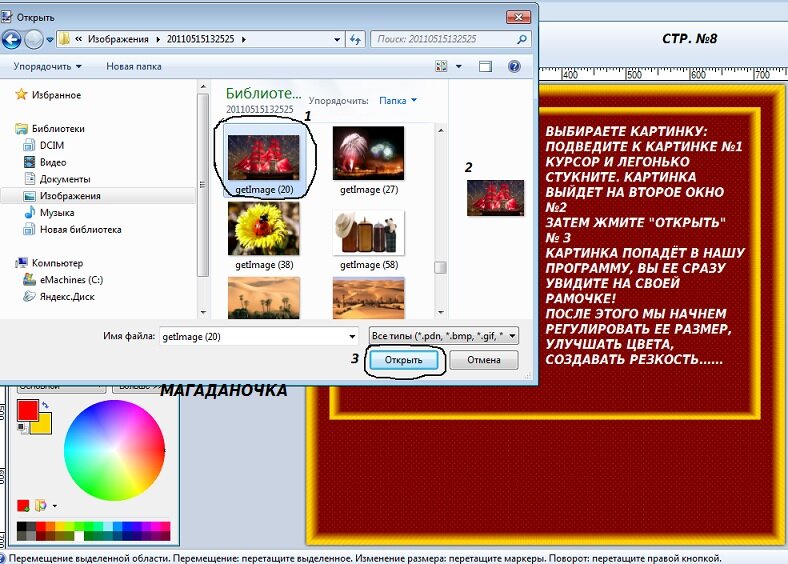
Начинаю уроки в программе Paint.NET.(Магадоничка)


Если у Вас появятся вопросы,
спрашивайте!
Я постараюсь ответить на них!
 

Магаданочка


комментарии: 0 понравилось! вверх^ к полной версии
КАК ВЫРЕЗАТЬ РИСУНОК В PAINT.NET 21-01-2019 13:59

Это цитата сообщения Супер_Гарнюня Оригинальное сообщение

Как вырезать рисунок в Paint.Net

Вырезаем рисунок из темного неоднородного фона в Paint.Net


Вырезаем рисунок из контрастного однородного фона в Paint.Net


Вырезаем рисунок из сложного фона


Серия сообщений "уроки по paint.net":
Часть 1 - Уроки paint.net
Часть 2 - Эффекты и плагины для paint.net
...
Часть 8 - Программу Paint и как сделать снимок экрана кто хочет освоить? Видео урок.
Часть 9 - Как сохранить в папку компьютера картинку вместе с текстом под ней.
Часть 10 - Как вырезать рисунок в Paint.Net
Часть 11 - Программа PowerPoint 2010-основные приемы работы с текстом
Часть 12 - Программа для презентаций PowerPont 2010-темы и макеты слайдов и их применение к презентации
Часть 13 - Делаем открытку в Paint
Часть 14 - Создаем снежный вырез с помощью эффекта Иней в Paint.net
Часть 15 - Составляем принты для МК Рождественские фонари в Paint.Net
комментарии: 0 понравилось! вверх^ к полной версии
ДЕЛАЕМ ОТКРЫТКУ В PAINT 21-01-2019 13:58

Это цитата сообщения AnnaDu Оригинальное сообщение

Делаем открытку в Paint


Урок 1.

Итак, приступаем к созданию нашего первого шедевра! Я не буду рассказывать о самой программе и её функциях, потому что думаю, чтобы пощёлкать по кнопкам и прочитать справку в целях изучения программы будет достаточно максимум часа. А мы приступим сразу к практическим занятиям!Сейчас мы с вами будем делать вот такую открытку:

[показать]


Учиться дальше!


комментарии: 0 понравилось! вверх^ к полной версии
УЧИМСЯ ДЕЛАТЬ ПРОСТУЮ РАМОЧКУ 21-01-2019 13:56

Это цитата сообщения yaqut Оригинальное сообщение

Учимся делать простую рамочку

Начинаю уроки в программе Paint.NET.

Уроки подготовила сама, любое сходство с другими источниками - исключается!

Программу paint.net


Делаем рамочку самую простую.


* * *


Читать далее...
комментарии: 0 понравилось! вверх^ к полной версии
КАК РАЗДЕЛИТЬ ФОТОГРАФИЮ ИЛИ РИСУНОК НА ЧАСТИ В PAINT.NET 21-01-2019 13:55

Это цитата сообщения Mirosslava Оригинальное сообщение

КАК РАЗДЕЛИТЬ ФОТОГРАФИЮ ИЛИ РИСУНОК НА ЧАСТИ В PAINT.NET


[показать]

Этот урок посвящен вопросу посетителя нашего сайта, как разбить изображение на фотографии на несколько частей при помощи Paint.NETдля размещения в меню на сайте?

Читать далее

комментарии: 0 понравилось! вверх^ к полной версии
ГРАФИЧЕСКИЙ РЕДАКТОР PAINT.NET. МАКИЯЖ ЛИЦА 21-01-2019 13:54

Это цитата сообщения Mirosslava Оригинальное сообщение

Графический редактор Paint.NET. Макияж лица.


комментарии: 0 понравилось! вверх^ к полной версии
КАК СДЕЛАТЬ ВДАВЛЕННЫЙ ТЕКСТ В PAINT.NET 21-01-2019 13:53

Это цитата сообщения Mirosslava Оригинальное сообщение

Как сделать вдавленный текст в Paint.NET


Как сделать вдавленный текст в Paint.NET
Подобный урок опубликован на англоязычном форуме Paint.NET. Текст урока на английском языке доступен здесь:http://forums.getpaint.net/index.php?/topic/14098-3d-engraved-text/

[показать]
[показать]


Итак, для начала создадим новое изображение. Мы использовали полотно размером 800 на 400 пикселей.
Создадим новый слой над белым фоном и при помощи инструмента градиент создадим на этом слое плавный переходящий фон. Для градиента мы использовали цвета белый и серый. Сначала заполнили слой обычным линейным градиентом, потом еще два раза линейным отраженным градиентом в режиме прозрачности для создания неоднородности. Затем белый слой фона и слой с серым фоном объединили.
Создаем еще новый слой, на который будем наносить надпись черным цветом. Наиболее эффектно результат урока выглядит, если наносить надпись шрифтом в виде контура букв. Такие шрифты есть, однако, к сожалению, под рукой подобного шрифта не оказалось. Поэтому на слое мы нанесли надпись обычным шрифтом Impact, хотя, в принципе, подойдет любой другой шрифт. После чего при помощи инструмента Paint.NET «волшебная палочка» мы выделили буквы надписи. Для выделения нескольких букв можно удерживать нажатой клавишу Ctrl. Отключим видимость слоя с текстом и создадим новый слой. На новом слое, используя дополнительный эффект "Outline Selection", обвели на новом слое выделенную область в виде букв по контуру. Слой с обычным тестом можно удалить. Получилось как на рисунке ниже.

[показать]

Добавим новый слой в самый низ, ниже слоя с надписью и ниже слоя с серым фоном, и заполним его былым цветом – это будет фон. Делаем слой с надписью активным. Повернем немного нашу надпись для придания ей пространственного эффекта. Для этого используем инструмент меню «Слои» - «Поворот и масштаб». Используем следующие параметры: угол наклона = 90, радиус наклона = 60, масштаб = 0,80. Повторяем те же действия над слоем с серым фоном.

[показать]


Делаем активным слой с надписью, выделяем при помощи инструмента Paint.NET «волшебная палочка» буквы надписи. Не снимая выделения, переходим на слой с серым фоном и удаляем выделенную область. Слой с текстом отключаем или удаляем, он нам больше не нужен.
Можно использовать для выполнения этих действий дополнительный плагин Alpha Mask. Использование этого плагина более универсальное. Особенно тогда, когда выделить узор, предназначенный для удаления сложно, но в нашем случае проще было удалить вручную.

[показать]

Теперь применим к слою с серым фоном дополнительный эффект Paint.NET "Тень" – «Drop Shadow». Мы использовали смещение X = 4 и Y = 4, а так же Blur Radius = 2. Но вообще-то, параметры этого эффекта лучше подобрать индивидуально, в зависимости от толщины именно ваших букв. 


Читать далее...
комментарии: 0 понравилось! вверх^ к полной версии
ОБЪЕМНЫЕ БУКВЫ И ЦИФРЫ В PAINT.NET 21-01-2019 13:53

Это цитата сообщения Mirosslava Оригинальное сообщение

Объемные буквы и цифры в Paint.NET

Объемные буквы и цифры в Paint.NET

Это совсем несложный урок paint.net для которого нам потребуется всего один дополнительный эффект Тень.

[показать]

[показать]
комментарии: 0 понравилось! вверх^ к полной версии
ДЕЛАЕМ НАДПИСИ НА КАРТИНОЧКАХ! 21-01-2019 13:52

Это цитата сообщения almiria_kh Оригинальное сообщение

Делаем надписи на картиночках!


Как написать на картинке текст с помощью Paint.
Вот пример:из такой картиночки...делаем картиночку с надписью. 96184539e9ee (700x502, 3529Kb)


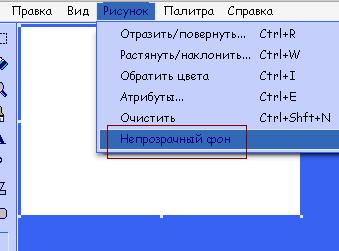
Для этого заходим в Paint. Проверяем, отключен ли непрозрачный фон - РИСУНОК/НЕПРОЗРАЧНЫЙ ФОН (галочки не должно стоять):

 (339x251, 15Kb)

Жмем ПРАВКА/ВСТАВИТЬ ИЗ ФАЙЛА и ищем нашу картинку, жмем ОТКРЫТЬ - появляется картинка!!!
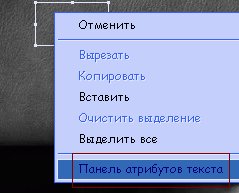
Выбираем в наборе инструментов НАДПИСЬ(буковка А)и кликаем по картинке в том месте, где примерно будет текст - появилось окошко для текста. Настраиваем шрифт, кликнув в окошке правой кнопкой мыши и выбрав ПАНЕЛЬ АТРИБУТОВ ТЕКСТА:

 (239x193, 11Kb)

Цвет выбираем в палитре!!!!
Пишем нужный текст (или вставляем скопированный), его можно будет потом переместить или изменить рамочку:

[показать]

Сохраняем рисунок.Для этого нажимаем ФАЙЛ и СОХРАНИТЬ КАК!

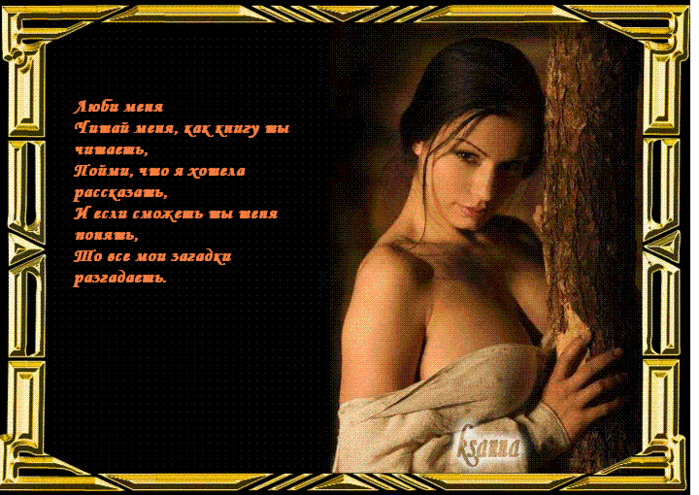
Вот что у меня получилось:

 (699x495, 205Kb)
 (700x502, 201Kb)

ЖЕЛАЮ УСПЕХОВ!

дополнение от xakimob,, Если работаете с Paint советую сохранять в формате .png. В других форматах paint портит графическое изображение, кроме .bmp, но bmp очень много весит.

комментарии: 0 понравилось! вверх^ к полной версии
КАК СДЕЛАТЬ АНИМИРОВАННЫЙ РИСУНОК В PAINT.NET 21-01-2019 13:51

Это цитата сообщения Mirosslava Оригинальное сообщение

КАК СДЕЛАТЬ АНИМИРОВАННЫЙ РИСУНОК В PAINT.NET

КАК СДЕЛАТЬ АНИМИРОВАННЫЙ РИСУНОК В PAINT.NET

[показать]

Этот урок подготовлен по многочисленным вопросам наших посетителей. На самом деле, в создании анимированных рисунков нет ничего сложного. Движущиеся картинки поддерживает, например, наиболее известный формат графических файлов GIF. Обратите внимание, что сделать анимированный файл JPG или BMP вряд ли получится, так как эти форматы не поддерживают чередование кадров.

Пример анимированного движущегося изображения в формате GIF можно увидеть на рисунке. Стандартные типы файлов в Paint.NET, хотя и включают в себя формат GIF, но пока не поддерживают возможность сохранения анимированных GIF файлов. Поэтому непосредственно для создания из серии кадров одного анимированного файла GIF мы используем в этом уроке дополнительную специальную программу утилиту UnFREEz. Эта программа, так же является абсолютно бесплатной, простой в использовании и не требует установки. С помощью этой программы можно соединить серию последовательных кадров в один движущийся ролик. Описание UnFREEz на русском языке можно найти на нашем сайте, там же можно узнать, где скачать UnFREEz.

Читать далее

комментарии: 0 понравилось! вверх^ к полной версии
УЧИМСЯ АККУРАТНО ВЫРЕЗАТЬ ОБЪЕКТ 21-01-2019 13:50

Это цитата сообщения Mirosslava Оригинальное сообщение

УЧИМСЯ АККУРАТНО ВЫРЕЗАТЬ ОБЪЕКТ


Как аккуратно вырезать объект? Вырезать фото?

Итак, приступим. Давайте разберемся, для начала, какие инструменты для выделения, вообще, предлагает нам Paint.NET:

[показать]

Как правило, самым эффективным из вышеперечисленных способов является волшебная палочка. С помощью настройки чувствительности мы можем выделить практически любой объект. Но, фон для этого, все равно, должен быть достаточно контрастным объекту. Иначе, выставив чувствительность, на минимум, мы сведем весь процесс к тупому выделению каждого пикселя, что убьет уйму времени и нервов. К тому же, с каждым кликом инструментом, оперативная память компьютера нагружается все больше, и если у вас не самое топовое железо, программа будет тормозить на столько, что дальнейшая работа не будет представляться возможной.

Казалось, выхода нет, но мы не сдаемся перед трудностями! Итак, перейдем к непосредственному описанию способа аккуратно выделить объект. За основу было взято это изображение. Вы можете тренироваться на нем trueimages.ru/img/a2/f3/12/6d5ae9a8ec1ba938f19f9249a.jpg, а можете использовать и свое, как вам угодно.

комментарии: 0 понравилось! вверх^ к полной версии
КАК НАРИСОВАТЬ СТРЕЛКУ В PAINT.NET? КАК НАРИСОВАТЬ ПУНКТИРНУЮ ЛИНИЮ В PAINT.NET? 21-01-2019 13:49

Это цитата сообщения Mirosslava Оригинальное сообщение

Как нарисовать стрелку в paint.net? Как нарисовать пунктирную линию в paint.net?

Возможности настройки стиля инструмента "линия или кривая" в программе Paint.NET позволяют довольно просто нарисовать стрелку, пунктирную линию и т.д. На рисунке ниже приведены три примера использования инструмента "линия или кривая" в программе Paint.NET.

[показать]

Стиль линии и другие ее параметры задаются в панели инструментов, поэтому для наглядности на приведенном рисунке приведено изображение настроек значений в этой панели для трех примеров. На первом примере нарисована просто зеленая стрелка. Во втором примере нарисована синяя пунктирная стрелка-наконечник. В третьем примере нарисована красная штрихпунктирная стрелка, с заливкой 50%, а не сплошной, как в первых двух примерах. Возможные варианты настройки стиля окончания линии так же приведены в третьем примере в виде открытого меню. Графический редактор Paint.NET позволяет изменять стиль обоих окончаний линии и самой линии.

комментарии: 0 понравилось! вверх^ к полной версии
КАК УМЕНЬШИТЬ ВЫДЕЛЕННОЕ ИЗОБРАЖЕНИЕ С СОХРАНЕНИЕМ ПРОПОРЦИЙ? 21-01-2019 13:46

Это цитата сообщения Mirosslava Оригинальное сообщение

Как уменьшить выделенное изображение с сохранением пропорций?

В некоторых случаях при уменьшении или увеличении выделенного участка изображения бывает очень важно не изменить пропорции исходного изображения. На рисунке ниже слева приведено исходное изображение - зеленый шар. Если мы не хотим получить уменьшенное изображение, такое как в правом верхнем углу на этом же рисунке, проводите изменение размера выделенной области, удерживая нажатой клавишу Shift.

[показать]

Кстати, при выделении области для того, что бы, сделать ее правильной формы, можно так же нажать клавишу Shift. Таким образом можно выделить область, например, в виде правильного квадрата или круга. Подробнее можно прочитать в инструкции к инструментам выделения в Paint.NET.

комментарии: 0 понравилось! вверх^ к полной версии
СДЕЛАТЬ ГИФКУ ИЗ ВИДЕО ОН-ЛАЙН 21-01-2019 13:41

Это цитата сообщения Лариса_Гурьянова Оригинальное сообщение

Сделать гифку из видео он-лайн

[показать]

ПАМЯТКА НАЧИНАЮЩИМ БЛОГГЕРАМ


Сделать гифку из видео он-лайн


Конечно, продвинутые блоггеры сделают такую гифку в ФШ.
Но я предлагаю вам сервис, на котором мы получим гифку из видео за три клика


Читать далее...
комментарии: 0 понравилось! вверх^ к полной версии