Это цитата сообщения koreckolga Оригинальное сообщение
Знакомьтесь. Американская певица Кэти Перри.
Дождитесь загрузки плеера...


Серия сообщений "Музыкальные альбомы":
Часть 1 - Музыкальный альбом "Шакира" - 50 музыкальных композиций
Часть 2 - Музыкальный альбом "Зарубежная музыка"- 70 лучших хитов!
...
Часть 43 - Певица Согдиана. Музыкальный альбом "Сердце магнит".
Часть 44 - Музыкальный альбом "Супер хиты зарубежной музыки".
Часть 45 - Знакомьтесь. Американская певица Кэти Перри.
Это цитата сообщения MISTER_MIGELL Оригинальное сообщение
10 самых популярных женских сайтов

Узнать секреты красоты, новости моды, советы психологов, рецепты блюд и многое другое можно в женских журналах. При чем многие журналы можно читать онлайн. Предлагаем вашему вниманию подборку наиболее популярных женских сайтов и надеемся, что наш сайт также станет вашим любимым.

Это цитата сообщения Владимир_Шильников Оригинальное сообщение
Как в изображении сделать прозрачный фон.
Не редко нужно сделать прозрачным фон у рисунка или фотографии.
Выясним, как сделать прозрачный фон с помощью бесплатного графического редактора paint.net.Скачать программу можно с русскоязычного сайта о paint.net.
Этот ресурс довольно информативен, есть инструкции и уроки, можно скачать дополнительные эффекты.
Жмём кнопку «Скачать paint.net».


Это цитата сообщения pasigut Оригинальное сообщение
Как убрать рекламу Яндекс.Директ
расширение о котором идет реч в видео под кнопочкой
при откате Виндовс столкнулся с проблемкой яндекс лепит рекламму где придумает пришлось искать варианты вот один из них
Как убрать рекламу Яндекс.Директ
Это цитата сообщения Arnusha Оригинальное сообщение
повседневные рамочки которые украсят ваши посты темный фон
|

|
Это цитата сообщения Владимир_Шильников Оригинальное сообщение
Проблемы с обновлением Google Chrome? Устраняем всего за пару кликов.
Один пользователь столкнулся с проблемой, решение которой отняло у него где-то полчаса времени. Решил обновить браузер Гугл Хром (автоматические обновление отключено), но что-то пошло не так…
Как обычно, в меню программы выбрал Справка, потом О браузере Google Chrome, открылась страница, где было указано:
При проверке обновлений произошла ошибка: Не удалось выполнить проверку обновлений.
Это цитата сообщения Владимир_Шильников Оригинальное сообщение
Архив всех сайтов интернета.
Архив интернета (Internet Archive) — онлайн сервис, архив сайтов интернета, в котором собрано огромное количество веб-страниц, сохраненных с сайтов со всего мира. Организация под названием Internet Archive была создана в 1996 году в Сан-Франциско.
Это универсальная электронная библиотека, в которой сохранены копии страниц сайтов в интернете, в архиве есть видео, аудио, софт, текстовые, графические материалы. Свободный доступ к содержимому веб архива интернета открыт для всех пользователей.
Начиная с 1996 года по настоящее время на сайте archive.org собрано более 466 миллиардов веб-страниц (эта цифра все время увеличивается). Архив страниц интернета создан для сохранения, ознакомления и изучения имеющей информации, которая накопилась за все эти годы во всемирной сети.
Время от времени, специальные роботы, принадлежащие сервису, индексируют содержание практически всех сайтов в интернете.

Это цитата сообщения Mariea Оригинальное сообщение
А музыка звучит...
Осенний вальс. София Ротару.
Включатель плеера вверху слева.
Работа выполнена в Фотошопе и в Flash Intro and Banner Maker.
Ссылки на флеш программу:
1.Скачать и установить Aleo Flash Intro Banner Maker (портабельная и полная версии на русском) https://www.liveinternet.ru/users/3354683/post368607880
2.Урок по созданию флеш в программке Aleo Flash Intro Banner Maker -
https://www.liveinternet.ru/users/3354683/post253503369
Это цитата сообщения R-Oksana Оригинальное сообщение
Схемки с девушками (тёмные)
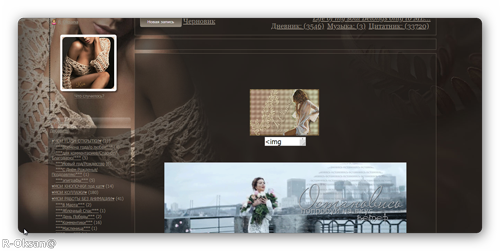

Автор: R-Oksana
Создана: 26.10.2018 09:07
Скопировали: 4 раз
Установили: 8 раз
Примерить схему | Cохранить себе
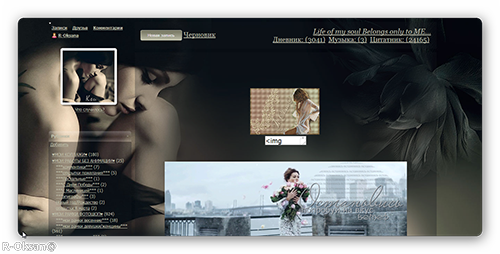
Автор: R-Oksana
Создана: 13.02.2018 12:23
Скопировали: 5 раз
Установили: 1 раз
Примерить схему | Cохранить себе
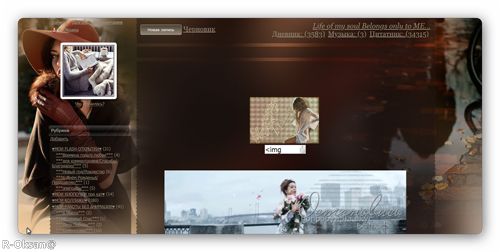
Автор: R-Oksana
Создана: 23.10.2018 15:01
Скопировали: 10 раз
Установили: 17 раз
Примерить схему | Cохранить себе

Это цитата сообщения Я_ни_Ева Оригинальное сообщение
Сайты конвертеры. Скачивайте видео и аудио с YouTube.
|
Это цитата сообщения Владимир_Шильников Оригинальное сообщение
Как надежно защитить все свои сайты от вирусов и атак.
При заражении сайта вирусом вебмастер долгое время может даже не подозревать о наличии вредоносного кода в файлах его ресурса. Многие ли вебмастера, например, раз в неделю или раз в месяц, просматривают файлы на хостинге, выясняя не произошли ли какие-то изменения в коде?
Делать это вручную было бы конечно слишком трудозатратно. Лучше воспользоваться специальными онлайн сервисами, которые не только проделают эту работу максимально эффективно, но и избавят от целого ряда других проблем, связанных с вирусным заражением.
Одним из лучших сервисов защиты сайтов от вирусов является Вирусдай. Он ведет свою историю с 2012 года и за это время прошел огромный путь от небольшого инструмента, который помогал вебмастерам сканировать и очищать сайты от угроз, до программного решения, которое внедряют в свои продукты ведущие хостинг-провайдеры и разработчики ПО.

Это цитата сообщения Владимир_Шильников Оригинальное сообщение
Как скопировать текст в окне Windows или в программе.
Каждый пользователь сталкивался с ситуацией, когда на компьютере открывалось окно Windows, с сообщением на английском языке. Подобные сообщения можно увидеть в окне открытой программы, или например, когда вам необходимо настроить программу, или выбрать предлагаемые действия, а вы не понимаете, о чем вас информируют. Уверенным знанием английского языка владеют далеко не все.
Что делать тем, кто не владеет английским, или другим иностранным языком? Выход здесь один: использование электронного переводчика (программа, онлайн сервис) для перевода непонятного текста.
При работе за компьютером, возникают такие ситуации: открывается окно Windows с сообщением об ошибке, или другой информацией, запущенная программа открывает окно с сообщением, интерфейс программы на английском (или другом) языке, а вам необходимо выбрать нужные настройки. В такой ситуации, человеку, не владеющему иностранными языками, будет очень трудно принять правильное решение.

Это цитата сообщения Владимир_Шильников Оригинальное сообщение
Знакомство с Оперой.
Опера звучит театрально, но в мире интернета совершенно другие законы и тут Оперой считается классический браузер со знакомой и красочной буквой «О».
Этот браузер обычный серфер, обладающий привычным интерфейсом. Тут есть и знакомые верхние вкладки, и привычные любимые сайты на экспресс-панельке, но всё же в Опере скрыта и фантазия, придающая серферу эксклюзивность и многогранность.
Что касательно фантазии, то именно в этом браузерном чуде хранится эксклюзивная боковая панель с полезными сайтами, инструментами. Данная панель сопровождает путников на любой вкладке, а это означает для пользователей возможность за один клик создавать скриншоты, просматривать загрузку и историю.
Не только боковушкой славится Opera, но и внутренним проигрывателем, понятливыми настройками и удобной навигаций.
Более подробно по ссылке - https://www.opera.com/ru/computer?utm_source=yande...arch&yclid=6487983421561263781
 Опера звучит театрально, но в мире интернета совершенно другие законы и тут Оперой считается классический браузер со знакомой и красочной буквой «О».
Это цитата сообщения Arnusha Оригинальное сообщение
красочные двухцветные рамочки для постов
|
|
Это цитата сообщения Владимир_Шильников Оригинальное сообщение
Как изменить логин в скайп.
Все мы пользуемся разнообразными мессенджерами. Одним из самых популярных является скайп. Иногда у пользователя может возникнуть необходимость изменить логин в скайпе, при этом терять контакты не хочется.