Это цитата сообщения Белова_Наталья Оригинальное сообщение
Урок №7 от Вики- Игра фильтром
Результат урока:

Это цитата сообщения Астраханочка_51 Оригинальное сообщение
Урок - Плеер в ФШ из маски.
|
|
 [500x350] [383x184] [397x181]
Устанавливаем размеры 500 на 350 пик.
Это цитата сообщения Белова_Наталья Оригинальное сообщение
Урок №6 - Эдитор - Работа с маской
Результат урока:

Это цитата сообщения Белова_Наталья Оригинальное сообщение
Работа с маской
Работа с маской и закрепление урока №3 (рамочка залитая градиентом), №5 (тень)

Это цитата сообщения Белова_Наталья Оригинальное сообщение
Урок №5 - Эдитор - Анимация воды
Результат урока:
Это цитата сообщения Белова_Наталья Оригинальное сообщение
Без заголовка
Результат урока:

Читать далее

Это цитата сообщения Белова_Наталья Оригинальное сообщение
Урок "Коллаж в Эдиторе"
Результат урока:
Это цитата сообщения ЛИДАНА Оригинальное сообщение
Как я делаю схемки в программе Photo EDITOR (по просьбе)
Добрый день,мои дорогие читатели! По просьбе новичков я решила сделать пост,как делать схемки в программе Photo EDITOR . Программа легкая и доступна всем желающим.
И так,начнем: 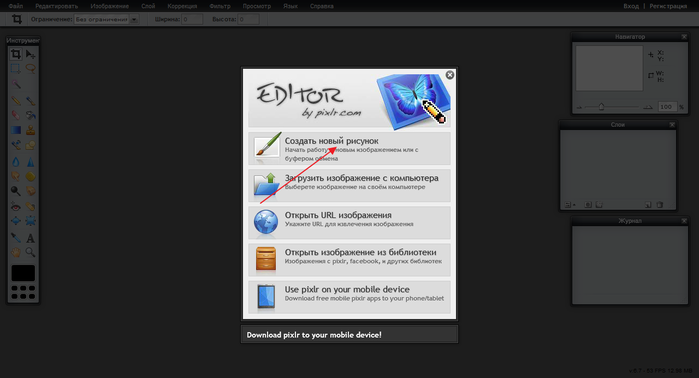
Стрелочкой указаны все ваши будущие действия:
1.Нажимаем на указанный стрелкой раздел.

2. В новом образовавшемся окошечке пишем название схемы,ставим размеры вашего экрана и галочку внизу на прозрачность и нажимаем на "Да".
3.Находим сверху слово "Слой" и нажимаем на него,потом открываем изображение (фон,который вы хотите поставить в схемку).
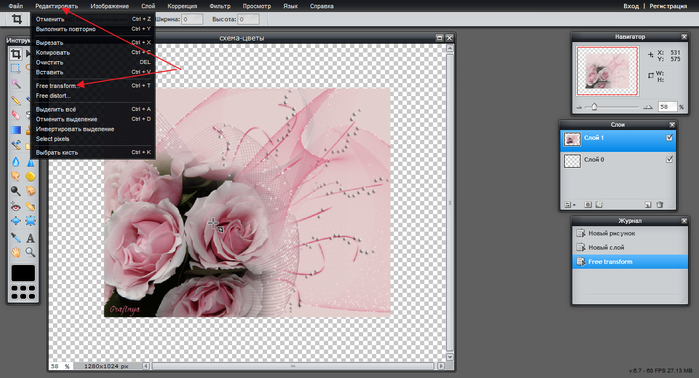
У вас выскочила картинка (я к примеру поставила свою),нажимаете "редактировать" и нажимаете на редактор -он указан стрелочкой.Если картинка маленькая или больше вашего размера,вы ее растягиваете или уменьшаете.
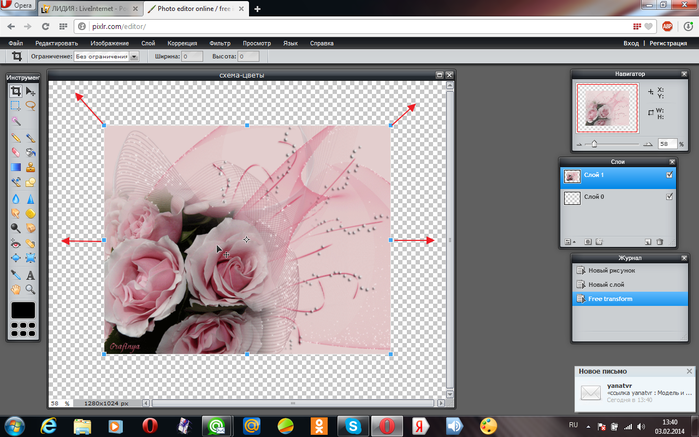
4.
После того,как ваша картинка встала по вашим размерам,заходите в "файл" и нажимаете "сохранить".
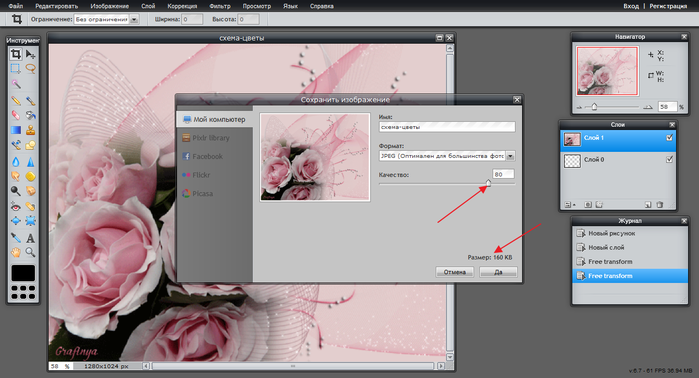
5.Вы видите,что вес картинки превышает 77 кб (я ставлю такой) и вы стрелочкой на линии двигаете влево до тех пор,пока у вас вес не станет 76-77кб.
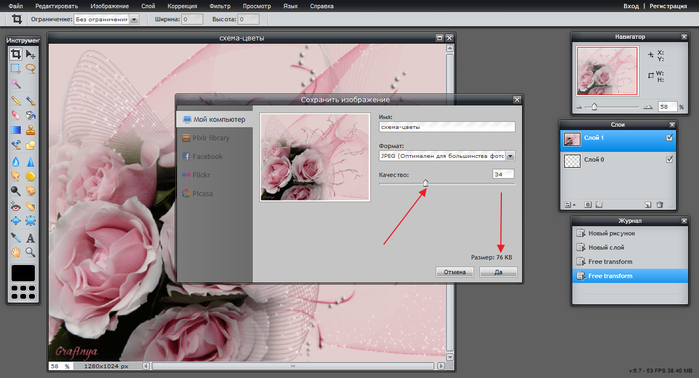
Затем,как только установили вес,нажимаете на "Да" и сохраняете у себя вашу схемку.
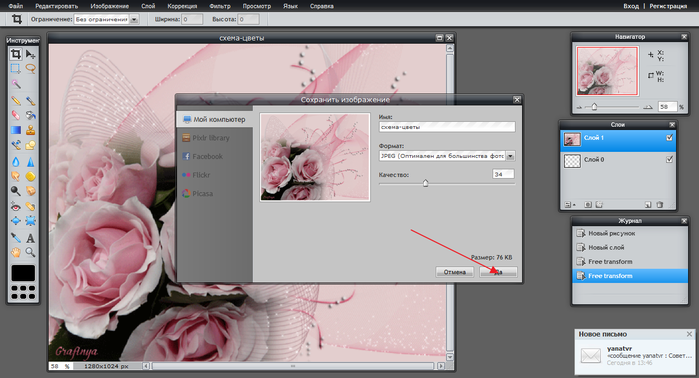
Вот и все! Удачи вам всем в вашем творчестве!
Это цитата сообщения Белова_Наталья Оригинальное сообщение
ФИГУРЫ / УРОК ОТ ИРИНЫ В ЭДИТОРЕ
[800x533]но прежде чем начать взгляните на заготовку из
которой она сделана.
Фотографии в альбоме «МОИ ЗАГОТОВКИ» на Яндекс.Фотках
Это цитата сообщения aleksandrina-60 Оригинальное сообщение
Как сделать рамочку-вырез в Эдиторе.Мой урок.
|

 Заполняем все графы и сохраняем.
Это цитата сообщения aleksandrina-60 Оригинальное сообщение
Как сделать фон в фотошопе.Мой урок .
Я не умею работать в серьёзном фотошопе типа Adobe Photoshop,не умею делать бесшовные фоны,да и научиться не получается по разным причинам.Поэтому я делаю фоны,которые мне надо,сама в своём любимом и простом фотошопеhttp://xvatit.com/photoshop/.Мне нравятся цветочные фоны,но в одних тонах-лиловые,розовые и сиреневые. Пёстроту я не люблю.Написала урок,как используя готовые бесшовные фоны, сделать всё, по своему вкусу.Быстро и несложно.Примеры применения различных фильтров - в конце урока.
1.

2.
[показать]
3.

4.
[показать]
Это цитата сообщения ermolenko_ludmila Оригинальное сообщение
ВСТАВЛЯЕМ ЛИЦО В ШАБЛОН. EDITOR. ОНЛАЙН.
|


Это цитата сообщения Шадрина_Галина Оригинальное сообщение
Делаем свой, несложный, но оригинальный фон для дневника в Эдитор
   |
Серия сообщений "Фотошоп онлайн/ЭДИТОР":
Часть 1 - Убираем ненужные объекты на фотографиях.
Часть 2 - Как сделать коллаж с фотографией в рамке ОКНО, в Эдиторе Pixlr.com
...
Часть 9 - Как сделать простой клипарт из любой картинки
Часть 10 - Как сделать свою, оригинальную кнопочку, для ссылок на сайты, в ЭДИТОРЕ
Часть 11 - Делаем свой, несложный, но оригинальный фон для дневника в Эдитор
Часть 12 - как с помощью фотошопа- онлайн ЭДИТОР быстро оживить картинку
Часть 13 - Подписываем имеющиеся у вас кнопочки, с помощью сайта онлайн фотошоп.
...
Часть 16 - Пишем текст на прозрачном фоне в программе ЭДИТОР
Часть 17 - Как сделать коллаж с фото в своей рамке , в Эдиторе Pixlr.com
Часть 18 - Анимация картинок без фотошопа
Это цитата сообщения nataliya_bezushko Оригинальное сообщение
Рамочки в EDITOR.

УРОК НЕ МОЙ!!!!
|


Это цитата сообщения LudmelaRU Оригинальное сообщение
Изучаем интрументы в программе -"ЭДИТОР".
|

Это цитата сообщения LudmelaRU Оригинальное сообщение
Как вставить вырезанный фрагмент.Подробное описание.
|


Это цитата сообщения Шадрина_Галина Оригинальное сообщение
Как сделать свою, оригинальную кнопочку, для ссылок на сайты, в ЭДИТОРЕ
   |
Серия сообщений "Фотошоп онлайн/ЭДИТОР":
Часть 1 - Убираем ненужные объекты на фотографиях.
Часть 2 - Как сделать коллаж с фотографией в рамке ОКНО, в Эдиторе Pixlr.com
...
Часть 8 - КАК ИЗБАВИТСЯ ОТ ОДНОТОННОГО ЗАДНЕГО ФОНА НА КАРТИНКЕ
Часть 9 - Как сделать простой клипарт из любой картинки
Часть 10 - Как сделать свою, оригинальную кнопочку, для ссылок на сайты, в ЭДИТОРЕ
Часть 11 - Делаем свой, несложный, но оригинальный фон для дневника в Эдитор
Часть 12 - как с помощью фотошопа- онлайн ЭДИТОР быстро оживить картинку
...
Часть 16 - Пишем текст на прозрачном фоне в программе ЭДИТОР
Часть 17 - Как сделать коллаж с фото в своей рамке , в Эдиторе Pixlr.com
Часть 18 - Анимация картинок без фотошопа
Это цитата сообщения Керчаночка Оригинальное сообщение
Урок №21 по Эдитор от Виктории(Группа Photoshop + (Онлайн фотошоп - Эдитор)
Это цитата сообщения Керчаночка Оригинальное сообщение
Урок№24 по Эдитор от Виктории (Группа Photoshop + (Онлайн фотошоп - Эдитор)
Это цитата сообщения MANGIANA Оригинальное сообщение
Как сделать простой клипарт из картинки в ЭДИТОРЕ
Например: берем картинку, - самую простую, с чашечкой кофе. Было:
[492x286]
Серия сообщений "Фоторедакторы":
Часть 1 - Сделать блестящую надпись на картинке без Фотошопа
Часть 2 - ИЗМЕНИТЬ РАЗМЕРЫ, ОБРЕЗАТЬ ИЗОБРАЖЕНИЕ
...
Часть 5 - ОНЛАЙН ФОТОРЕДАКТОРЫ ДЛЯ РАБОТЫ С ВАШИМИ ФОТОГРАФИЯМИ
Часть 6 - ОНЛАЙН СЕРВИСЫ ДЛЯ РАБОТЫ С ИЗОБРАЖЕНИЕЯМИ
Часть 7 - Как сделать простой клипарт из картинки в ЭДИТОРЕ
Часть 8 - ПРЕОБРАЗОВАНИЕ ЧЁРНО-БЕЛОГО ФОТО В ЦВЕТНОЕ ( 5 уроков )
Часть 9 - Французский фоторедактор
...
Часть 16 - СОЗДАНИЕ КОЛЛАЖЕЙ
Часть 17 - Прощай, Фотошоп или обзор нового фоторедактора
Часть 18 - КАК ИЗ ВАШИХ ФОТО СДЕЛАТЬ АНИМАЦИЮ
Серия сообщений "Создание клипарта":
Часть 1 - КАК СДЕЛАТЬ ПРОЗРАЧНЫЙ ФОН У КАРТИНКИ
Часть 2 - Уроки Photoshop и GIMP. Создание клипарта различными способами.
Часть 3 - СОЗДАНИЕ КЛИПАРТА (вырезание объектов)
Часть 4 - Как сделать простой клипарт из картинки в ЭДИТОРЕ
Часть 5 - СОЗДАНИЕ КЛИПАРТА
Часть 6 - Как сделать качественный клипарт
Часть 7 - Как вырезать картинку из одного файла с множеством других картинок