Это цитата сообщения Galina90 Оригинальное сообщение
Уроки по созданию коллажей №3.

Дорогие друзья!
Я хочу сегодня предложить вашему вниманию следующий коллаж. Он нетрудный, особенность этой работы в том, что мы с вами посмотрим, какими методами можно наполнить нашу работу светом. Кто давно делает коллажи, конечно все это знает, так, что обращаюсь к тем, кто в начале- давайте пойдем вместе! И еще- хочется придумать ему название, а ничего красивого в голову не приходит!! На вас надежда!!
1.Выберем цвет нашего коллажа. Откроем новое изображение 900*600 пикс. Зальем цветом.
2. Выделения -выделить все. Копировать девушку и вставить в выделенное.
3. Выделения- отменить выбор.
Настройки –размытость- радиальная размытость как на скрине

5. Слой дублировать, изображение- зеркальное отражение, непрозрачность-50%, режим смешения- мягкое освещение.
6. Слои -слить видимые
7.Применить фильтр MehdiSortingTilesкак на скрине

8. Эффекты изображение –непрерывная мозаика как на скрине

9.Слой дублировать, на копии применить фильтр MuraSMeisterPerspectiveTiling с данными как на скрине. Хочу рассказать о своем личном общении с этим фильтром. Очень долго не могла его установить, выбивало программу, поэтому, просто скачивала с разных сайтов этот фильтр и пыталась установить. Установился тот, который назван не Muras Meister, а Muras Filter, видимо, его кто-то от Фотошопа адаптировал уже к другим программам, в прочем, я тонкостей не знаю и на истину не претендую, опытным путем выяснила, что вот этот работает. Такая же история была и с Mehdi. Теперь я все фильтры перед загрузкой в Corel прогоняю через патч, но все равно приходится поискать.

10. Эффекты краев- улучшение.
11. Активизируем слитый (нижний) слой. Текстуры- античная мозаика как на скрине.

12. Копируем пейзаж и вставляем как новый слой. Разместим его в верней части работы. Применим фильтр FlamingRearFlood с показателями как на скрине. Далее применим фильтр GraphicsPlusGrossShadow как в уроке. Обратите внимание именно на эту функцию фильтра. Если передвигать его рычажки, на нашем коллаже будут меняться освещенные и затемненные участки, вот в данном случае мы создадим эффект того, что замок освещен изнутри и вода тоже светится

13. Перейти на к верхний слой.
14. Копируем декор занавес и вставляем как новый слой. Резкость-увеличение резкости. Тени.5, 5, 50, 30 черные.
15. Копируем декор ваза. Уменьшим его в размерах до нужного нам с помощью инструмента указатель, не забудем потом усилить резкость, так как в результате изменения размера любым методом происходит потеря качества изображения. Тени как ранее.
16. Копируем клипарт девушка. Размер и
Это цитата сообщения Galina90 Оригинальное сообщение
Мой первый урок по созданию коллажей в Corel PSP.

1.Откроем прозрачное изображение 850*550.
2. Создадим градиент, используя понравившиеся цвета клипарта, передний план темный, фон светлый.

3. Активизируем инструмент "заливка" и зальем прозрачное изображение.
4. Применим фильтр Mehdi Sorting Tiles с данными, как на скрине.

5. Эффекты краев- улучшение.
6. Активизируем инструмент "выделение"- прямоугольник и выберем квадрат в центре коллажа.

7. Кликнем правой кнопкой мышки по слову "растровый 1" и выбирем в меню "преобразовать выделенный элемент в слой"
8. Выделение отменим.
9. Трехмерные эффекты, тень, как на скрине.
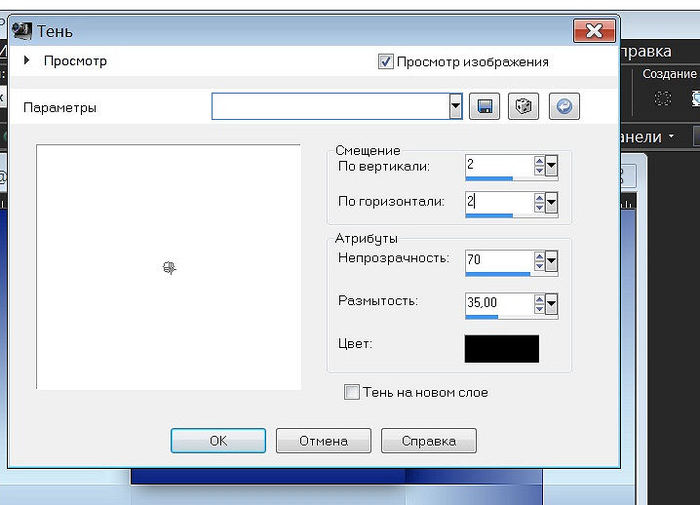
10. Применим фильтр AP Lines-Silverlining с данными как на скрине.
11. Эффекты изображения-непрерывная мозаика по умолчанию.
12.Эффекты искажения волна, как на скрине.

13. Копируем пейзаж и вставляем как новый слой. Режим смешения- освещенность(предыдущая версия).
14. Копируем девушку и вставляем как новый слой. Уменьшаем размер на 70 процентов, галочка "изменить размер всех слоев"-снята.
15.Расположим девушку на коллаже на свое усмотрение.
16. Резкость-увеличение резкости.
17. Тень- как и раньшее.
18. Изображение- добавить границы- 2пикс. темного цвета
19. Настройки-резкость- повышение резкости.
20. Добавляем водяной знак.
У меня на коллаже еще есть рамочка, я ее не стала сейчас описывать, это мой первый урок, очень хотелось бы понять удалось ли мне изложить так материал,что с ним удобно работать., если видите что-то не так- подскажите!Спасибо всем заранее!
Материалы взяты из свободного доступа в интернете.
Необходимые клипарты:

автор Galina90.
Это цитата сообщения Galina90 Оригинальное сообщение
Уроки по созданию коллажей.№2.

Дорогие друзья!
Я хочу предложить вашему вниманию следующий несложный урок по созданию коллажей. Нужный нам материал - девушка и пейзаж. Выберем из клипарта 2 насыщенных цвета: темный передний план и светлый - фон. Теперь подготовим градиент, как на скрине.
1.Открыть новое прозрачное изображение 900*600. Активизировать инструмент «заливка» и залить градиентом изображение. Применить размытие по Гауссу 50 пикс .
2. Слой дублировать. Работаем на копии. Кликом на клавиатуре по букве D, активизировать инструмент «указатель», затем сместить изображение слева и справа к центру как на скрине

3. Нажатием на M в английской раскладке клавиатуры убрать рамочку
4. Применить фильтр FlamingRearFlexify2 с показаниями как на скрине

5. Применить фильтр Mera s Mеiaster с показаниями как на скрине

6.Получилась фигура, напоминающая цветок. Эффекты краев-улучшение.
7. Применить тени, как на скрине

8.Перейти на растровый1
9. Применить текстуру «холст», которая по умолчанию находится в стандартном наборе текстур программы. Показатели текстуры как на скрине.

10. Копировать пейзаж и вставить его как новый слой. Режим смешения нужно подбирать в зависимости от ваших цветов. К пейзажу применить фильтр FlamingRearFlood с показателями как на скрине. Уменьшить непрозрачность до 80%.
11.Перейдем на слой с цветком. Копируем девушку и вставляем как новый слой. Уменьшить изображение до 80%, галочка «все слои» снята, и переместим девушку в центр цветка.
12. Слой дублировать. Применить к копии размытие по Гауссу с прежними показателями
13. Слой- упорядочить -вниз. Перейти на оригинал. Режим смешение-экран или подсветление. Постараемся этим создать эффект источника света сзади девушки. Дублированный слой с размытием - это еще и один из способов нанести тени клипарту и сделать его более объемным.
14.На слое с оригиналом- резкость- повышение резкости.
15.Изображение: добавить границ- симметрично, 2 пикс., цветом фона.
16. изображение: добавить границ- симметрично, 35 пикс, контрастным
Это цитата сообщения Nina62 Оригинальное сообщение
Основные функции работы программы Portable Corel PaintShop Pro X8 18.0.0.124

Средства редактирования изображений и универсальные инструменты дизайна PaintShop Pro X8 помогут вам воплотить ваши идеи в жизнь. Самая быстрая и гибкая версия PaintShop Pro предлагает новые художественные инструменты, более точные средства создания выделений, оптимизированные слои, более эффективные кисти и новый режим пакетной обработки.
Это цитата сообщения Marushka Оригинальное сообщение
Вечерний свет роняют фонари...
|


Это цитата сообщения Matrioshka Оригинальное сообщение
Австрия, Вена - прошлое и настоящее. Часть 11.
Это цитата сообщения Bo4kaMeda Оригинальное сообщение
В. Маяковский «Что такое хорошо и что такое плохо» Ленинград, рабочее издательство «Прибой», 1925
Это цитата сообщения мартовский_ленок Оригинальное сообщение
Ручные швы - заделка швов. Шов косая обмётка
Ручные швы - заделка швов. Шов косая обмётка
Портнихи придумали много способов, чтобы предохранить срез от осыпания. Оверлок, зигзаг, вырезание уголков, петельный шов, французский и запошивочный швы, бейка... И каждый способ имеет свои преимущества, не совсем достижимые другими способами.
ШОВ КОСАЯ ОБМЁТКА
Применение шва.
Обработка срезов от осыпания.
Ткани.
Любые.
Особенности.
Две особенности косой обмётки, которые и придают ей в некоторых случаях неоспоримые преимущества перед всеми другими видами заделки срезов.
1. На косую обмётку идёт меньше всего ниток. Она меньше всего заметна. Представьте себе густо наоверлоченный или обзигзаженный край - и сравните его с негустыми косыми стежками тоненькой шёлковой ниточкой в цвет.
Это цитата сообщения Akmaya Оригинальное сообщение
Вот как нужно подавать салаты на новогодний стол
Это цитата сообщения Халидуша Оригинальное сообщение
Салаты на Новогодний стол-рецепты.
|

Это цитата сообщения ovenca Оригинальное сообщение
Звучала музыка и таяла душа... Художник Joseph DeCamp / Джозеф Де Камп (США, 1858-1923)
The Music Lesson. 1904
F.Chopin/LoLa & Hauser - Nocturne
Звучала музыка и таяла душа... А чувства были смазаны, как краски, Мелодия плыла хрустально, не спеша, Цветочным вальсом из забытой сказки. Волшебной музыки чудесный эликсир, Проник своим звучанием прямо в сердце, Прекрасной музыкою сотканный эфир Душе дал ощущения, как в детстве...
____________
Шаламов Андрей

The Guitar Player. 1908
Это цитата сообщения ALZHIS Оригинальное сообщение
БАЛЕРИНЫ.......

Я обожаю Волочкову. Она классный фрик, ее убежденность в собственном величии, ее хвастовство и приторная фальшь, ее эскорт-таланты, комменты на ее страничке в Инстаграм - все это невероятно веселит. Единственное что мне не нравится - когда кто-то называет ее звездой русского балета. Ну ладно Наська давно оторвана от реальности, но вы-то зачем за ней повторяете? Очнитесь, сограждане! Даже в лучшие свои годы Волочкова была мало похожа на балерину. Не те у нее данные, не те, это даже обывателю понятно. Женатый любовник-олигарх в лихие 1990-е мог купить сольную партию своей фаворитке в Большом, отобрав ее у настоящей балерины, но никакие деньги не могут сделать из коряги приму. Как говорил король в сказке о Золушке: "Связи связями, но надо же и совесть иметь. Когда-нибудь спросят: а что ты можешь, так сказать, предъявить? И никакие связи не помогут тебе сделать ножку маленькой, душу большой, а сердце справедливым".

Когда благоволение любовников заканчивается, самозванку выгоняют из дворца. Очарование юности проходит, и остается мастерство. Или не остается. Вот танец Волочковой, а внизу - танец Лопаткиной, которая старше Анастасии на три года: