Это цитата сообщения Beauti_Flash Оригинальное сообщение
Эпиграфы на тёмном фоне
Выбирайте какой по вкусу
И украшаете свою страничку
Беря код не забывайте пожалуйста процитировать
Нет времени писать комментарий нажмите на кнопочку
"Нравится" внизу поста
С Уважением :

 [270x126]
 [600x388]
Это цитата сообщения Мариэлла_32 Оригинальное сообщение
Схемки "Розы..." от Мариэлла_32

Название: Красивая роза...
Автор: Мариэлла_32 Создана: 08.07.2016 14:32 Скопировали: 14 раз Установили: 28 раз Примерить схему | Cохранить себе |
 [показать] [показать] |
|
Название: Розы...
Автор: Мариэлла_32 Создана: 08.07.2016 13:19 Скопировали: 8 раз Установили: 11 раз Примерить схему | Cохранить себе |
[показать] |
Это цитата сообщения Я_ни_Ева Оригинальное сообщение
Салат "Анастасия".
|
Это цитата сообщения Brright_Sun Оригинальное сообщение
РАМОЧКА ДЛЯ ТЕКСТА от BRIGHT SUN
|


Это цитата сообщения Ирина-Краснодарочка Оригинальное сообщение
Букет тюльпанов
 [370x208]
Автор: Ирина-Краснодарочка
Создана: 25.01.2015 20:42
Скопировали: 7 раз
Установили: 5 раз
Примерить схему | Cохранить себе
 [700x393]

Это цитата сообщения Ирина-Краснодарочка Оригинальное сообщение
Васильковое лето
 [320x200]
Автор: Ирина-Краснодарочка
Создана: 01.02.2015 19:36
Скопировали: 6 раз
Установили: 2 раз
Примерить схему | Cохранить себе
 [320x200]
Автор: Ирина-Краснодарочка
Создана: 01.02.2015 20:01
Скопировали: 66 раз
Установили: 70 раз
Примерить схему | Cохранить себе
Это цитата сообщения Ирина-Краснодарочка Оригинальное сообщение
Весенняя веточка
 [320x187]
Автор: Ирина-Краснодарочка
Создана: 03.03.2015 11:22
Скопировали: 31 раз
Установили: 52 раз
Примерить схему | Cохранить себе

Это цитата сообщения klavdia-France Оригинальное сообщение
***МОИ 3 СХЕМЫ ДЛЯ ВАС ОТ klavdia-France***
[показать]| [показать] |
Моя схемка ***Бабочки летают(бесшовная)***
|
Моя схемка ***Белые цветы -бесшовная***
|

Моя схемка ***Цветок на черном-бесшовная***
|
Это цитата сообщения Ирина-Краснодарочка Оригинальное сообщение
Нежность цветов
 [330x206]
Автор: Ирина-Краснодарочка
Создана: 08.07.2016 12:16
Скопировали: 3 раз
Установили: 4 раз
Примерить схему | Cохранить себе
 [330x193]
Автор: Ирина-Краснодарочка
Создана: 08.07.2016 12:08
Скопировали: 5 раз
Установили: 3 раз
Примерить схему | Cохранить себе
Это цитата сообщения Vitlyusya Оригинальное сообщение
Изучаем общие настройки дневника
Решил немного изучить общие настройки дневника для себя и для постоянных читателей, если кому интересно.
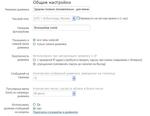
Вверху в графе: «Название дневника» пишем свое название, если таковое имеется. Ну, а если нет, то можно и придумать.
Потом выбираем свой часовой пояс.
Даем название своему фотоальбому.
Далее идет пункт: «Показывать в главной ленте дневника». Тут необходимо выбрать «Все записи дневника» или «только записи дневника».
Если Вы хотите чтобы в главной ленте появлялись записи дневника, цитаты, видео и так далее, то смело ставьте 1 пункт. Ну а если нет, то соответственно 2.
Потом идет пункт «Безопасность дневника». Нам здесь необходимо выбрать: либо каждый раз мы будем вводить пароль, чтобы зайти в свой дневник. Либо ставим галочку на 2 пункт и вход будет автоматический.
С выбором количества сообщений на странице думаю тут понятно всем. Выбираем от 10 до 50. Я поставил 10.
Популярные метки на странице. Выбираем от 20 до 100.
Использовать деление на разделы. Пока не буду, а там посмотрим.
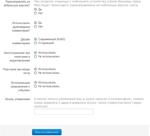
Если пользуетесь мобильным интернетом, то ставим в графе «Перенаправлять на мобильную версию» - Да.
Древовидные комментарии. Ставим галочку. Потому как удобней, мне кажется, будет разбираться с комментариями.
Дизайн ставим современный.
Автосохранение используем. Так надежней.
Подсказки в виде тегов. Думаю обязательно нужны. Ставим галочку на 2 пункте. Если поставить на 1 пункте тегов не будет.
Всплывающие уведомления о событиях. На Ваше усмотрение. Я поставлю «Использовать».
Ну и конце не забываем нажать кнопку «Внести изменения».
Это цитата сообщения VIOLETTA_55 Оригинальное сообщение
"ЛиРу": ликбез. Бродилка по дневникам №3
ЛИКБЕЗ - ликвадация безграмотности.
Спасибо авторам, чьи посты я использовала для бродилки, за их труд!
Для просмотра кликнуть по картинке
 [250x] [250x]КАК просто и быстро ВСТАВИТЬ В ДНЕВНИК НА ЛИ.Ру ВИДЕО С ЮТУБА |
 [250x] [250x]Как взять код ролика |
[250x] Как пронумеровать свой блог или постраничная бродилка |
 [250x] [250x]Пост о том, как я создаю кулинарную открытку с рецептом в черновике дневника |
 [250x] [250x]КАК ЗАГРУЗИТЬ в ПОСТ МНОГО КАРТИНОК ОДНИМ КЛИКОМ МЫШИ |
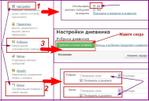 [250x] [250x]Как добавить статью из интернета в дневник. Пошаговая инструкция |
 [250x] [250x]Как загрузить много фотографий "одним махом" |
 [250x] [250x]Сохранение дневника с Лиру на компьютер |
 [250x] [250x]Как пользоваться настройками дневника (Старое оформление) |
 [250x] [250x]Как сделать кликабельную ссылку |
[250x] Сделать скрин. Подробности |
[200x] "Учебник ЛИ-РУ" |
|
[250x] Все настройки ЛиРу в картинках |
 [250x] [250x]Как я делаю свои подборки |
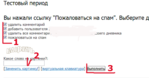 [250x] [250x]Как сделать, чтобы непрошеные гости не писали вам гадости в комментариях |
Это цитата сообщения Лара__Лариса Оригинальное сообщение
Как взять пост из закрытого блога.Урок.
Вам понравился пост,но блог закрыт (только избранным,друзьям или просят стать читателем. Что делать? Выход очень простой: В блоге,где увидели пост(автор не пускает) Показываю на своём блоге. Выделяете мышкой понравившийся пост.  [700x393] [700x393] [показать] [показать] |
| киса Лариса |
Серия сообщений "Мои уроки.":
Часть 1 - Как я цитирую посты друзей (урок по просьбе).
Часть 2 - ЧИТАТЬ ВСЕМ!!!
Часть 3 - Как взять пост из закрытого блога.Урок.
Часть 4 - Отличная программа- помощница в работе на П К.
Часть 5 - как отредактировать схемы: замена шрифтаи т д.
Часть 6 - Наведём порядок в дневнике ( урок)
Часть 7 - Как цитировать посты в дневниках на Li. ru
Часть 8 - Рамка из картинки в эдиторе ( урок).
Это цитата сообщения Surge_Blavat Оригинальное сообщение
Название дневника оформить "своей картинкой"
|
Дорогие друзья! Для кого-то просто напомню, а кому-то подскажу новое (лично для меня новое) в оформлении Дневника на портале LiveInternet. В схемах оформления Дневника после такого названия
ЭПИГРАФ но в настройках есть функция, где мы можем вставить свою фоновую картинку между этими блоками, например, я вставил вот такую Это делается очень просто. Готовим заранее индивидуальную фон-картинку, размером, не превышающим 870*300 и идём в НАСТРОЙКИ (кликнем под аватаром)- ДИЗАЙН (меню в левой колонке)- ФОНОВЫЕ ИЗОБРАЖЕНИЯ (основное меню дизайна) Ищем в самом низу меню Название дневника, через Обзор загружаем приготовленную картинку (не более 872*300) из вашего компьютера. Потом не забыть нажать на синюю кнопку "Внести изменения" Ваше индивидуальное оформление готово! |
Это цитата сообщения Галерея_Дефне Оригинальное сообщение
Рамочки чулочки 45 + схема.
 [540x46]
 [646x46]
|


Это цитата сообщения Галерея_Дефне Оригинальное сообщение
Сиреневое настроение.


Автор: Defne_Design
Создана: 13.11.2012 17:11
Скопировали: 26 раз
Установили: 10 раз
Примерить схему | Cохранить себе
Автор: Defne_Design
Создана: 13.11.2012 17:26
Скопировали: 28 раз
Установили: 24 раз
Примерить схему | Cохранить себе
Это цитата сообщения Галерея_Дефне Оригинальное сообщение
Рамочка 1302 +дизайн и аватары.
|


Это цитата сообщения Галерея_Дефне Оригинальное сообщение
Подробно о функции-отношения-на Лиру.
|



Это цитата сообщения Душица Оригинальное сообщение
Советы по оформлению дневничков
Как очень быстро сделать свою собственную схему:
http://www.liveinternet.ru/users/2670115/post206816458/
Как быстро сделать свой бесшовный фон:
http://www.liveinternet.ru/users/2670115/post212235775/
Как поменять шрифт в уже сделанной кем-то схеме:
http://www.liveinternet.ru/users/2670115/post161537360/
Как добавить картинку в эпиграф дневника:
http://www.liveinternet.ru/users/2670115/post207214702/
Как форматировать текст в сообщении:
http://www.liveinternet.ru/users/2670115/post221133891/
Коллекция бесшовных фонов:
http://www.liveinternet.ru/users/2670115/post177991796/
Еще одна коллекция фонов (фон, а к нему еще и прозрачный фон на сообщения):
http://www.liveinternet.ru/users/2670115/post144177217/
Как убрать сообщение под кат:
http://www.liveinternet.ru/users/2670115/post218767670/
Как сделать, чтобы картинки в сообщении прокручивались:
http://www.liveinternet.ru/users/2670115/post221195798/
Как легко вставить картинку из Интернета в ваше сообщение:
http://www.liveinternet.ru/users/2670115/post137347894/
Как сделать баннер самостоятельно:
http://www.liveinternet.ru/users/2670115/post136343258/
Это цитата сообщения Душица Оригинальное сообщение
Советы как сделать дневничок красивее
С помощью этих уроков вы сможете украсить свой дневничок и сделать его привлекательнее для посетителей вашей странички!
Как сделать баннер самостоятельно:
http://www.liveinternet.ru/users/2670115/post136343258/
Как сделать рамочку:
http://www.liveinternet.ru/users/2670115/post257485396/
Как поделиться рамочкой (выложить ее код):
http://www.liveinternet.ru/users/2670115/post257542131/
Как убрать часть сообщения под кат:
http://www.liveinternet.ru/users/2670115/post218767670/
Как отредактировать эпиграф:
http://www.liveinternet.ru/users/2670115/post137185550/
Как сделать прозрачный фон для оформления схемы:
http://www.liveinternet.ru/users/2670115/post244424681/
Как сделать одну большую картинку фоном схемы:
http://www.liveinternet.ru/users/2670115/post234375099/
Как сделать текстовую ссылку:
http://www.liveinternet.ru/users/2670115/post258741265/
Как вставить видео с Ютуб в сообщение:
http://www.liveinternet.ru/users/2670115/post257811713/
Как вставить плейкаст в сообщение:
http://www.liveinternet.ru/users/2670115/post257819257/
Где скачать очень удобный графический редактор GIMP
http://www.liveinternet.ru/users/2670115/post139836913/
Как сделать бесшовный фон для схемы за пару секунд:
http://www.liveinternet.ru/users/2670115/post212235775/