Скажите, а вы любите гранат?
Наверняка да... Только вспомните
как красные сочные зернышки граната
таяли у вас во рту....
А кто любит его чистить? 10 минут
ковыряться, а съесть все за пол минуты?
Делимся секретом, как очистить
гранат за 30 секунд!
Палитра цветов.
Основной - #b5b5b6
Фоновый - #242424
У меня так :
Итак, начнем!
1. Файл – создать новый документ на прозрачном фоне с размерами 700х550 пикселей.
2. Заливаем его фоновым цветом.
3. Новый слой. Заливаем основным цветом.
4. Откроем маску, перенесем на рабочий холст и растянем по слою. Переходим в каналы. Кликнем по синему слою. Зажмем клавишу CTRL и кликнем по иконке синего слоя. Выделение – инверсия. Переходим в слои. Слой с маской удалить. Редактирование – очистить. Выделение отменить. Слой объединить с предыдущим.
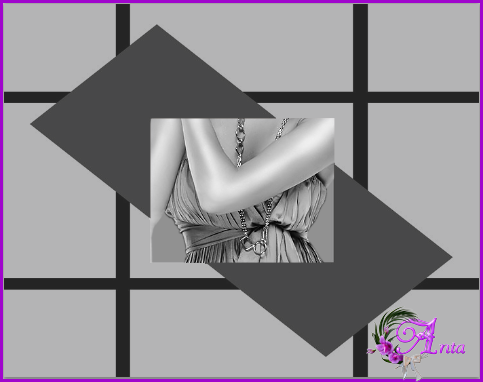
5. Волшебной палочкой выделим центральный прямоугольник :
Кликнем волшебной палочкой на пустом месте.
Становимся на слой с девушкой. Редактирование – очистить. Режим наложения – яркость. Слой объединить с предыдущим.
Всем привет!
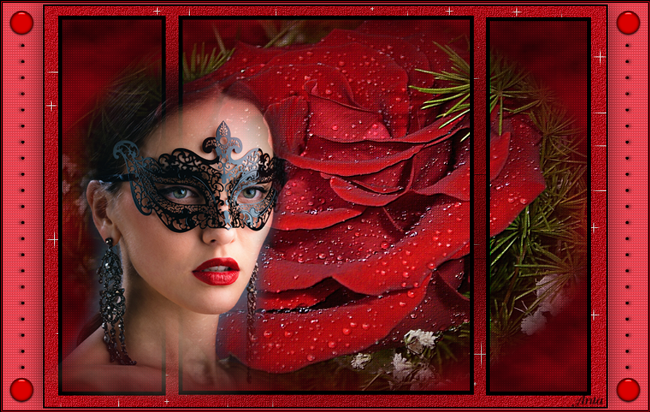
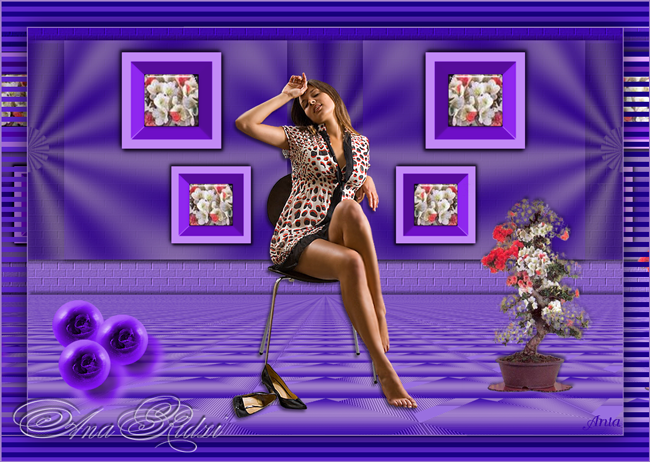
Сегодня мы с вами будем учиться делать вот такой коллаж в фотошопе :
Результат урока :
Данный урок является адаптацией для фотошоп урока для корелл, оригинал которого смотрите
Все совпадения считать чисто случайными.
Подготовка к работе.
Материал для работы возьмите
Фильтры.
AAA Frames / Foto Frame
AP Lines (Lines SilverLing)
Unlimited 2.0/Bkg Kaleidoscope/ Kaleidoscope Heart
Unlimited 2.0/Video Rave/ Circular Noise 2.1 (находится в материалах для работы)
Penta.com/jeans
FM Tile Tools/Blend Emboss
Палитра цветов.
Основной – #b80d16
Фоновый – #fed2d3
У меня так :
Итак, начнем!
1. Файл – открыть документ «Anta», переименуем его в «Слой 1».
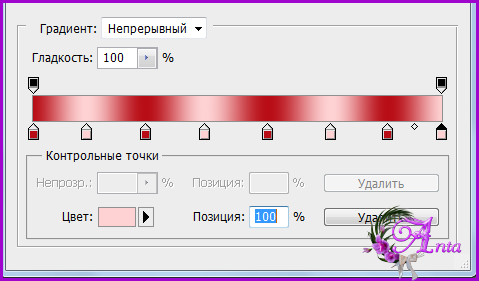
2. Создадим линейный градиент из нашей палитры цветов и зальем наш документ из левого нижнего угла в правый нижний угол :
3. Размоем его по Гаусу с радиусом в 50 пикселей.
4. Фильтр Penta.com/jeans :
5. Фильтр FM Tile Tools/Blend Emboss по умолчанию.
6. Выделение, загрузить выделенную область - выделенный элемент №1.
7. Новый слой и заливаем выделение как в пункте 2.
8. Выделение – модификация – сжать на 5 пикселей.
9. Файл – открыть текстуру. Редактирование – определить узор.
Применим эффект узора :
Слой преобразовать в смарт-объект, растрировать.
Внимание для тех, у кого своя палитра цветов.
В этом месте после того, как вы выполнили 8-й пункт делаем так. Новый слой. Редактирование –выполнить заливку – регулярный. Ищем там сохраненный узор. Заливаем им выделение. Затем идем коррекция – цветовой тон/насыщенность – тонирование – галочка и потом играем ползунками, подбирая нужный оттенок цвета. Затем - объединить с предыдущим.
10. Выделение – модификация – сжать на 15 пикселей.
Урок для PS CS5 PIRILAMPOS от Анта31-01-2016 21:39
Всем привет!
Сегодня мы с вами будем учиться делать вот такой коллаж в фотошоп:
Результат урока :
Данный урок является адаптацией для фотошоп урока для корелл, оригинал которого смотрите
Все совпадения считать чисто случайными.
Подготовка к работе.
Материал для работы
Фильтры.
FM Tile Tools
Toadies
Unlimited 2.0/VM Natural
Mura's Meister
Unlimited 2.0/Kohan-s Filters
Палитра цветов.
Основной –#000000
Фоновый – #5a770b
У меня так :
Итак, начнем!
1. Файл – создать новый документ на прозрачном фоне с размерами 700х500 пикселей.
2. Активируем инструмент «прямоугольная область» и на рабочем холсте делаем примерно вот такие три выделения, или как вам нравится :
3. Применим фильтр Mura's Meister / Cloud - цвета выставите в фильтре как в палитре цветов, остальные значения по умолчанию.
4. Новый слой. Залейте выделение основным цветом. Выделение – модификация – сжать на 5 пикселей. Редактирование – очистить.
5. Откроем наш пейзаж и перенесем на основную работу. Редактирование – свободное трансформирование, настройки :
6. Становимся на слой 2, под слой с пейзажем. И волшебной палочкой кликнем внутри каждого из трех прямоугольников. Выделение – инверсия. Переходим на слой с пейзажем – редактирование – очистить.
Выделение – отменить.
7. Применим фильтр FM Tile Tools/Blend Emboss по умолчанию.
8. Слой объединить с предыдущим . Режим наложения – яркость.
9. Слой дублируем. Работаем на оригинале. Фильтр – размытие – по Гаусу с радиусом 20 пикселей.
10. Фильтр Toadies, Ommandawn:
Режим наложения – умножение.
11. Новый слой. Переместим его в самый низ и заливаем цветом фона.
12. Фильтр VM Natural , Sparkle:
В полном размере скрин открывается кликом по картинке.
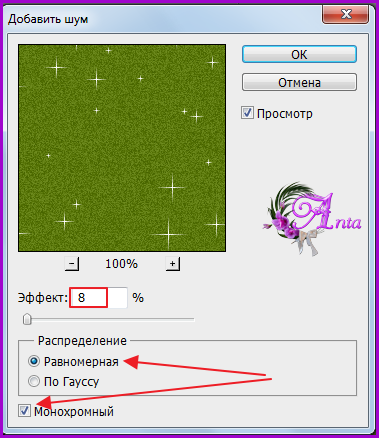
13. Фильтр – шум – добавить шум :
14. Применим фильтр FM Tile Tools/Blend Emboss по умолчанию.
15. Выполнить сведение слоев.
16. Изображение – размер холста. По ширине и по высоте поставим 4 пикселя. Цвет расширения холста – основной.
Палитра цветов.
Основной – #b4734d
Фоновый – #f8ccb2
У меня так :
Итак, начнем!
1. Файл создать новый документ на прозрачном фоне с размерами 1000х800 пикселей.
2. Заливаем линейным градиентом из правого нижнего угла в левый верхний угол:
3. Фильтр – размытие по Гаусу с радиусом 35 пикселей.
4. Фильтр Unlimited 2.0/Paper Textures/Canvas, Fine :
В полном размере скрин открывается кликом по картинке.
5. Применим тиснение по умолчанию :
Слой преобразовать в смарт-объект, растрировать.
6. Откроем наш пейзаж и перенесем его на основную работу. Редактирование – свободное трансформирование :
7. Откроем нашу девушку и перенесем на работу над слоем с пейзажем. Расположим как у меня на работе.
Дублируем ее. Становимся на оригинал, размоем по Гаусу с радиусом 35 пикселей. Становимся на копию – объединить с предыдущим.
8. Слой с девушкой и с пейзажем объединить.
9. Стоим на слое с пейзажем и применим фильтр Graphics Plus/Page Curl :
10. Снова применим фильтр Graphics Plus/Page Curl, но уже с такими настройками :
11. Слой объединить с предыдущим.
12. Новый слой. Изображение – размер холста. По ширине и по высоте поставим 150 пикселей. Слой переместим вниз.
13. Заливаем слой линейным градиентом из нижнего левого угла в верхний правый угол:
14. Фильтр – размытие по Гаусу с радиусом 35 пикселей.
15. Фильтр – добавить шум – 9%.
16. Тиснение :
17. Слой преобразовать в смарт-объект, растрировать.
Палитра цветов.
Основной – #af0602
Фоновый – #fd9999
У меня так :
Итак, начнем!
1. Откроем документ «Анта» и работаем на нем. Слой переименуем в «Слой 1».
2. Заливаем документ линейным градиентом из левого нижнего угла в правый нижний угол :
3. Фильтр DsbFlux / Radial transmission:
4. Фильтр – усиление резкости – умная резкость :
Слой дублировать и закроем на нем видимость. Работаем на оригинале.
5. Откроем наш файл с фоном и перенесем на основную работу, скорректируем по слою с помощью редактирования – свободного трансформирования. Режим наложения – затемнение основы. Слой объединить видимые.
6. Фильтр Graphics Plus / Emboss все значения выставить на 0.
2. Зальем его линейным градиентом, созданным из нашей палитры цветов, из левого нижнего угла в правый верхний :
3. Применим фильтр Penta.com/Jeans:
4. Новый слой – заливаем основным цветом.
Работаем с маской. Откроем нашу маску и перенесем на основную работу. Растянем ее по слою : редактирование – свободное трансформирование, настройки :
Переходим в каналы. Кликнем мышкой по синему слою. Зажмем клавишу CTRL и кликнем по иконке синего слоя. Выделение инверсия. Переходим в слои. Слой с маской удалить. Редактирование – очистить. Выделение – отменить. Слой объединить с предыдущим.Слой дублировать.
5. Откроем нашу девушку. Перенесем ее на основную работу.
6. Редактирование – свободное трансформирование :
7. Выделение – загрузить выделенную область – выделенный элемент №1. Выделение – инверсия. Редактирование – очистить.
Становимся на слой под девушкой. Редактирование – очистить. Эти два верхних слоя объединить. Непрозрачность поставим 80%. Режим наложения - мягкий свет.
В слоях сейчас так :
8. Слой дублировать 2 раза. И раздвинем все три слоя в стороны так, что бы добиться примерно вот такого результата на работе :
В слоях так :
Выполнить сведение всех слоев.
9. Снова перенесем девушку на основную работу, уменьшим ее на 70%. Редактирование – зеркальное отражение и расположим слева, как у меня на работе.
Урок для PS SC5 TOP CREPUSCULAR от Анта31-01-2016 21:31
Всем привет!
Сегодня мы с вами будем учиться делать вот такой коллаж в фотошопе :
Данный урок является адаптацией урока для корелл, оригинал которого смотрите
Все совпадения считать чисто случайными.
Подготовка к работе.
Материал для работы
Фильтры.
MurA's Meister Copies
Unlimited2
Flaming Pear
Палитра цветов.
Основной – # 92c4fc
Фоновый – # 0264d1
У меня так :
Итак, начнем!
1. Файл – создать новый документ на прозрачном фоне с размерами 1000х650 пикселей.
2. Создадим линейный градиент из нашей палитры цветов и заливаем рабочий холст по центру снизу вверх или сверху вниз :
3. Редактирование – свободное трансформирование :
4. Фильтр MurA's Meister/Copies :
5. Выделим верхнюю прозрачную часть рабочего холста волшебной палочкой. Выделение – модификация расширить на 5 пикселей.
6. Новый слой, перетянем его вниз и зальем выделение нашим градиентом. Непрозрачность поставим 50%.
Получается так :
Выделение отменить. Слои объединить видимые.
Слой переименовать в «Слой 1».
7. Фильтр MurA's Meister/Copies :
8. Редактирование – свободное трансформирование – уменьшим фигуру на 70%.
9. Фильтр – другое – сдвиг :
10. Активируем инструмент «прямоугольная область». И выделим ровно половину нашего рабочего холста с правой стороны, получится так :
Редактирование – очистить. Выделение отменить.
Слой дублировать. Редактирование – трансформирование – отразить по горизонтали и передвинем его в правую сторону холста, должно получиться так :
Слой объединить с предыдущим.
11. Редактирование – трансформирование – перспектива. Захватим нижний правый маркер мышкой и потянем его вправо в сторону слоев. Должно получиться как у меня на скрине :
8. Новый слой – залить тем же градиентом и переместить вниз.
9. Выделение – загрузить выделенную область – выделенный элемент № 1.
10. Новый слой. Заливаем его конусовидным градиентом, созданным из нашей палитры цветов, от центра ( как можно точнее находим центр выделения) вверх или вниз :
Выделение – отменить.
11. Активируем инструмент «волшебная палочка» и произведем выделение как у меня на скрине, зажав клавишу SHIFT :
12. Слои – новый – скопировать на новый слой.
13. Выделение – загрузить выделенную область – выделенный элемент №2.
14. Активируем инструмент «овальная область». Кликнем правой клавишей мышки внутри выделения и выберем «трансформировать выделенную область»:
Всем привет!
Сегодня мы с вами будем учиться делать вот такой коллаж в фотошопе :
Результат урока :
На одном из иностранных сайтов по урокам корелл увидела коллаж. Урока по нему не было. Но мне настолько он понравился, что решила воспроизвести его в фотошопе и для вас, мои дорогие, записала урок по нему. На просторах интернета нашла точно такой же пейзаж, как в этом коллаже. Остальной материал подбирала сама в интернете.
Этот коллаж можно посмотреть
Урок совершенно не сложный, справятся и новички.
Мы начинаем!
Подготовка к работе .
Материал для работы
Фильтры.
AAA Frame
Muras Meister
FM Tile Tools/Blend Emboss
Палитра цветов.
Основной - # 51b5f5
Фоновый - # 042337
У меня так :
1. Файл - создать новый документ на прозрачном фоне с размерами 1200х800 пикселей. Заливаем его фоновым цветом.
2. Фильтр – текстура – текстуризатор :
3. Новый слой. Заливаем основным цветом. Откроем нашу маску и перенесем на основную работу. Растянем ее по слою. Переходим в каналы. Кликнем мышкой по синему слою. Зажмем клавишу CTRL и кликнем по иконке синего слоя.
У нас на работе появилось выделение. Инверсия. Переходим в слои. Слой с маской удалим. Редактирование – очистить. Выделение отменить.
8. Файл – открыть наш пейзаж и перенесем его на основную работу. Редактирование – свободное трансформирование – уменьшим на 80% и расположим как у меня на работе.
9. Фильтр FM Tile Tools/Blend Emboss по умолчанию.
10. Волшебной палочкой выделим пустое место вокруг пейзажа. Выделение – инверсия.
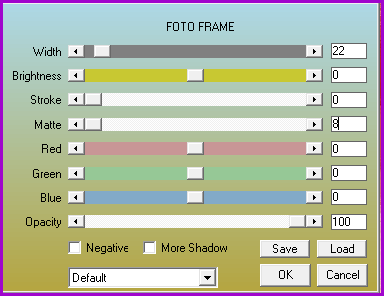
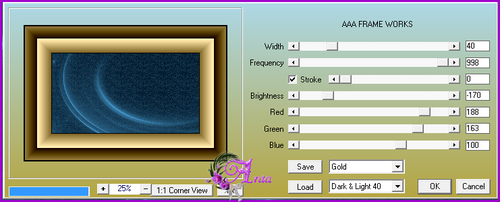
11. Фильтр AAA Frames/Foto Frame :
12. Новый слой. Заливаем выделение белым цветом. Выделение – модификация – сжать на 3 пикселя. Редактирование – очистить.
Слой объединить с предыдущим. Выделение – отменить.
Непрозрачность слоя 25%.
Слой объединить с предыдущим.
4. Новый слой. Выделение – загрузить выделенную область – выделенный элемент № 1. Заливаем нашим градиентом точно так же как в п. 2.
5. Фильтр Xero / Fritillary :
6. Фильтр FM Tille Tools/Blend Emboss по умолчанию.
7. Выделение отменить.
Тень :
8. Становимся на «Слой 1» . Откроем пейзаж и перенесем его на основную работу. Расположим как у меня. Режим наложения – яркость.
Фильтр FM Tille Tools/Blend Emboss по умолчанию.
Непрозрачность 60%.
Сдвинем пейзаж вправо так, как у меня.
9. Откроем клипарт с парой – перенесем на нашу работу и расположим как у меня.
10. Выполнить сведение слоев.
11. Изображение – размер холста по ширине и по высоте поставим 2 пикселя фоновым цветом.
12. Изображение – размер холста по ширине и по высоте поставим 20 пикселей белым цветом.
13. Выделим эту белую границу волшебной палочкой.
Заливаем градиентом точно также как в п.2.