• Авторизация


Аватары для женщин № 7 28-02-2016 22:11

Это цитата сообщения Beauti_Flash Оригинальное сообщение
Милые аватарки для Вас!!
Выбирайте, украшаете свою страничку
Беря код не забывайте пожалуйста процитировать
Нет времени писать комментарий
Нажмите на кнопочку "Нравится" внизу поста

[358x59]
aramat_22
aramat_24
aramat_23

Далее_01 (120x36, 49Kb)
комментарии: 0 понравилось! вверх^ к полной версии
Аватары для женщин № 6 28-02-2016 22:10

Это цитата сообщения Beauti_Flash Оригинальное сообщение
Великолепные аватарки для ваших дневников,
Если нравятся копируйте код и украшайте свой блог
Беря код не забывайте пожалуйста ПРОЦИТИРОВАТЬ.
Нет времени писать комментарий нажмите
на кнопочку "Нравится", внизу поста.
[360x75]


aramat_0102 (100x50, 4Kb)
комментарии: 0 понравилось! вверх^ к полной версии

Аватары для женщин № 5 28-02-2016 22:08

Это цитата сообщения Beauti_Flash Оригинальное сообщение

[373x85]
Сделала аватарки для женщин большая часть
блондинок по просьбе моих ПЧ и друзей.
Беря код не забывайте пожалуйста,
ПРОЦИТИРОВАТЬ.
Нет времени писать комментарий
нажмите на кнопочку НРАВИТСЯ, внизу поста.


aramat_a54 (100x30, 25Kb)
комментарии: 0 понравилось! вверх^ к полной версии
Аватары для женщин № 4 28-02-2016 22:05

Это цитата сообщения Beauti_Flash Оригинальное сообщение

[253x66]
Сделала аватарки для женщин
Берите и украшайте свои дневники.
Беря код не забывайте пожалуйста,
Цитировать
[390x58]

aramat_a67 (100x30, 28Kb)
комментарии: 0 понравилось! вверх^ к полной версии
Аватары для женщин № 3 28-02-2016 22:01

Это цитата сообщения Beauti_Flash Оригинальное сообщение

Прекрасные аватарки
Для вас мои дорогие друзья и гости
Надеюсь ,они вам понравятся


aramat_a38k (100x30, 25Kb)
комментарии: 0 понравилось! вверх^ к полной версии
Аватары для женщин № 2 28-02-2016 21:59

Это цитата сообщения Beauti_Flash Оригинальное сообщение

023418951 (30x30, 2Kb)Красивые аватарки для вас023418951 (30x30, 2Kb)
Я думаю они вам понравятся
Только этому буду рада


aramat_a60 (100x30, 24Kb)
комментарии: 0 понравилось! вверх^ к полной версии
Аватары для женщин № 1 28-02-2016 21:55

Это цитата сообщения Beauti_Flash Оригинальное сообщение

023418951 (30x30, 2Kb) Прекрасные аватарки023418951 (30x30, 2Kb)
Для ваших блогов, дневников.


aramat_a59 (100x30, 25Kb)
комментарии: 0 понравилось! вверх^ к полной версии
Муз.флеш открытка к Женскому дню 27-02-2016 01:04

Это цитата сообщения Beauti_Flash Оригинальное сообщение

8 марта - женский день!
Один из дней в году,
Когда Вы вносите во все улыбок теплоту,
Когда цветы цветут в душе!
И в этот светлый час, как прежде вновь
Пусть будет Вам сопутствовать:
Надежда, Вера и Любовь!

ПРЕВЬЮ


[505x325]
4303489_aramat_a44 (100x30, 30Kb)
комментарии: 0 понравилось! вверх^ к полной версии
Муз.открытка 8 Марта 27-02-2016 01:01

Это цитата сообщения Beauti_Flash Оригинальное сообщение

Пусть первый подснежник
Подарит Вам нежность!
Весеннее солнце подарит тепло!
А мартовский ветер подарит надежду,
И счастье, и радость, и только добро!

ПРЕВЬЮ ОТКРЫТКИ
[505x326]
4303489_aramat_a55 (100x30, 25Kb)
комментарии: 0 понравилось! вверх^ к полной версии
Флешки 8 Марта 3 27-02-2016 00:59

Это цитата сообщения Beauti_Flash Оригинальное сообщение

023418951 (30x30, 2Kb)Нежные и милые флешки к 8 МАРТА!023418951 (30x30, 2Kb)
Для поздравления ваших любимых женщин,
А так же по просьбе моих читателей
Открыточки в формате Гиф
Если нет времени писать комментарий,
То нажмите на кнопочку Нравится.


[289x56]
0_5be25_1198c8df_M (100x67, 11Kb)Далее
комментарии: 0 понравилось! вверх^ к полной версии
Флешки 8 Марта 2 27-02-2016 00:57

Это цитата сообщения Beauti_Flash Оригинальное сообщение

023418951 (30x30, 2Kb)Нежные и милые флешки к 8 МАРТА!023418951 (30x30, 2Kb)
Для поздравления ваших любимых женщин,
А так же по просьбе моих читателей
Открыточки в формате Гиф
Если нет времени писать комментарий,
То нажмите на кнопочку Нравится


[283x59]
0_7fae0_d311609d_S.jpg (150x131, 37Kb)Далее
комментарии: 0 понравилось! вверх^ к полной версии
Флешки 8 Марта 1 27-02-2016 00:55

Это цитата сообщения Beauti_Flash Оригинальное сообщение

023418951 (30x30, 2Kb)Нежные и милые флешки к 8 МАРТА!023418951 (30x30, 2Kb)
Для поздравления ваших любимых женщин,
А так же по просьбе моих читателей
Открыточки в формате Гиф
Если нет времени писать комментарий,
То нажмите на кнопочку Нравится


[500x162]
4296d1e4a0d1 (50x40, 3Kb)Далее
комментарии: 0 понравилось! вверх^ к полной версии
Урок для PS CS5 GOOD NIGHT от Анта 27-02-2016 00:14


Всем привет!
Сегодня мы с вами будем учиться делать вот такой коллаж в фотошопе :
Без-имени-4.png

Результат урока :

Без-имени-2.png

Данный урок является адаптацией для фотошоп урока для корелл, оригинал которого смотрим ЗДЕСЬ
Все совпадения считать чисто случайными.

Подготовка к работе.
Материал для работы ЗДЕСЬ

Фильтры.
Flaming Pear/ Gliteratto e Flood – находится в материалах для работы – просто вставьте папку в фотошоп в папку с фильтрами, не в плагины, а в фильтры.

Примечание.
Свой вариант работы я сделала другими фильтрами. Кому интересно - пишите в комментах.

Палитра цветов.
Основной – #000200
Фоновый - #afa09d
У меня так :
Image 6.png
Итак, начнем!
1. Файл – создать новый документ на прозрачном фоне с размерами 1000х800 пикселей ( в оригинале 700х500). Но мне нравится работать с большими размерами, потому даю размеры свои, четко соблюдая пропорции.

2. Создаем линейный градиент и заливаем рабочий холст по центу сверху вниз :

Image 7.png

Image 8.png

3. Фильтр Flaming Pear / Gliteratto:

Image 9.png

В полном размере скрин открывается кликом по картинке.

4. Новый слой и заливаем тем же градиентом, но только снизу вверх.

5. Откроем нашу маску и перенесем на рабочий холст, растянув ее по слою. Переходим в каналы. Кликнем по синему слою. Зажмем клавишу CTRL и кликнем по иконке синего слоя. Выделение – инверсия. Переходим в слои. Удалим слой с маской, редактирование – очистить. Выделение – отменить.

6. Фильтр Flaming Pear / Flood:

Image 10.png

Переносим на нашу работу клипарт с парой и расположим как у меня.

8. Делаем тень. Слой с парой дублируем. Становимся на оригинал. Размоем его по Гаусу с радиусом в 15 пикселей. Режим наложения – экран. Выполнить сведение слоев.

9. Изображение – размер холста. По ширине и по высоте поставим 2 пикселя цветом #e0d6d5.

10. Изображение – размер холста. По ширине и по высоте поставим 20 пикселей основным цветом.

11. Изображение – размер холста. По ширине и по высоте поставим 2 пикселя цветом #e0d6d5.

12. Изображение – размер холста. По ширине и по высоте поставим 2 пикселя основным цветом.

13. Откроем файл с надписью – перенесем на нашу работу и расположим ее справа.
Тень к надписи по вкусу.

14. Откроем декор – расположим в правом верхнем уголке как у меня на работе.

15. Работу подписать и сохранить.
Готово!
Надеюсь, Вам понравилось!
С любовью, Ваша Анта!

Из группы В ГОСТЯХ У АНТЫ

Читать далее...
комментарии: 0 понравилось! вверх^ к полной версии
Урок для PS CS5 FANTASIA от Анта 27-02-2016 00:00


Всем привет!
Сегодня мы с вами будем учиться делать вот такой коллаж в фотошопе :
Без-имени-4.png

Результат урока :

Без-имени-2.png

Данный урок является адаптацией для фотошоп урока для корелл, оригинал которого смотрим ЗДЕСЬ.

Подготовка к работе.
Материал для работы возьмите ЗДЕСЬ

Фильтры.
Unlimited 2.0 Render / Clouds
Transparency / Eliminate Black
Graphic Plus / Emboss
Unlimited 2.0 Screenworks / dot screen

Палитра цветов.
Основной – # 355c6d
Фоновый - # 8ba6c1
У меня так :
Image 1.png
Итак, начнем!
1. Файл – создать новый документ на прозрачном фоне с размерами 700х550 пикселей.

2. Заливаем его линейным градиентом по центру сверху вниз :

Image 2.png

Image 3.png

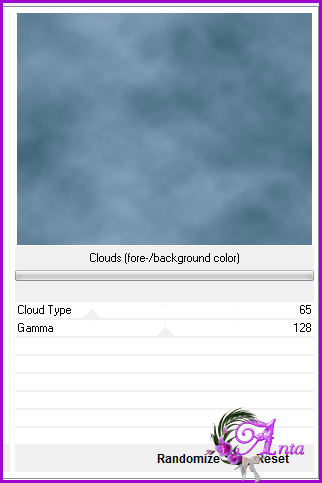
3. Фильтр Unlimited 2.0 Render / Clouds :

Image 4.png

4. Файл – открыть маску и перенесем ее на нашу работу, растянем по слою.

5. Фильтр Transparency / Eliminate Black.
Объединить видимые.

6. Фильтр – усиление резкости – резкость+.

7. Фильтр Graphic Plus / Emboss – все значения выставим на ноль.

8. Файл – открыть – пейзаж. Перенесем на нашу работу – расположим слева, как у меня. Фильтр Graphic Plus / Emboss – все значения выставим на ноль. Непрозрачность 60%.

9. Файл – открыть лицо (девушку). Перенесем на нашу работу – расположим как у меня справа.
Выполнить сведение слоев.

10. Изображение – размер холста. По ширине и по высоте поставим 6 пикселей. Цвет расширения холста # 081d25.

11. Изображение – размер холста. По ширине и по высоте поставим 6 пикселей. Цвет расширения холста # 7fa9cc.
Выделим эту границу волшебной палочкой.

12. Фильтр Unlimited 2.0 Screenworks / dot screen :
Image 5.png

Выделение отменить.

13. Изображение – размер холста. По ширине и по высоте поставим 6 пикселей. Цвет расширения холста # 081d25.

14. Изображение – размер холста. По ширине и по высоте поставим 60 пикселей. Цвет расширения холста # 7fa9cc.

15. Выберем эту границу волшебной палочкой и применим фильтр как в п. 12.

16. Активируем инструмент «тект» и пишем фразу «E muito mais facil matar um fantasma do que matar uma realidade Virginia Wolf» без кавычек – смотрите как у меня на работе.
Выполнить сведение.

17. Изображение – размер холста. По ширине и по высоте поставим 4 пикселя. Цвет расширения холста # 081d25.

18. Работу подписать и сохранить.
Готово!
Надеюсь, Вам понравилось!
С любовью, Ваша Анта!

Из группы В ГОСТЯХ У АНТЫ

комментарии: 0 понравилось! вверх^ к полной версии
Урок для PS CS5 BEM ME QUER от Анта 26-02-2016 23:47


Всем привет!
Сегодня мы с вами будем учиться делать вот такой коллаж в фотошопе :
Anta3.png

Результат урока :

Anta1.png

Данный урок написан по мотивам урока для корелл, оригинал которого смотрим ЗДЕСЬ
Фон в этом уроке придуман мной.
Все совпадения считать чисто случайными.

Подготовка к работе.
Материал для работы ЗДЕСЬ

Фильтры.
Medhi
Filter Factory Gallery A – импортировать в Unlimited 2.0

Палитра цветов.
Основной - #343b4d
Фоновый – #b7b6bc
У меня так :
Image 1.png
Итак, начнем!
1. Файл – открыть документ «Anta». Слой переименуем в «Слой 1».

2. Заливаем его радиальным градиентом от центра рабочего холста вправо или влево:

Image 2.png

Image 3.png

Размоем слой по Гаусу с радиусом в 20 пикселей.

4. Фильтр Unlimited 2.0/VM Distortion/Mosaik Ripple :

Image 4.png

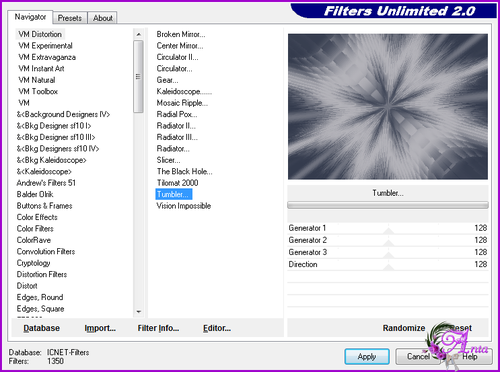
5. Фильтр Unlimited 2.0/ VM Distortion/Tumbler :

Image 5.png

6. Слой дублировать. Редактирование – свободное трансформирование, настройки :

Image 6.png

7. Слой дублировать. Фильтр другое – сдвиг :

Image 7.png

8. Слой дублировать. Фильтр другое – сдвиг :

Image 8.png

9. Становимся на «Слой 1 копия». Слой дублировать. Фильтр – другое – сдвиг :

Image 9.png

Эти четыре слоя объединить. Слой переименуем в «Слой 2».

10. Стоим на слое 2. Применим фильтр Graphics Plus/Kaleidoscope :

Image 10.png

11. Фильтр – усиление резкости – усиление резкости.

12. Непрозрачность 50%. Слой объединить с предыдущим. Дублировать.

13. Применим фильтр Medhi / Sorting Tiles :

Image 11.png
В полном размере скрин
Читать далее...
комментарии: 0 понравилось! вверх^ к полной версии
Урок для PS CS5 NATASCHA от Анта 26-02-2016 23:22


Всем привет!
Сегодня мы с вами будем учиться делать вот такой коллаж в фотошопе :
Anta3.png

Результат урока :

Anta1.png

Данный урок является адаптацией для фотошопа урока для корелл, оригинал которого смотрим ЗДЕСЬ
Все совпадения считать чисто случайными.

Подготовка к работе.
Материал для работы ЗДЕСЬ

Фильтры.
Simple
FM Tile Tools
Mura's Meister
AAA Frame

Палитра цветов.
Основной – #a6abc3
Фоновый - #252847
У меня так :
Image 1.png

В своем примере я поменяла местами цвета : основной – темный, фоновый светлый. И по уроку делала : там где основной ставила темный цвет, а там где фоновый – ставила светлый цвет. Получился немного другой эффект палитры цветов. Пробуйте, экспериментируйте – приятного творчества!

Итак, начнем!
1. Файл открыть документ «Anta». Слой переименовать в «Слой 1».

2. Новый слой-заливка – градиент :

Image 3.png

И, что бы на нем можно было работать, слой растрировать, преобразовать в смарт-объект, растрировать.
Получится так :

Image 4.png

Размоем его по Гаусу с радиусов в 20 пикселей.

3. Применим фильтр Alien Skin/Snap Art/Pastel :

Image 5.pngImage 6.png

Image 7.pngImage 8.png

Image 9.png

4. Фильтр шум – добавить шум :

Image 10.png

5. Выделение – загрузить выделенную область – выделенный элемент №1.
Новый слой – залить основным цветом.

6. Выделение – модификация – сжать на 6 пикселей. Заливаем цветом фона.

7. Выделение – модификация – сжать на 3 пикселя. Заливаем основным цветом.

8. Выделение – модификация – сжать на 6 пикселей. Заливаем цветом фона.

9. Выделение – модификация – сжать на 3 пикселя. Редактирование – очистить. Выделение – отменить.

10. Усиление резкости – резкость+.

11. Фильтр Simple / Diamonds по умолчанию.
Режим наложения – умножение.

12. Слои объединить видимые.

13. Фильтр Simple / Diamonds по умолчанию.
Должна получиться вот такая картинка :

Читать далее...
комментарии: 0 понравилось! вверх^ к полной версии
Урок для PS CS5 AQUARELA от Анта 26-02-2016 23:07


Всем привет!
Сегодня мы с вами будем учиться делать вот такой коллаж в фотошопе :
Anta4.png

Результат урока :

Anta1.png

Данный урок является адаптацией для фотошоп урока для корелл, оригинал которого смотрим ЗДЕСЬ
Все совпадения считать чисто случайными.

Подготовка к работе.
Материал для работы ЗДЕСЬ

Фильтры.
Mock
DSB Flux
FM Tile Tools
Unlimited 2.0/ Kohan-s Filters

Палитра цветов.
Основной – #8f602c
Фоновый – #e1ddd2
У меня так :
Image 1.png

Итак, начнем!
1. Файл – открыть документ «Anta» - находится в материалах для работы. Слой переименуем в «Слой 1».

2. Из нашей палитры цветов создадим линейный градиент и заливаем рабочий холст из нижнего левого угла в правый верхний :

Image 2.png

Image 3.png

3. Фильтр Mock / Mosaic :

Image 4.png

4. Фильтр DSB Flux / Linear Transmission:

Image 5.png

5. Слой дублировать.

6. Редактирование – деформация. Должно получиться примерно так :

Image 6.png

Непрозрачность 50%.
Слой объединить с предыдущим.

7. Новый слой. Заливаем основным цветом – темным.
Откроем нашу маску и перенесем на рабочий холст. Растянем ее по слою. Переходим в каналы. Кликнем по синему слою. Зажмем клавишу CTRL и кликнем по иконке синего слоя. Выделение – инверсия. Переходим в слои. Удалим слой с маской. Редактирование – очистить. Выделение – отменить.
Усиление резкости – усиление резкости.

8. Фильтр Unlimited 2.0/Kohan-s Filters:

Image 7.png
В полном размере скрин открывается кликом по картинке.

9. Становимся на «Слой 1» - нижний. Отроем пейзаж, перенесем на нашу работу и растянем его по слою.

10. Фильтр FM Tile Tools / Blend Emboss по умолчанию.

11. Режим наложения – мягкий свет.

12. Становимся на верхний слой. Откроем девушку. Перенесем на нашу работу. Уменьшим ее на 80% и расположим справа как у меня. Усиление резкости – усиление резкости. Слой дулировать. Становимся на оригинал. Размоем по Гаусу с радиусом в 15 пикселей. Режим наложения – умножение.

13. Повторим пункт 8.

14. Становимся на «Слой 2» :

Image 8.png
Новый слой.

15. Выделение – загрузить выделенную
Читать далее...
комментарии: 0 понравилось! вверх^ к полной версии
Урок для PSP PX3 CHARCOAL от Анта 26-02-2016 22:45


Всем привет!
Сегодня мы с вами будем учиться делать вот такой коллаж в корелл :
Изображение5.jpg

Результат урока :

Изображение3.jpg

Перевод урока выполнен мной с помощью встроенного переводчика.
Все совпадения считать чисто случайными.
Оригинал урока смотрите ЗДЕСЬ

Подготовка к работе.
Материал для урока возьмите ЗДЕСЬ

Фильтры.
Graphic Plus
Палитра цветов.
Основной – #04528f
Фоновый – #f6c15e
У меня так :
Image 1.png

Итак, начнем!
1. Файл – создать новый документ на прозрачном фоне с размерами 750х550 пикселей.

2. Создать линейный градиент из нашей палитры цветов :

Image 2.png

Заливаем рабочий холст.

3. Размоем по Гаусу с радиусом в 20 пикселей.

4. Выделение – выделить все. Откроем тубу «aclis_paisaje_03_22_10_2011». Изменить – копировать. Идем на рабочий холст – изменить – вставить в выделенное. Выделение отменить.

5. Эффекты художественного оформления – уголь :

Image 3.png

6. Пейзаж еще находится в памяти. Поэтому снова идем изменить – вставить как новый слой. Непрозрачность 61%.

7. Файл отрыть тубу с девушкой «Alies-07102008-07» перенесем на нашу работу. Изображение – зеркальное отражение. Разместить как на моей работе.

8. Слои – объединить видимые.

9. Изображение – добавить границ – 35 пикселей белым цветом.

10. Выделение – выделить все. Выделение – изменить – уменьшить на 30 пикселей. Выделение – инверсия.

11. Фильтр Graphic Plus / Quick Tile II по умолчанию ( все значения на ноль).

12. Эффекты художественного оформления – мазки кисти :

Image 4.png

Выделение – инверсия.

13. Эффекты – трехмерные эффекты – тень :

Image 5.png

Выделение – отменить.

14. Изображение – добавить границ 1 пиксель белым цветом.

15. Работу подписать и сохранить.
Готово!
Надеюсь, Вам понравилось!
С любовью, Ваша Анта!

Из группы В ГОСТЯХ У АНТЫ
комментарии: 0 понравилось! вверх^ к полной версии
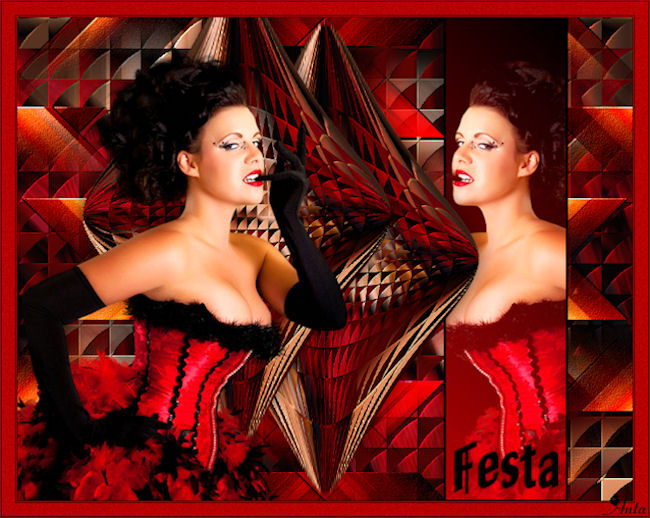
Урок для PSP PX3 FESTA от Анта 26-02-2016 22:32


Всем привет!
Сегодня мы с вами будем учиться делать вот такой коллаж в корелл :
Изображение4.jpg

Результат урока :

Изображение2.jpg

Перевод выполнен мной при помощи встроенного переводчика. Оригинал урока смотрим ЗДЕСЬ.
Все совпадения считать чисто случайными.

Подготовка к работе.
Материал для работы ЗДЕСЬ

Фильтры.
RCS Filters Park 1.0 / Digi Lens Wedges (находится в материалах для работы)
FM Tile Tools / Blend Emboss
Toadies / Weaver

Палитра цветов.
Основной – #b50003
Фоновый - #000000
У меня так :
Image 22.png

Итак, начнем!
1. Файл – создать новый документ на прозрачном фоне с размерами 700х550 пикселей.

2. Из нашей палитры цветов создадим линейный градиент :

Image 23.png

Заливаем документ этим градиентом.

3. Выделение – все. Откроем тубу с девушкой. Изменить – копировать. Идем на основную работу – изменить – вставить в выделенное.
Выделение – отменить.

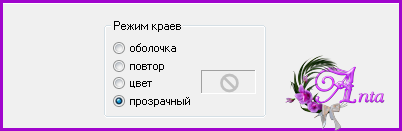
4. Эффекты изображение – непрерывная мозаика :

Image 24.png

5. Настройка – размытость от движения :

Image 25.png

6. Фильтр RCS Filters Park 1.0 / Digi Lens Wedges :

Image 26.png

7. Фильтр FM Tile Tools / Blend Emboss по умолчанию.

8. Слой дублировать.

9. Эффекты – геометрические эффекты – окружность :

Image 27.png

10. Эффекты – эффекты искажения – вдавливание – 2 раза :

Image 29.png

На работе так :

Image 28.png

Тень :

Image 30.png

Слой дублировать.

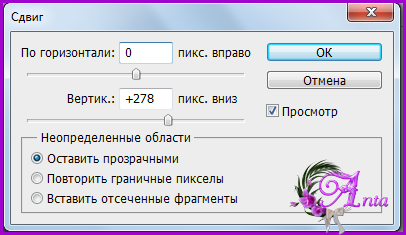
11. Эффекты изображений – смещение :

Image 31.png

12. Тубу с девушкой перенесем на нашу работу.
Изображение – изменить размере на 70%. Изображение – зеркальное отражение, расположим как у меня на работе слева.

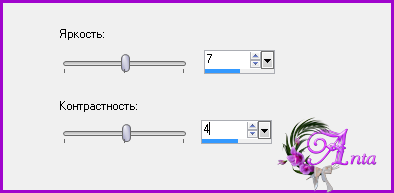
13. Настройка – яркость и контрастность :

Читать далее...
комментарии: 0 понравилось! вверх^ к полной версии
Урок для корелл PSP PX3 CONTEMPLACAO от Анта 26-02-2016 01:57


Всем привет!
Сегодня мы с вами будем учиться делать вот такой коллаж в корелл :
Изображение4.jpg

Результат урока :

Изображение2.jpg

Перевод урока выполнен мной, оригинал смотрите ЗДЕСЬ

Все совпадения считать чисто случайными.
Подготовка к работе.
Материал для работы возьмите ЗДЕСЬ
Элементы выбора загрузить в папку "Элементы выбра".
Фильтры.
Penta
Simple
[AP] Lines - SilverLining
Filter Factory Galery "J"

Палитра цветов.
Основной – #d9caad
Фоновый – #4b3c29
У меня так :
Image 1.png
Итак, начнем!
1. Файл – создать новый документ на прозрачном фоне с размерами 950х650 пикселей.

2. Создать градиент «вспышка» из нашей палитры цветов :

Image 3.png

Заливаем холст этим градиентом.

3. Фильтр Penta - ToyCamera_lite 2 раза :

Image 4.png

4. Фильтр Simple – Blintz 2 раза.

5. Эффекты изображений – непрерывная мозаика :

Image 5.png

6. Эффекты отражения – вращающееся зеркало :

Image 6.png

7. Эффекты краев – еще улучшить.

8. Выделение – загрузить/сохранить выделение – загрузить выделенный элемент с диска :

Image 7.png

Выделение – преобразование выделенного элемента в слой. Выделение отменить.
Фильтр [AP] Lines - SilverLining - Zag Across :

Image 8.png

9. Слой дублировать. Изображение – зеркальное отражение. Изображение – переворот. Слить с нижним.

10. В палитре цветов поменяем местами основой цвет с фоновым. Теперь фоновый у нас светлый цвет.
Фильтр Filter Factory Galery "J" - Drink to me – Overdose :

Image 9.png

В полном размере скрин открывается кликом по картинке.


11. Слой дублировать.

12. Фильтр Simple - Center Tile по умолчанию.
Сейчас наша работа выглядит так :

Image 10.png

В слоях так :

Читать далее...
комментарии: 0 понравилось! вверх^ к полной версии