Это цитата сообщения Лариса_Гурьянова Оригинальное сообщение
УЧИМСЯ ПОЛЬЗОВАТЬСЯ ФИЛЬТРОМ Alien Skin Xenofex 2 - Constellation
ПАМЯТКА НАЧИНАЮЩИМ ФОТОШОПЕРАМ
Скачать сам фильтр можно из вложения снизу.
 Вложение: 3961985_alien_skin_xenofex_2.rar
Как-то уже давно меня попросили рассказать про настройки этого фильтра. Уверяю вас, что двигая ползунками фильтра, вы и сами все быстро освоите, но для тех, кто любит "посмотреть", вот наглядные примеры работы этого фильтра.
Это цитата сообщения Mademoiselle_Viv Оригинальное сообщение
Интересная комбинация клавиш в Фотошопе
При работе в Фотошопе вспомнила интересную комбинацию клавиш, которая сохраняет нервы и время в разы. Может быть Вы об этом и знаете, но наверняка будут и такие, кто услышит об этом впервые.
От слов к делу:
Создаем новый документ 500х300.
Выбираем инструмент Текст, я выбрала такие настройки

и напишем какое-нибудь слово.
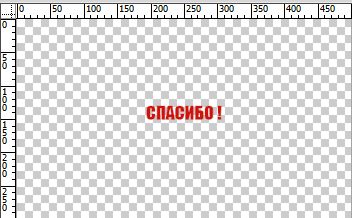
Оформляем текст красиво - применяем стили или оставляем как есть.
Копируем слой Ctrl+J,
жмем Ctrl+T или Редактирование / Свободное трансформирование
Удерживая клавиши Alt и Shift немного растягиваем текст, чтобы он стал немного больше первого ( немного сдвинула его, чтобы была видна разница, вам этого делать не нужно)
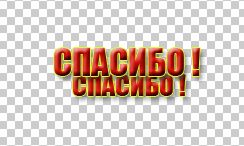
жмем Enter или "галочку" на верхней панели.
Теперь скручиваем пальцы в комбинацию Ctrl+Alt+Shift и жмем T(Раскладка клавиатуры английская).
Жмем столько раз, сколько потребуется.
У меня появилось еще 6 слоев, т.к. я нажимала на "Т" 6 раз.
Легко, правда?
Теперь можно делать анимацию, включая поочередно видимость каждого из слоев и выключая предыдущего.
С помощью Изображение / Тримминг (на слое с самыми большими буквами) я убрала лишние прозрачные пиксели и у меня получился вот такой результат
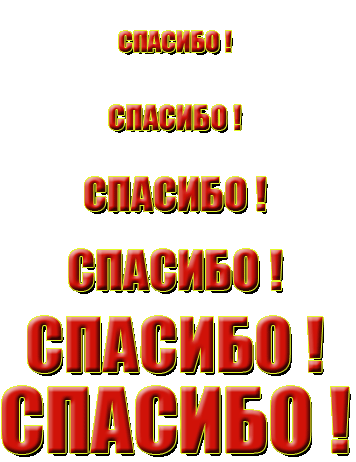
Точно также можно изменить угол поворота и получить вот такой результат

В общем суть в том, что до тех пор пока фигура находится в Свободном трансформировании, комбинация клавиш Ctrl+Alt+Shift и T воспроизводит все движения.
Давайте еще раз проверим.
Делаем пунктирную линию. Раньше требовались какие-то неимоверные движения со слоями.
Чертим линию и жмем Ctrl+T, удерживая клавишу Shift — жмем несколько раз стрелку вправо →
Дальше Ctrl+Alt+Shift + T, жмем сколько нужно.

Просто, правда? :)
Ну, а дальше экспериментируйте.
Это цитата сообщения Открытки_от_Саюри Оригинальное сообщение
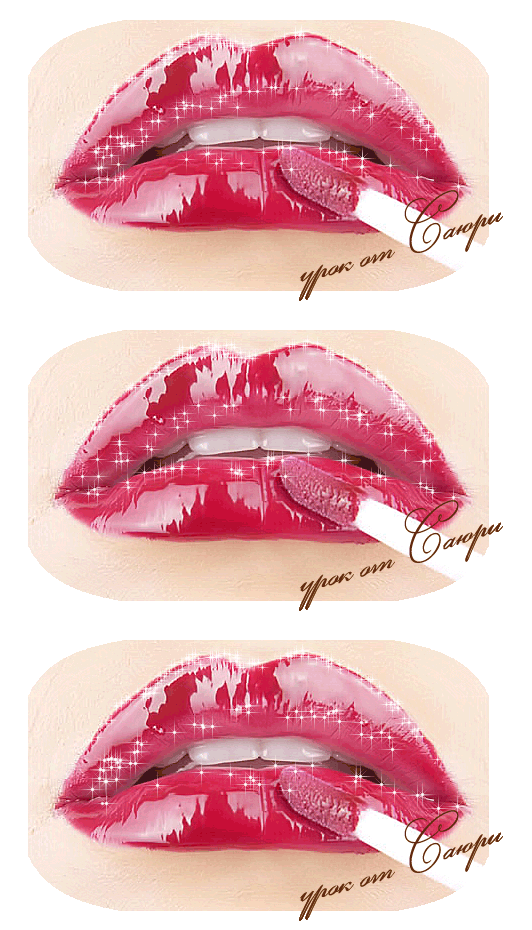
урок № 4
ДАЁШЬ БЛЕСК на весь инет!!!!
делаем сами(!) блестяшку
сложность урока -легкая.
Это цитата сообщения Открытки_от_Саюри Оригинальное сообщение
урок № 5
делаем анимацию
урок для новичков в ф/шопе

Это цитата сообщения Открытки_от_Саюри Оригинальное сообщение
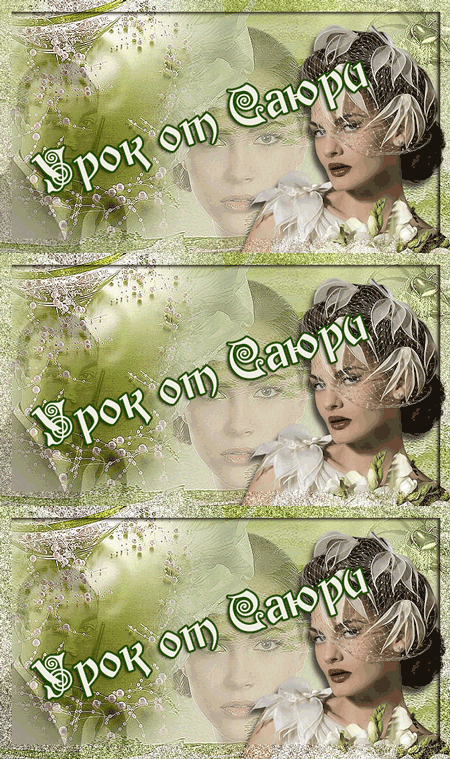
урок № 7
как из самой картинки сделать блестящую рамку.)
Это цитата сообщения Открытки_от_Саюри Оригинальное сообщение
урок № 9
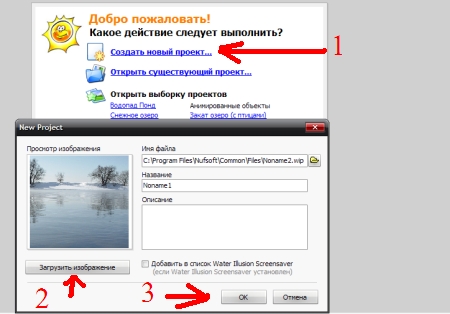
самая простая прога по созданию водных и природных осадков
Nature Illusion Studio 2.73 (руссифицированная)
загрузила архив на эту прогу постом ниже. если не удаётся скачать с лиру,дала ссылку на депозит.. (я ее оттуда и скачивала)
в архиве.сама прога+ ключ на вечность +русификатор
==============
открываем выбранную Вами картинку
Это цитата сообщения Открытки_от_Саюри Оригинальное сообщение
УРОК№2
делаем вот такую открытку

урок для ПРОДВИНУТЫХ)
Это цитата сообщения Mademoiselle_Viv Оригинальное сообщение
Рамочка с радужным градиентом.

Используемые фильтры:
Funhouse - Bugeye
Simple - 4 Way Average

Это цитата сообщения Лариса_Гурьянова Оригинальное сообщение
Делаем разрезную рамку в ФШ
Чтобы вставить такую рамку в дневник здесь, на Ли.Ру, надо воспользоваться формулой
Такой -
Или такой -
Напоминаю вам, что ШИРИНА всех частей рамки должна быть ОДИНАКОВОЙ!!!
Удачи!
А код разрезной ФШ рамки для Мейла выглядит по-другому:
Читать далее
Серия сообщений "Делаем рамки":
Часть 1 - ГРАФИЧЕСКИЙ РЕДАКТОР - AMS Photo Framer
Часть 2 - Золотая рамочка с фильтром Factory C в ФОТОШОПЕ
...
Часть 4 - ДЕЛАЕМ В ФШ РАМКУ С ЗАКРУГЛЕННЫМИ УГОЛКАМИ
Часть 5 - Рамка в ОДИН слой
Часть 6 - Делаем разрезную рамку в ФШ
Часть 7 - УЧИМСЯ ДЕЛАТЬ РАМКУ В ДВА СЛОЯ
Часть 8 - ДЕЛАЕМ РАМКУ В ЧЕТЫРЕ СЛОЯ
...
Часть 45 - Коды для Мейла и ЛиРу
Часть 46 - Как сделать разрезную рамку в ФШ
Часть 47 - Делаем разрезную рамку в ФШ
Серия сообщений "* Делаем разные рамки":
Часть 1 - Как делать рамочки с тоненькими полосками.
Часть 2 - Делаем оригинальную рамку для фото
Часть 3 - Делаем разрезную рамку в ФШ
Часть 4 - КАК СДЕЛАТЬ "ЗАСНЕЖЕННУЮ" РАМОЧКУ В ФШ
Часть 5 - Как сделать рамку в ФШ
Часть 6 - Делаем ФШ рамку с помощью бордюрных масок
Часть 7 - Создание рельефной рамки в фотошопе
Часть 8 - Делаем разрезную рамку в ФШ
Это цитата сообщения zomka Оригинальное сообщение
Подсказка...для фотошоперов
И будет вам счастье!!
Шучу...вот , впрочем, и все...
Удачи
Ваша Zomka
Серия сообщений "Уроки фотошоп":учимся
Часть 1 - Как вставить текст в открытки с анимацией
Часть 2 - Как сделать снежный текст в фотошопе
...
Часть 4 - Фото в шаре...экшен для фотошопа
Часть 5 - как обычную картинку поместить на анимированую
Часть 6 - Подсказка...для фотошоперов
Часть 7 - Как в фотошопе анимацию поставить на анимированную картинку
Часть 8 - Как сделать падающий снег на фото при помощи паттерна-заливки
Часть 9 - Анимация....вращение
Часть 10 - Анимация-пульсация...
Часть 11 - Обвиваем предмет лентами
Это цитата сообщения Tapioka Оригинальное сообщение
Мерцающая сетка.
Серия сообщений "*Уроки от Искательницы Ailona":
Часть 1 - Бродилка по урокам без анимации.
Часть 2 - Бродилка по урокам анимации от Искательница А.
...
Часть 5 - Оживляем огонь фильтром "пластика" в ФШ.
Часть 6 - Урок от Искательницы.Оживляем лицо,волосы,одежду.
Часть 7 - Мерцающая сетка.
Часть 8 - Учимся делать Скользящий блик в фотошоп.
Это цитата сообщения Tapioka Оригинальное сообщение
Оживляем огонь фильтром "пластика" в ФШ.
Серия сообщений "*Уроки от Искательницы Ailona":
Часть 1 - Бродилка по урокам без анимации.
Часть 2 - Бродилка по урокам анимации от Искательница А.
Часть 3 - Создание пара или дыма фильтром Alien Skin Eye Candy Nature.
Часть 4 - Оживляем огонь инструментом "палец"в ФШ.
Часть 5 - Оживляем огонь фильтром "пластика" в ФШ.
Часть 6 - Урок от Искательницы.Оживляем лицо,волосы,одежду.
Часть 7 - Мерцающая сетка.
Часть 8 - Учимся делать Скользящий блик в фотошоп.
Это цитата сообщения Tapioka Оригинальное сообщение
Оживляем огонь инструментом "палец"в ФШ.
Серия сообщений "*Уроки от Искательницы Ailona":
Часть 1 - Бродилка по урокам без анимации.
Часть 2 - Бродилка по урокам анимации от Искательница А.
Часть 3 - Создание пара или дыма фильтром Alien Skin Eye Candy Nature.
Часть 4 - Оживляем огонь инструментом "палец"в ФШ.
Часть 5 - Оживляем огонь фильтром "пластика" в ФШ.
Часть 6 - Урок от Искательницы.Оживляем лицо,волосы,одежду.
Часть 7 - Мерцающая сетка.
Часть 8 - Учимся делать Скользящий блик в фотошоп.
Это цитата сообщения VIVIEN-VIVIEN Оригинальное сообщение
Как сделать тонкую двухпиксельную рамку с градиентом

1. Создать градиент с нужными цветами со светлым "бликом" посередине.(если есть готовый - этот пункт пропустить)
2. Нарисовать рамку при помощи прямоугольного выделения.
3. Select>Modify>Smooth (задать значение для скругления углов)
4. Select>Modify>Border (Width 2 pixels)
5. Не снимая выделения перейти на инструмент заливки градиентом.
6. Провести диагональ, заполнив градиентом рамку
отсюда
Это цитата сообщения VIVIEN-VIVIEN Оригинальное сообщение
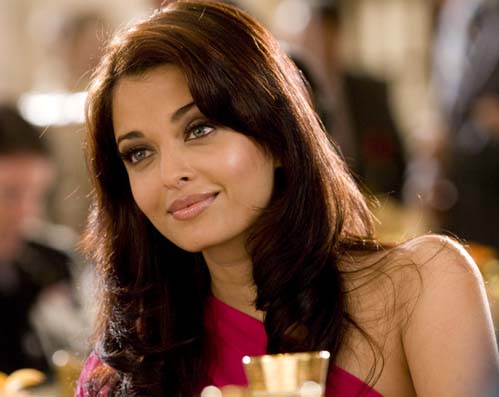
Урок: Работа с масками в формате JPG
Автор/Переводчик: Зинаида Лукьянова(урок под картинкой)
Исходники
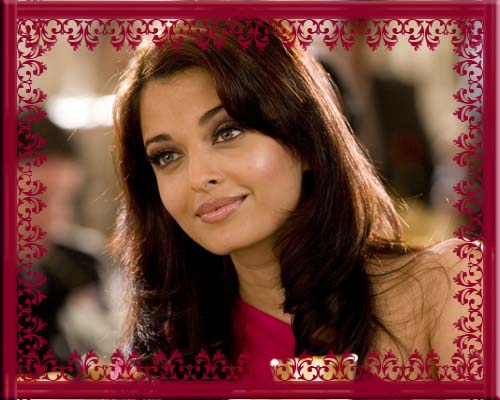
Результат
Кратко:
открываете фото, открываете файл с рамкой, фото примерно подгоняете по размерам, (Image > Image size), в окне рамки жмете Ctrl+A(выделить все), Ctrl+C,(копировать), переходите в окно с фото, в палитре слоев переходите в каналы, внизу палитры жмете кнопку Create new Channel, делаете его активным, жмете Ctrl+V. .в каналах появится ваша рамка ..
переходите в слои, создаете новый, заливаете его белым, в каналах делаете Ctrl+клик на иконке канала с рамкой, снова переходите в слои и жмете del.
Это цитата сообщения Рыжая_Морская_Свинка Оригинальное сообщение
Давно обещанные уроки

Многих восхитила /www.liveinternet.ru/users/816022/post36894247/" />открытка, сделанная

Урок 1 - Введение. Полный курс Adobe Photoshop с нуля | Graphic Hack
Подробная установка фотошоп CS5 от Анты
Это цитата сообщения медведева_валентина Оригинальное сообщение
Урок анимации - 3 кадра.
Результат урока:

Читать далее
Это цитата сообщения МилаЛБ Оригинальное сообщение
Ответ на вопрос о маске
Ответ на вопрос о маске
Уроков по использованию масок от опытных мастеров в сети много...
Я училась по ним... Я не копирую чей-то урок.
Отвечая на вопрос моих читателей, я расскажу,
как я пользуюсь маской для создания клипарта.
1.Выберите картинку, из которой вы хотите сделать клипарт и маску.
У меня такие:
