Это цитата сообщения RUSSA_N Оригинальное сообщение
Описание мужской двойной бини, по принципу которого можно связать и женскую и детскую
Автор @knit_wear_love .

Это цитата сообщения Целительница Оригинальное сообщение
Влияние гормонов на женский организм

10 гормонов, из-за которых мы набираем вес, и проверенные способы их уравновесить >>>
Это цитата сообщения гилана Оригинальное сообщение
Amis du tricot vol.15 Winter 2019-2020

Это цитата сообщения VERA-L Оригинальное сообщение
Asahi Original - Chouchou, Hair tie, Hairpin 2019

Это цитата сообщения зверобой Оригинальное сообщение
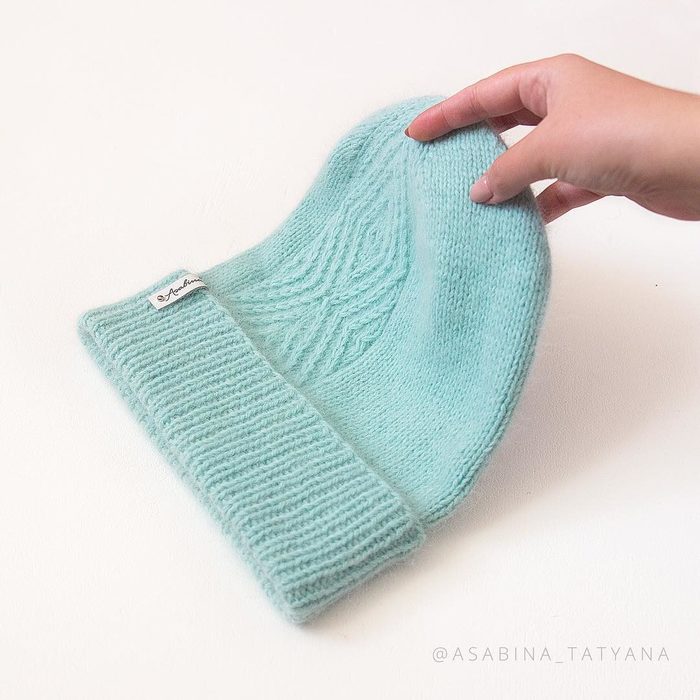
Шапка "Джамбия" Автор- Асабина Татьяна


Это цитата сообщения RUSSA_N Оригинальное сообщение
КОМПЛЕКС УПРАЖНЕНИЙ, ПРОРАБАТЫВАЮЩИЙ КАЖДУЮ МЫШЦУ ЯГОДИЧНОЙ ГРУППЫ

Для формирования идеальных ягодиц, вы должны направить усилия на все мышцы, которые формируют ягодицы.
5 упражнений, чтобы проработать каждую мышцу ягодиц.
Это цитата сообщения Владимир_Шильников Оригинальное сообщение
Какой софт можно без опасений удалить с компа, а какой лучше оставить.
В ходе эксплуатации компьютера или ноутбука, мы устанавливаем десятки программ. Некоторые из них устанавливаются даже скрыто от пользователя, висят в операционной памяти, занимают место и приводят к разнообразного рода проблемам: компьютер начинает глючить, зависать, тормозить и пр.
Как же навести порядок в установленном софте? Как узнать какие программы можно и даже нужно удалить с компа или ноутбука, а какие удалять не стоит? Если неопытный пользователь начнет деинсталлировать всё подряд, то это может привести и к полной переустановке Windows.
На помощь придет бесплатная программа «Should I Remove It?». После установки и запуска она просканирует Ваш ПК и выведет список всего установленного на нем софта. Напротив каждой позиции Вы увидите шкалу зеленого, желтого или красного цвета, которая обозначает то, насколько полезна программа и насколько безопасно можно её удалить.


Это цитата сообщения Владимир_Шильников Оригинальное сообщение
Десять полезных функций Windows 10.
При нынешних темпах развития «десятки» не все пользователи могут похвастаться доскональным знанием возможностей этой системы. А зря: в последних обновлениях ОС реализовано немало интересных функций, о существовании которых многие даже не догадываются.
Это цитата сообщения Владимир_Шильников Оригинальное сообщение
Что за папка Driverstore и можно ли её удалить в Windows.
Собственно говоря, при работе на компьютере, а это относится и к новичкам и бывалым метрам, каждый для себя должен уяснить одну простую, но непреложную истину. Персональный компьютер — открытая система, ну, такое решение было принято ещё в далёкие 70-е годы, а Билл Гейтс своим призывом: «Компьютер каждой домохозяйке» — только подлил масла в огонь. Другими словами, всё общедоступно, всё что угодно можно изменить. Отсюда и взломанные банки по всему миру, отсюда и постоянно «летящие» системы после одного нажатия на клавишу.
Это цитата сообщения Владимир_Шильников Оригинальное сообщение
Как изменить букву диска в Windows.
[766x403]
Большая часть пользователей даже не обращают внимание на буквы локальных дисков, ведь это никак не влияет на работоспособность системы Windows. Однако кто-то привык видеть привычную последовательность размеченных дисков – C, D, E, F, G, H и тд.
Это цитата сообщения Владимир_Шильников Оригинальное сообщение
Как отключить обновления Windows 10.
Тема является актуальной, ведь в установленной операционной системе Windows 10 обновления включены по умолчанию. То есть происходит автоматическая установка драйверов, обновление программного обеспечения Microsoft.
Это цитата сообщения Владимир_Шильников Оригинальное сообщение
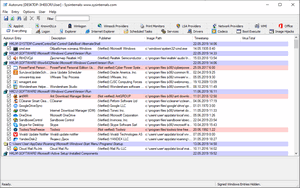
Autoruns - настройка автозапуска Windows.
AutoRuns — бесплатная утилита для отображения всех процессов в автозапуске операционной системе Windows, монитор автозагрузки на компьютере. Это наиболее полный инструмент, с помощью которого можно управлять программами, процессами, драйверами, модулями, службами или заданиями, другими компонентами системы, связанными с автозапуском.
Программа Autoruns показывает всё, что запускается на ПК при старте Windows. В приложении можно увидеть свойства и параметры автозапуска, отменить автозагрузку ненужных приложений и компонентов.
Autoruns был создан в компании Sysinternals Марком Руссиновичем (Mark Russinovich). В последствии корпорация Microsoft приобрела Sysinternals, а Марк Руссинович стал сотрудником Майкрософт (в настоящий момент времени — технический директор Microsoft Azure). Марк Руссинович продолжает разработку программы Autoruns вместе с Брайсом Когсвеллом (Bryce Cogswell).
Это цитата сообщения Владимир_Шильников Оригинальное сообщение
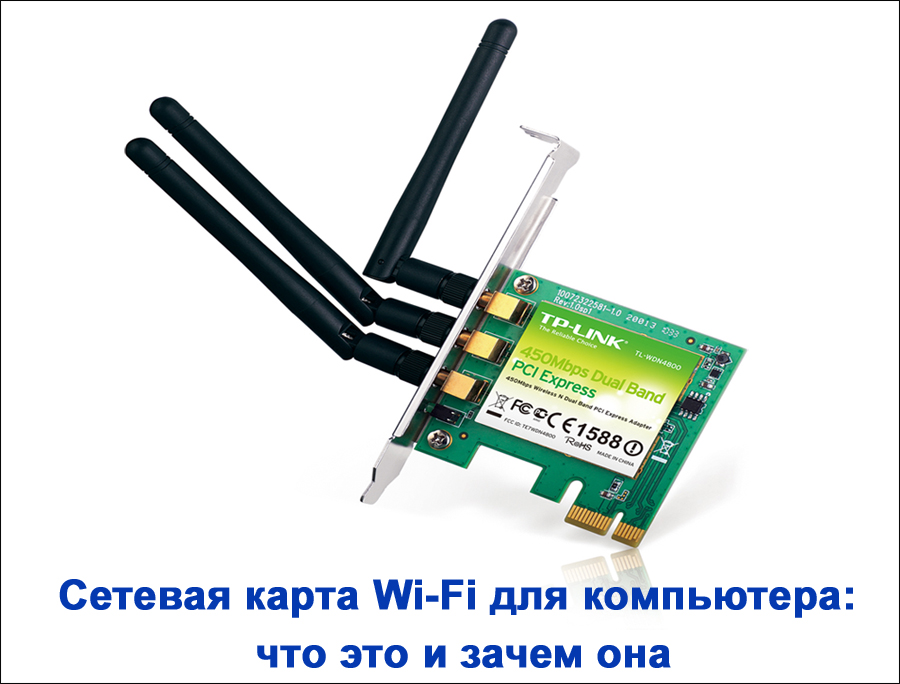
Сетевая карта Wi-Fi для компьютера: что это и зачем она.
В мире технического прогресса и глобальной компьютеризации стремительно развивающиеся технологии коснулись каждого современного пользователя. Доступ к Всемирной паутине теперь не ограничивается использованием одного только компьютера.
Это цитата сообщения Владимир_Шильников Оригинальное сообщение
TOP лучших деинсталляторов для вашего компьютера.
Ведь по сути дела, деинсталлятор — это и есть то приложение, которое собственно тем и занимается, что стирает из системы ранее установленные утилиты. К сожалению, внутренние средства Windows, особенно старых версий, не так тщательно справляются со своей задачей. После проделанной ими работы практически всегда можно наблюдать в системе оставленные ими папки, временные файлы, записи в реестре и т.д от удаленного софта. В конечном варианте еще и вручную приходится за ними доделывать их обязанности.

Это цитата сообщения Владимир_Шильников Оригинальное сообщение
Как сделать фото на документы онлайн.
Чтобы сделать фото на документы не обязательно обращаться в фотоателье. В этом пошаговом руководстве мы покажем как сделать фото на документы онлайн.
Получение исходника
Первое, что нужно сделать — получить исходный снимок. Можно использовать смартфон. Учтите, что для различных документов существуют собственные требования. Фон в большинстве случаев должен быть белым, поэтому можно сфотографироваться на фоне холодильника.
При съемке не используйте вспышку, иначе неизбежно появление тени на заднем плане.Снимок можно сделать как стоя, так и сида, а вот самостоятельно сфотографироваться не получится.Сделайте несколько снимков и выберите наилучший.
После получения исходного снимка его нужно передать на компьютер. Конечно, можно продолжить обработку на телефоне, но это крайне не удобно. Воспользуйтесь руководством как передать файл с телефона на компьютер.
Это цитата сообщения Владимир_Шильников Оригинальное сообщение
Как очистить диск С от ненужных файлов в Windows 10.
Память системного локального диска С постоянно заполняется и это очень хорошо заметно, поскольку в Windows меняется цвет локального диска на красный при малом количестве свободного пространства. Причиной почему он может постоянно забиваться может быть обновление операционной системы, временные файлы, использование папки загрузки и рабочего стола для сохранения больших файлов и другие.
Это цитата сообщения Владимир_Шильников Оригинальное сообщение
Как выбрать монитор для компьютера.
Из этой статьи Вы узнаете на что в первую очередь нужно обращать внимание в технических характеристиках монитора, какие существуют виды матриц и подсветок, какое лучше выбрать разрешение монитора, на каком расстоянии оптимально устанавливать его, какие бывают «ножки» у мониторов и как освободить рабочее место на столе «прибив» монитор гвоздями к стене.
Как правильно выбрать монитор
Рассмотрим выбор доступных мониторов, для обычных пользователей, которые подходят для большинства ежедневных задач, а не профессиональных и по заоблачным ценам.

Это цитата сообщения Владимир_Шильников Оригинальное сообщение
Как онлайн сделать великолепный портрет по своему фото.
Если вы уже успели наиграться со своими фотографиями, состаривая их, и глядя на то, как вы будете выглядеть в старости, то есть еще одна забава! Данный онлайн сервис появился в сети не так давно, но стремительно набирает популярность, и обойти его вниманием просто невозможно!
Aiportraits com превращает ваши селфи в настоящие портреты в стиле эпохи Возрождения, написанные маслом на холсте. Только посмотрите какие чудеса он творит:
Это цитата сообщения Владимир_Шильников Оригинальное сообщение
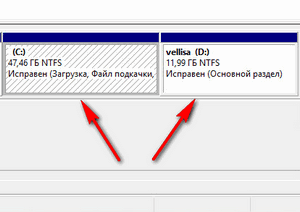
Увеличение или уменьшения диска «С» с помощью системного средства.
Некоторые пользователи при работе на компьютере сталкиваются с необходимостью увеличить размер диска «C», чтобы добавить дополнительное место на системный раздел. На диск «C:», по умолчанию, устанавливается операционная система Windows, различные компоненты системы, сторонние программы, здесь хранятся пользовательские данные.
В других случаях, наоборот, нужно уменьшить диск «C:», если он большого размера, чтобы присоединить больше места к диску под буквой «D:» (или диску под другой буквой), служащему для хранения данных.
Существует несколько способов для решения этой проблемы. В этом руководстве мы рассмотрим инструкции о том, как изменить размер диска в операционной системе Windows, перераспределить пространство между разделами встроенным средством системы, увеличивая или уменьшая размер системного диска.