Это цитата сообщения Беста_Агни Оригинальное сообщение
Вязание спицами. Ажурный узор "Кошачьи лапки".
Раппорт ажурного узора "Кошачьи лапки" всего 2 ряда. Для образца набираем количество петель кратное 4 + 1 петля для симметрии.
Это цитата сообщения Смолька Оригинальное сообщение
Суп из цветной капусты
Сегодня на приготовление этого супа меня вдохновила погода ... солнышко светит, на улице запахло весной, снег почти расстаял и так захотелось приготовить чего-то легкого, вкусного и сытного. Вспомнился рецепт домашнего супчика с цветной карустой. Ну, что ж...делюсь.Источник Сайт Вкусно с Любовью
Для бульона подойдет любая птица ... курка, утка ... ( у меня уже был готовый бульон из утки, но без мяса...я в него добавила 2 куриных бедра)...количество бульона для себя определяйте сами...
Это цитата сообщения Радуга_58 Оригинальное сообщение
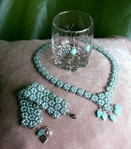
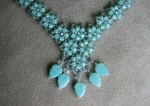
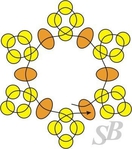
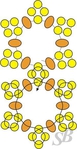
Браслет и колье .
1.
 [420x479]
 2.
 [300x212]
 3.
 [350x396]
 4.
 [300x581]
 5.
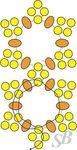 [300x584]
 6.
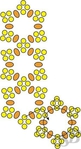 [300x553]
 7.
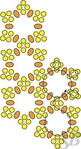 [300x553]

Это цитата сообщения Радуга_58 Оригинальное сообщение
Колье.
1.
 [604x293]
 2.
 [600x400]
 3.
 [600x400]
 4.
 [600x400]
 5.
 [600x400]
 6.
 [600x400]
 7.
 [600x400]
 8.
 [600x400]
 9.
 [600x400]
 10.
 [600x400]


Это цитата сообщения Радуга_58 Оригинальное сообщение
Соло гламурного мутанта )))
1.
 [640x452]
 2.
 [640x551]
 3.
 [479x338]
Это цитата сообщения РИМИДАЛ Оригинальное сообщение
Вставляем фото в рамку с помощью программы Paint.Net
|
Это цитата сообщения Nadin72 Оригинальное сообщение
Создание визитки. Просто, быстро, красиво!
Создание визитки. Просто, быстро, красиво!
Думаю, что каждый мастер рано или поздно должен обзавестись красивенькими визитками! Согласитесь что это необходимая вещь в нашем (назову это так ) бизнесе [показать]
Вот я и решила, что пора!
А для себя определилась, что хочу сама придумать и сделать макет, так чтобы его потом осталось только отдать в копицентр на печать))
------------------------------------------------------------------------------------------------------------------------
Отмечу, что МК скорее для совсем новичков в области создания визиток! )
------------------------------------------------------------------------------------------------------------------------
Итак, после порхождения [показать] МК, вам останется только отправить макет в копицентр на печать!)
Понадобится нам:
Adobe Photoshop , у меня CS5.1,
одна фотография вашей работы в хорошем качестве, ну и немного времени в запасе )) У меня ушло на всё-всё минут 10ть!))
Приступим?)
1) Запускаем Фотошоп. Сначала нам необходимо создать файл нужного размера. Файл -> Создать.
Стандартный размер визитки 9 * 5 см. Но для учета обрезных отступов создадим файл размером 94 * 54 мм. А также необходимо установить разрешение 300 пикс/дюйм.
Вот такое рабочее пространство у нас получилось:
2) Теперь открываем нашу фотографию работы!
Я просто перетаскиваю её из папочки на наш белый созданный листик - будущую визитку!)
И растягиваю её за края так, чтобы все было пропорционально) У меня фотография выходит за края, это не страшно!)
3) Установим направляющие, так как показано на рисунке:
Переходим в меню "Просмотр"-> "Новая направляющая".
Установим сначала вертикальные направляющие: 0 см; 9,4 см; 0,2 см; 9,2 см; 0,5 см; 8,9 см
И точно также горизонтальные составляющие: 0 см; 5,4 см; 0,2 см; 5,2 см; 0,5 см; 4,9 см
Должно получиться вот так:
Самая внутрення зона - это пространство размещения информации. Там мы и будем располагать налписи)
4) Разместим название магазина, мастера и контактную информацию!
Выберем инструмент "Горизонтальный текст" на панели инструментов слева  и щелкнем мышью по предполагаемому месту размещения надписи. Наберем текст)) Сверху на панеле можно выбрать шрифт, цвет и размер! Для изменения положения текста можно выбрать инстумент "Перемещение" на панели инструментов слева
  и передвинуть надпись в нужное место.
У меня получилось вот так:
5) Осталось сохранить проделанную работу и отправить на печать)))
Сохраняем файл в формате .PSD
Вот и все! Все очень быстро и по-моему довольно-таки красиво [показать]
Надеюсь вам понравилось! Если есть вопросы - смело задавайте!))))
Моя визиточка:
Это цитата сообщения Viktoria_84 Оригинальное сообщение
Клавиатурные сокращения, которые работают в любом браузере
Работа с вкладками :
Ctrl+1-8 – Переключение на вкладку, положение которой на панели вкладок соответствует нажатой вами цифре.
Ctrl+9 – Переключение на последнюю вкладку независимо от ее номера.
Ctrl+Tab – Переключение на следующую вкладку, то есть на одну вправо.
Ctrl+Shift+Tab – Переключение на предыдущую вкладку, то есть на одну влево.
Ctrl+W, Ctrl+F4 – Закрыть текущую вкладку.
Ctrl+Shift+T – Открыть повторно последнюю закрытую вкладку.
Ctrl+T – Открыть новую вкладку.
Ctrl+N – Открыть новое окно браузера.
Навигация:
Alt+Стрелка Влево, Backspace – Назад.
Alt+Стрелка Вправо, Shift+Backspace – Вперед.
F5 – Обновить.
Ctrl+F5 – Обновить с игнорированием кэша, то есть загрузить страницу по новой.
Escape – Остановить загрузку.
Alt+Home – Открыть домашнюю страницу.
Масштабирование:
Ctrl+»+», Ctrl+Колесо мышки вверх – Увеличить.
Ctrl+»-», Ctrl+Колесо мышки вниз — Zoom out.
Ctrl+0 – Вернуть исходный масштаб.
F11 – Полноэкранный режим.
Скроллинг:
Space, Page Down – На один экран вниз.
Shift+Space, Page Up – На один экран вверх.
Home – В начало страницы.
End – В конец страницы.
Адресная строка:
Ctrl+L, Alt+D, F6 – Выделить текст в адресной строке.
Ctrl+Enter – Автоматически добавит www. в начало и .com в конце введенного вами слова и откроет эту страницу.
Alt+Enter – Откроет набранный адрес в новой вкладке.
Поиск:
Ctrl+K, Ctrl+E – Фокусировка на встроенном в браузер поле поиска для ввода запроса.
Alt+Enter – Открыть результаты поиска в новой кладке.
Ctrl+F, F3 – Открыть инструмент поиска по текущей странице.
Ctrl+G, F3 – Найти следующее значение при поиске по странице.
Ctrl+Shift+G, Shift+F3 – Найти предыдущее значение при поиске по странице.
История & закладки:
Ctrl+H – Открыть просмотр истории.
Ctrl+J – Открыть загрузки.
Ctrl+D – Сохранить закладку на текущий сайт
Ctrl+Shift+Del – Открыть инструмент очистки истории, кэша, загрузок и т.д.
Другие функции:
Ctrl+P – Печать текущей страницы.
Ctrl+S – Сохранить страницу на жесткий диск.
Ctrl+O – Открыть файл.
Ctrl+U – Посмотреть код текущей страницы. (Кроме IE).

Это цитата сообщения Belenaya Оригинальное сообщение
Симпатичные шишечки для пледа, одеялка, кофточек. Узор в копилку
[показать] Это цитата сообщения Rudbeckia Оригинальное сообщение
Выкройки элементов драпировок штор
Драпирование тканей и использование драпировок в интерьере - очень старинное искусство.
На этой странице Вы сможете ознакомиться с выкройками наиболее сложных элементов драпировок. Надеюсь, что это поможет Вам в оформлении окон.
Это цитата сообщения СОБРАННЫЕ_ЗНАНИЯ Оригинальное сообщение
Объявлена Всероссийская подготовка к Референдуму по изменению Конституции!
Объявлена Всероссийская подготовка к Референдуму по изменению Конституции!
Остановим госпереворот! Пора гнать пятую колонну!
http://rusnod.ru/mitings/miting3967.html
 [466x700]
Это цитата сообщения Donnarossa Оригинальное сообщение
АКЦИЯ В ПОДДЕРЖКУ ПРЕЗИДЕНТА РОССИИ
|
Это цитата сообщения SVETA_1950 Оригинальное сообщение
БРОШЬ "ХРИЗАНТЕМА".
Мастер-класс по цветам из кожи:
[561x374]
Осенние цветы хризантемы! Сколько красок и сортов этих прекрасных цветов. Они очень долго цветут и долго стоят в букетах. Я предлагаю сделать неувядающий цветок-брошь.
Это цитата сообщения ВЛАДИОЛА Оригинальное сообщение
Весёлое лоскутное Boho от Marta Lelek из Польши
Весёлое лоскутное Boho от Marta Lelek из Польши
 [показать]
Это цитата сообщения Сударыня_Галя Оригинальное сообщение
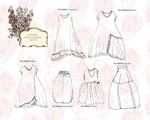
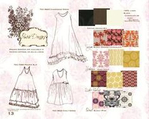
Бохо. Эскизы фасонов.
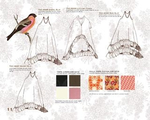 [320x256]
 [320x256]
 [236x188]
 [236x188]