Фотографии в альбоме «PNG клипарт на прозрачном фоне - Цветы магнолии», автор KNataliV на Яндекс.Фотках


Фотографии в альбоме «Клипарт с восхитительными цветами на прозрачном фоне - магнолия, орхидеи, жасмин, яблоневый цвет», автор KNataliV на Яндекс.Фотках


Это цитата сообщения TamSanna Оригинальное сообщение
Урок Виктории Т. для Photoshop "Простая фотоманипуляция - под акварель"
Серия сообщений "Фотоманипуляции, коллаж":
Часть 1 - Фотоманипуляция.Angel.
Часть 2 - Урок Виктории Т. для Photoshop "Простая фотоманипуляция - под акварель"
Это цитата сообщения СВЕТИЛАНОЧКА Оригинальное сообщение
|
Это цитата сообщения LEDY_ANGEL Оригинальное сообщение
Урок.как работать с инструментом штамп.
Я заметила что в некоторых уроках где предлагаются готовые фоны с подписью подпись не убирается и фон применяется в том виде в каком есть.на самом деле подпись в работах необходимо убирать.видимо это мое упущение я вовремя не объяснила как это делается.исправляюсь.Заодно сделаем несложный коллаж.
 [показать]

Это цитата сообщения Алёна_48 Оригинальное сообщение
Серия сообщений "•ТЕОРИЯ PS CS5/6•":
Часть 1 - Анимация в фотошопе CS5. Урок 3 "Лиса Алиса".Видеоурок.
Часть 2 - Новое в Photoshop CS5 - 6.Быстрое выделение волос.Видеоурок.
...
Часть 38 - Корректирующие слои в Adobe Photoshop.
Часть 39 - Несложная обработка портрета в Adobe Photoshop.
Часть 40 - Маски в Adobe Photoshop.
Часть 41 - Время трансформировать.
Часть 42 - Инструмент Pen tool.Видео урок.
Серия сообщений "••МОИ УРОКИ 2••":Благодарю за Внимание к моим работам!
Часть 1 - Переносим анимацию на другое изображение.
Часть 2 - Овальная рамочка в ФШ.
...
Часть 17 - Корректирующие слои в Adobe Photoshop.
Часть 18 - Несложная обработка портрета в Adobe Photoshop.
Часть 19 - Маски в Adobe Photoshop.
Часть 20 - Эффект разбрызгивания.Фотоэффект в Adobe Photoshop.
Часть 21 - Украшаем работу декором,сделанным в Adobe Photoshop.Часть 1.
Часть 22 - Украшаем работу декором,сделанным в Adobe Photoshop.Часть 2.
Часть 23 - Украшаем работу декором,сделанным в Adobe Photoshop.Часть 3.
Это цитата сообщения NATALI-NG Оригинальное сообщение
Подсказки для фотошопа
В этом уроке я вам расскажу как, изменив параметры вашего фотошопа, можно улучшить работу и фотошопа, и ваш комп почувствует облегчение...
Девочки мои дорогие,если вы плохо знаете свой фотошоп и его возможности, то есть, вы не знаете, сколько он берёт у вас рабочей памяти или сколько он занимает места на жёстком диске, то, изменив настройки, вы можете его не открыть, как это случилось у одной девушки. Потому что, выставив параметры больше, чем есть в самом компе, вы блокируете доступ запуска фотошопа... Фотошоп не просто надо установить, но и дать ему нормально работать, и хоть немножко знать его характеристики, и тем более свой комп - какая у вас рабочая память и сколько памяти имеет ваш жёсткий диск.
И на будущее: когда уже установили фотошоп и напихали в него плагинов, и он у вас отлично работает, то скопируйте эту папку Аdobe к себе на диск Д, и впоследствии, если уж возникнут какие-то недоразумения, переустановите свой фотошоп а эту папку со всеми прибамбасами скопируйте в фотошоп на диск С.
Только копировать всю папку нужно именно в тот фотошоп, что и был до этого, и который вы переустановили.. А то не дай бог возьмёте и поставите С5, а папка от С4.... так делать можно только с папкой плагины, и то плагины копируются только те, что не стоят в фотошопе по умолчанию, а те, что вы туда ставили ручками. Чтобы потом не говорили, что после моих уроков у вас чего-то поломалось 

Это цитата сообщения Millada_Kataleya Оригинальное сообщение
112. Урок по созданию коллажа.
|


Это цитата сообщения Елена_Ориас Оригинальное сообщение
Печень – сластена.
Печень – сластена
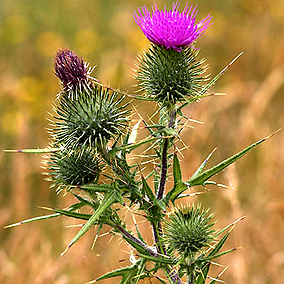 Раз в год устраиваю себе лечение печени по типу цирроза. Поскольку все «лекарства» суть пищевые продукты, то навредить такое лечение никак не может. А вот польза – огромная. Читать дальше