Это цитата сообщения Владимир_Шильников Оригинальное сообщение
Забыл пароль входа в систему windows 10.
Пароль входа в систему Windows – один из способов защиты личных данных. Но если пользователь забыл ключ безопасности от аккаунта и не может авторизоваться, то защита становится преградой, которую нужно срочно устранить.
Сброс пароля осуществляется несколькими способами. Выбор метода зависит от типа профиля. Если пользователь забыл пароль от локальной учетной записи, то для восстановления доступа потребуется Live CD или установочный носитель Windows. Если же утерян код доступа от аккаунта Microsoft, то справиться с проблемой можно на сайте корпорации.
Сброс пароля Microsoft
Если для входа используется профиль Microsoft, можно быстро восстановить пароль на официальном сайте. Для этого понадобится другое устройство с доступом в интернет. Чтобы приступить к возврату утерянного доступа к аккаунту Microsoft, перейдите на страничку и выберите «Не помню пароль».


Это цитата сообщения Владимир_Шильников Оригинальное сообщение
Инструкция по созданию резервной копии Windows 10.
[300x300]
Резервная копия (backup или бэкап) операционной системы Виндовс 10 — это образ ОС с установленными на момент создания копии программами, настройками, файлами, информацией о пользователях и тому подобное. Для тех, кто любит экспериментировать с системой, это актуальная необходимость, так как данная процедура позволяет не переустанавливать Windows 10 при возникновении критических ошибок.
Создание резервной копии ОС Виндовс 10
Создать бэкап Windows 10 или ее данных можно как с помощью сторонних приложений, так и с помощью встроенных инструментов. Так как ОС Виндовс 10 может иметь огромное количество разнообразных настроек и функций, то более простым способом для создания бэкапа является использование дополнительного ПО, но если Вы опытный пользователь, то инструкция по использованию штатных средств также может пригодиться. Рассмотрим более детально некоторые методы резервирования.
Это цитата сообщения Владимир_Шильников Оригинальное сообщение
Зачем и как отключить Защитник в Windows 10.
Защитник Виндовс или Windows Defender — это встроенный инструмент от Майкрософт, который представляет собой программное решение для управления безопасностью ПК. Вместе с такой утилитой, как брандмауэр Windows, они предоставляют пользователю надежную защиту от вредоносного программного обеспечения и делают Вашу работу в Интернете более безопасной. Но многие юзеры, предпочитают для защиты использовать другой комплекс программ или утилит, поэтому часто возникает необходимость отключить эту службу и навсегда забыть о ее существовании.
Процесс отключения защитника в Виндовс 10
Деактивировать Windows Defender можно, используя штатные инструменты самой операционной системы или специальные программы. Но, если в первом случае отключение защитника пройдет без лишних проблем, то с выбором сторонних приложений необходимо быть предельно осторожными, так как многие из них содержат вредоносные элементы.
Это цитата сообщения Владимир_Шильников Оригинальное сообщение
Какие службы можно отключить в Windows 10.
Сегодня поговорим о том, какие службы можно отключить в Windows 10, хотя эта система не так уж и требовательна к ресурсам компьютера.Службы, это программы, которые действуют в фоновом режиме, обеспечивая нормальную работу компьютера.
Некоторые из них мы используем редко, а есть которые и вовсе не используем.
Эти службы и можно отключить, когда компьютер начинает медленнее загружаться и выполнять свои функции, чтобы повысить производительность операционной системы.
А для тех, у кого маломощный компьютер, это неплохой способ повысить общую производительность системы.
К тому же некоторые службы представляют уязвимость для вирусов, и это в первую очередь относится к такой службе, как Удаленный реестр. То, что можно выключить зависит конечно от потребностей и задач, которые выполняет пользователь на своем компьютере, поэтому здесь я привел в пример, те службы, которые я отключил в своей конфигурации.

Это цитата сообщения Владимир_Шильников Оригинальное сообщение
Windows 10 – способы запуска и настройки Проводника.
Сегодня поговорим о программе Проводник, используемой в Windows 10 для работы с файлами и папками. С этой программой приходится ежедневно иметь дело каждому пользователю. Проводник не нужно даже специально запускать, ведь открывая любую папку, мы видим ее содержимое в окне данной программы.
Для начала уточним, что Проводник Windows (файловый менеджер Проводник) – это приложение, обеспечивающее, при помощи графического интерфейса, доступ пользователя к файлам и папкам в ОС Windows. Среди процессов системы, он проходит под именем explorer.exe.
Постоянно пользуясь Проводником при работе на ПК, многие начинающие пользователи не имеют отчетливого представления о его возможностях. Частично восполняя этот пробел, рассмотрим способы запуска Проводника, некоторые его полезные настройки и многое другое.
Это цитата сообщения Владимир_Шильников Оригинальное сообщение
Несколько слов о windows 10.
http://azatblog.ru/windows-10.htmlWindows 10
Рассмотрим отличительные черты windows 10 по сравнению с другими версиями операционных систем семейства windows.
Читать далее
Это цитата сообщения Владимир_Шильников Оригинальное сообщение
Windows 10 – редко используемые функции операционной системы.
В этой статье мы рассмотрим некоторые функции операционной системы Windows 10, о которых знают далеко не все начинающие пользователи.
Несмотря на сравнительно недавнее появление операционной системы Windows 10, она уже смогла завоевать значительную часть рынка компьютеров, планшетов и даже телефонов. В то же время, многие важные функции этой ОС используются сравнительно редко, хотя их применение способно облегчить и упростить работу с операционной системой.
Сегодня мы поговорим о некоторых полезных функциях ОС Windows 10, недостаточно известных начинающим пользователям.
Получение сведений о заполненности жесткого диска
Чтобы узнать количество свободного и занятого места на диске откройте меню «Параметры» (сочетание Win + I) и пройдите по пути: «Система» → «Хранилище». В разделе «Хранилище» вы увидите все ваши диски с указанием использованного и свободного пространства на каждом из них.
 В этой статье мы рассмотрим некоторые функции операционной системы Windows 10, о которых знают далеко не все начинающие пользователи.
Это цитата сообщения Владимир_Шильников Оригинальное сообщение
Средство устранения неполадок Windows 10.
Средство устранения неполадок Windows 10 предназначено для исправления неполадок в работе операционной системы, встроенное средство используется для решения распространенных проблем. В операционной системе Windows 10 имеются инструменты, которые выполняют автоматическое устранение неполадок Windows в случае возникновения проблем.
Устранение неполадок Windows поможет решить многие проблемы в работе компьютера, которые рано или поздно случаются, например, на компьютере возникли проблемы со звуком, с подключением к интернету, появились неполадки в работе других устройств.
Использование средства устранения неполадок в Windows поможет, в большинстве случаев, решить наиболее распространенные проблемы средствами самой операционной системы.
Устранение неполадок Windows 10 в Параметрах ОС
Средство устранения неполадок Windows станет доступным для пользователя ПК после входа в «Параметры», после обновления Windows 10 до версии Windows 10 1703 (Windows 10 Creators Update).

Это цитата сообщения Владимир_Шильников Оригинальное сообщение
Автоматическое обслуживание Windows 10, как отключить.
Данная опция включается по расписанию, в то время, когда операционная система неактивна. Она осуществляет множественные задачи, как например, проверку на вирусы, диагностика, обновление ОС и ПО и т.д. Оные задачи будут проводиться каждый день, во время простоя ПК. Если в момент расписания компьютер находится в рабочем состоянии, то проверка переходит на другой день в заданное время.
Не трудно понять, что данная опция полезна и деактивировать ее не имеет смысла по ряду причин. Но бывают ситуации, когда это все же необходимо, и ниже будет описано, как это осуществить.
Отключение автоматического обслуживания в Windows 10
К сожалению, обычным способом это сделать не получится. Нам придется воспользоваться реестром, и внести в него некоторые коррективы.
Итак, горячими клавишами Win+R открываем «Выполнить» и вписываем команду «regedit», после чего нажимаем кнопку «OK».
Далее следует перейти по ветке

Это цитата сообщения Владимир_Шильников Оригинальное сообщение
Как настроить Windows 10.
Для тех, кто работает новой операционной системе, узнать как настроить Windows 10 будет не только полезно, но и в ряде случаев просто необходимо.
Интерфейс это операционной системы значительно отличается от прошлых версий Windows 7, 8 и тем более ХР.
Как быстро обновиться со старой операционной системы до Windows 10 можете узнать из этой статьи.
В этой статье мы научимся делать основные пользовательские настройки, которые помогут нам начать управлять нашей операционной системой и всем компьютером в целом.
Как настроить Windows 10
Здесь будут рассмотрены следующие вопросы:
 Для тех, кто работает новой операционной системе, узнать как настроить Windows 10 будет не только полезно, но и в ряде случаев просто необходимо.
Это цитата сообщения Владимир_Шильников Оригинальное сообщение
Как улучшить windows 10.
Причин тому бывает много и они у всех разные. Но прежде всего это огромное количество служб и опций по умолчанию включенных в этой операционной системе, который снижают производительность работы Вашего компьютера как в Интернете, так и при работе без непосредственного использования глобальной сети.
О том, как можно быстро и безопасно обновиться до Windows 10 Вы можете познакомиться в этой статье, ссылка в этой строке.
А для тех, кто это уже сделал, обязательно почитайте и посмотрите видео о том, как настроить Windows 10 , где подробно рассмотрены вопросы самых основных пользовательских настроек Вашей новой операционной системы.
Это цитата сообщения Владимир_Шильников Оригинальное сообщение
Отключение Центра уведомлений Windows 10.
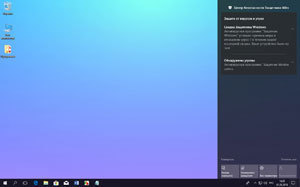
Прочитайте инструкцию о том, как отключить уведомления в Windows 10, убрать значок Центра уведомлений из области уведомлений, или настроить порядок получения уведомлений в операционной системе. В Windows 10 встроена функция показа уведомлений от установленных приложений и системных компонентов.
Уведомления отображаются на Рабочем столе компьютера, после клика на значок Центра уведомлений, который расположен в области уведомлений, в правой нижней части Рабочего стола. Показ уведомлений в операционной системе реализован через Центр уведомлений Windows 10.
Центр уведомлений Windows отображает уведомления и действия, поступающие от установленных программ, приложений и компонентов Windows, от операционной системы. Какое-либо важное сообщение, исходящее от приложения или системы, отображается в Центре уведомлений, напоминая пользователю о необходимости выполнить определенное действие, или показывая информацию о выполненной операции.

Это цитата сообщения Владимир_Шильников Оригинальное сообщение
Как очистить оперативную память на Windows 10.
Оперативная память интересная вещь, то она есть, то её нет. Ну а если серьёзно то стоит сказать что многие пользователи часто используют много программ, которые работают в фоновом режиме, и о том сколько они потребляют оперативной памяти никто даже не задумывается.
В этой статье рассмотрим как очистить оперативную память на Windows 10 встроенными средствами операционной системы. А также собрали для Вас лучшие программы для очистки оперативной памяти Windows 10.

Это цитата сообщения Ирина_ЭЛ Оригинальное сообщение
Вязание крючком с бусинами
При вязании на спицах нитью с предварительно нанизанными бусинками получается полотно с бусинами на изнаночных петлях. Вяжите следующим образом: придвиньте бусину к последней провязанной петле, зацепите спицей рабочую нить за бусиной и провяжите следующую петлю. В процессе вязания следует располагать бусинки между двумя одинаковыми петлями: изнаночными или лицевыми. Если провязаны две лицевые петли, то бусинка окажется на стороне полотна, обращенной от вязальщицы. Если провязаны две изнаночные петли, то бусинка окажется на стороне полотна, обращенной к вязальщице. То есть, независимо от того, какие петли провязаны, бусины лягут на полотне со стороны изнаночных петель.

Чтобы украсить начальный край изделия, бусины ввязывайте при наборе петель на спицы. Поместите бусины на нить, обхватывающую большой палец левой руки. Придвиньте бусину к уже набранным петлям, подцепите спицами нить за бусиной и наберите следующую петлю. Бусины ложатся со стороны полотна, обращенной к вязальщице.
Из книги Марины Ляукиной "Бисер" Москва "АСТ-ПРЕСС" 2009
Источник: http://u-babushki.ru/index.php?menuop=view&menuid=24&contentop=view&contentid=566
Это цитата сообщения Ирина_ЭЛ Оригинальное сообщение
Вязание крючком с бусинами
Вязание крючком с бусинками выполняют по кругу, полотно получается в виде трубы (чулка). Работая крючком, нанизанные бусины также помещайте между петлями. На полотне бусины ложатся со стороны, обращенной от вязальщицы, поэтому крючок следует вводить в полотно с изнаночной стороны изделия. На лицевой стороне бусинки расположатся в шахматном порядке, подобно кирпичной кладке (рис. 2).

Рис. 2
Это цитата сообщения Владимир_Шильников Оригинальное сообщение
Как посмотреть удаленную страницу?
Посмотреть удаленную страницу сайта можно несколькими способами, но рассмотрим только некоторыми из них, которые действительно работают. Например, сервис cachedpages.com ничем не помог, хотя его некоторые рекомендуют.
Это цитата сообщения Владимир_Шильников Оригинальное сообщение
Как открыть скрытые файлы в windows 10.
Большинство из нас знают, что существует такая штука как скрытые файлы и папки. Но не все знают как получить к ним доступ. В этом кратком руководстве рассмотрим
Как показать скрытые файлы в windows 10
Следуйте простой пошаговой инструкции:
Это цитата сообщения Liudmila_Sceglova Оригинальное сообщение
Вязание-крючок Костюмы и юбки+брюки >Юбки
|


http://www.knittingideas.ru/posts/7510-shemy-dlja-vjazanyh-yubok.html
Это цитата сообщения Владимир_Шильников Оригинальное сообщение
Как повернуть экран на ноутбуке.
Часто возникает необходимость повернуть изображение на ноутбуке. В этой статье я расскажу несколько способов
Как повернуть экран на ноутбуке
Способ 1. Горячие клавиши (работает не на всех ноутбуках и не работает практически на всех стационарных пк)
Зажимаем Ctrl и Alt и стрелками вращаем изображение на экране
 Часто возникает необходимость повернуть изображение на ноутбуке. В этой статье я расскажу несколько способов
Это цитата сообщения Veta-z Оригинальное сообщение
Бродилочка-ФОТОРЕДАКТОРЫ
|


Серия сообщений "3.БИБЛИОТЕКА":
Серия сообщений "ДЛЯ ДИЗАЙНА":