Это цитата сообщения Лариса_Гурьянова Оригинальное сообщение
Фантастические, но редко используемые возможности программы фотошоп
 [показать]
 ПАМЯТКА НАЧИНАЮЩИМ ФОТОШОПЕРАМ
Речь идёт о параметрах наложения, а конкретно о функции "Наложить, если".
Этим методом Вы сможете создавать массу различных эффектов, к примеру, данная техника широко используется для смешивания облаков с другими слоями.
[620x314]Это цитата сообщения Лариса_Гурьянова Оригинальное сообщение
Удивительно простой, но эффективный способ вырезания сложного объекта
[показать] ПАМЯТКА НАЧИНАЮЩИМ ФОТОШОПЕРАМ
[630x402]урок "Как в фотошопе поменять фон" урок "Как вырезать объект в фотошопе" урок "Вырезаем сложный объект с почти однородного фона" урок "Правильно переносим объект на другой фон"
Это цитата сообщения jzayka Оригинальное сообщение
Материал по изучению Corel MotionStudio 3D на русском языке
Серия сообщений "Corel MotionStudio 3D":
Часть 1 - Программа Corel MotionStudio 3D+Русификатор
Часть 2 - Эффект частиц в программе Corel MotionStudio 3D
Часть 3 - Материал по изучению Corel MotionStudio 3D на русском языке
Это цитата сообщения pasigut Оригинальное сообщение
Ashampoo Photo Commander 12.0.2 Rus Portable by Valx
[показать]Ashampoo Photo Commander - это свежая версия уникального набора инструментов для работы с цифровыми изображениями, а теперь еще с поддержкой видео и аудио. Позволяет с комфортом просматривать цифровые фотографии, в удобном виде организовывать их хранение и сортировку на жёстком диске компьютера, также присутствует возможность создания слайд-шоу и запись его на CD/DVD диски. Встроенный графический редактор позволяет регулировать яркость и контрастность всего изображения или отдельного фрагмента, вращать изображение, зеркально отображать его, выводить на печать и отправлять цифровые фотографии по электронной почте.
Читать далее
Это цитата сообщения _Lyubasha_K_ Оригинальное сообщение
Как открыть программу с правами администратора
|


Это цитата сообщения fljuida Оригинальное сообщение
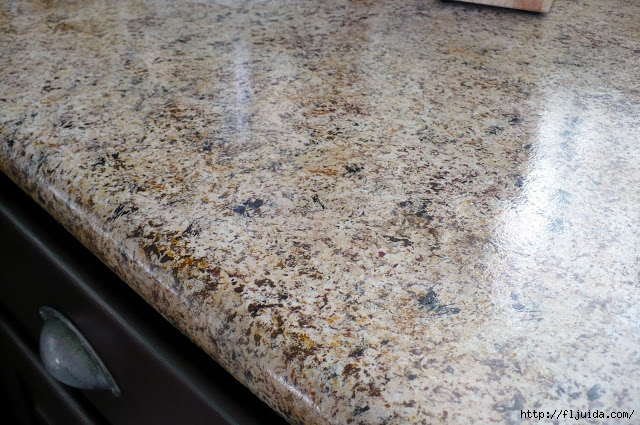
Имитация гранитной поверхности.
Как имитировать гранитную поверхность.
Дорогие читатели, если Вы хотите научиться имитировать гранитную поверхность, то советую Вам изучить этот материал.
Именно о таком эффекте имитации пойдет речь на этой страничке.
Это цитата сообщения _Lyubasha_K_ Оригинальное сообщение
Эта женщина в окне - Ирина Муравьёва
Серия сообщений "Мои коллажи 2":[показать]
Часть 1 - Всё начинается с любви - Р. Рождественский
Часть 2 - Танец маленьких утят
...
Часть 26 - Сынок - поёт Е. Гудкова
Часть 27 - Песня о родном крае - Ольга Воронец
Часть 28 - Эта женщина в окне - Ирина Муравьёва
Это цитата сообщения angel_devid Оригинальное сообщение
Бездрожжевые рогалики,вертуны из чудо-теста по- быстрому
 [604x453]
Предлагаю рецепт сдобной выпечки из теста без дрожжей и сливочного масла. Очень понравился такой бесхитростный способ и вкус.
Тесто: 1 яйцо
100г.сахара (если начинка сильно сладкая,то меньше)
щепотка соли
пакетик ванильного сахара
250г.творога (если творог зернистый,то протереть через сито)
1/2 стакана подсолнечного масла без запаха
Все компоненты хорошо растереть, размешать.
Добавить 500г. муки и 1 пакетик разрыхлителя.
Вымешать тесто,положить его под чашку на 30-40 минут и можно начинать разделывать на рогалики,вертуны,полоски или улитки.
Рогалики с изюмом или с сушеной клюквой.
Для этого тесто раскатать,нарезать на треугольники,
положить на широкий конец изюм (предварительно вымытый и обсушенный )или ягоды клюквы и закатать рогаликом, уложить на противень, смазать желтком, размешанным с 2 ложками воды, можно также обсыпать сверху крупным жемчужным сахаром и выпекать в разогретой духовке при 200°С до красивого золотого цвета.
А для вертунов подойдет маковая начинка, ореховая или начинка из сухофруктов перекрученных с сахаром на мясорубке.
Маковую начинку можно купить готовую, а можно и самому сделать:
125мл молока или воды
125г сахара
150г мака
2 ложки меда
немного лимонной цедры
Молоко и сахар варить 5 минут, добавить мак ,мед и цедру и варить, постоянно помешивая еще минуты 3, пока масса не загустеет. Перед тем, как начинять, дать массе остыть.
Для ореховой начинки:
150-200г молотых орехов
50г растопленного масла
60г сахара
1 белок
100г изюма
4 ложки молока
Все компоненты перемешать.
Чтобы сделать вертуны,надо тесто раскатать прямоугoльником, разложить начинку, завернуть оба края, нижний и верхний к середине, разрезать на полоски, затем каждую полоску перекрутить. Приятного всем аппетита!
 angel devid
Это цитата сообщения lach Оригинальное сообщение
88 советов по фотошопу
После прочтения этой статьи, ваш уровень владения программой гарантированно поднимется. Тут собрана выжимка самых классных приемов, которые экономят уйму времени.
Рекоммендую перечитывать раз в неделю и активно внедрять в повседневную работу.
1. Нажмите Tab, чтобы скрыть панель инструментов и палитры, Shift+Tab скроет только палитры.
2. Shift+клик по синей верхней полосе у панели инструментов или палитрах, переместит их к боковой границе окна.
3. Двойной клик по верхней синей полосе, в любом окне палитры, свернет ее.
4. Двойной клик по серому фону откроет диалоговое окно для открытия файла, Shift+двойной кликоткроет браузер Adobe Bridge.Читать далее
Это цитата сообщения Зиновия Оригинальное сообщение
Уроки фотошопа. Подборка
Уроки фотошопа. Подборка.
Выбираем и нажимаем "ОК". |
Это цитата сообщения Лариса_Гурьянова Оригинальное сообщение
Клипарт в PNG - супер-бродилка!!!


Это цитата сообщения галина5819 Оригинальное сообщение
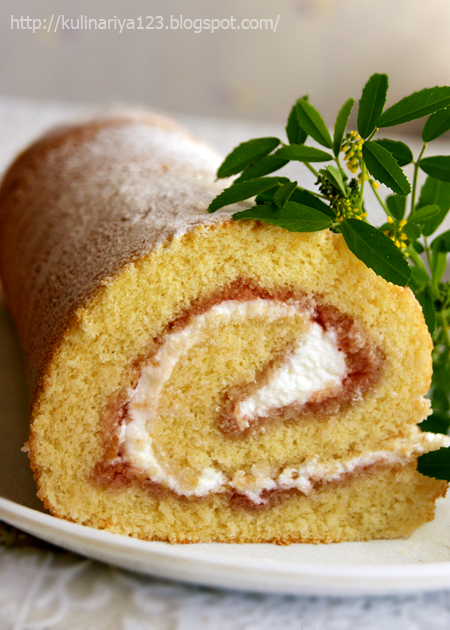
Рулет или рецепт очень удачного бисквита - никакая пропитка не нужна - мягко, вкусно!
 [450x630]
Каждый раз, когда я пробую новый рецепт рулета, мне всегда кажется, что вот он! Тот единственный, самый вкусный, быстрый, всегда получающийся бисквит... А потом мне попадается новый рецепт рулета, еще лучше прежнего, и я уже в восторге от нового рецепта... Я уж думала все, нашла то, что искала, лучше уже не бывает... Ан нет... Сегодня испытала новый рецепт, и на сегодняшний день мне кажется - он самый лучший!
Пышный, мягкий, легко сворачивается (как в теплом, так и в холодном виде), не ломается, не сухой, вкусный...
 В общем, вот как я готовила...
Это цитата сообщения Surge_Blavat Оригинальное сообщение
МиниФотошоп
|
На первый взгляд неприметный сайт...
Попробуйте понажимать кнопки меню! Всё на русском языке. |
Это цитата сообщения griwunjka Оригинальное сообщение
Моя новая бродилочка по клипарту цветочному, на Яндекс Фотках.
|


Это цитата сообщения Julia_Pushkar Оригинальное сообщение
Создание Word Art в фотошопе + коллекция Word Art-иков для ваших работ
Все слова автора.
Итак, Word Art – что это?.. Это ещё один элемент, который может помочь вам создать красивую и интересную скрап-работу. Это фраза, текст, не просто написанный одним шрифтом, но красиво оформленный при помощи разного вида шрифтов, разного их размера, цвета, изменения прозрачности, вписывания текста в определённую фигуру и прочее…
С чего начать?
 [700x221]
Пожалуй, с выбора фразы, которую вы хотите оформить.

Это цитата сообщения Elena_Besedkina Оригинальное сообщение
Заживляющая мазь для любых ранок
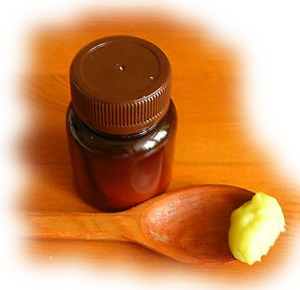 В домашней аптечке всегда должна быть такая мазь, которой можно помазать раночку и быть уверенной, что воспаления не будет, а быстренько все заживет. Мамочки, я думаю, меня поймут. Я про это рецепт вспомнила после очередного неудачного падения сына. Сделать эту мазь можно самостоятельно и стоимость ее Вас удивит.
Мне посоветовали ее очень давно, теперь мазь для ранок всегда находится в нашем холодильнике, Предлагаю рецепт мази, которая безболезненно вытягивает гной:
возьмите в равных пропорциях стрептоцидовую, синтомициновую и ихтиоловую мази. Все три мази смешиваем и наносим на рану -гной быстро вытягивается, и рана быстро заживает. Вот и весь рецепт. Надеюсь Вам он пригодится и поможет
Это цитата сообщения Beauti_Flash Оригинальное сообщение
Иконки для компьютера № 2 от Beauti_Flash
|



Это цитата сообщения Irina_khlebn Оригинальное сообщение
Как уменьшить число кадров в готовой анимации.
Источник
[450x100]
Есть много способов уменьшения веса анимации, одним из которых является —
уменьшение количества кадров в анимации.
Это когда удаляются части кадров.
Но иногда этим способом просто не возможно
воспользоваться,что бы не испортит анимацию.
По этом я решила написать этот урок
и показать ещё один способ.
Пусть фотошоп сам просчитывает как это сделать.
Начну с того, что уменьшать количество кадров
нельзя до до бесконечности...
Существует мнение, что анимация начинается после 6 кадров...
Из моего личного опыта, анимация созданная больше 30 кадров
начинает ужасно влиять на ФШ.И если у вас мало места
на главном диске и созданный документ, большого размера,
то и вес соответственно будет очень большим.
Сохранить этот документ в GIF формате будет очень трудно или даже не возможно, ФШ может просто зависнуть.
К тому же,если вы не сохранили работу
в рабочем формате PSD работа может потеряться навсегда.
Хватит пояснений приступаем к делу.
На примере футажа из 30 кадров я покажу как
ещё можно уменьшить количество кадров.
1.0.Открываем Футаж в ФШ.
1.1.Собираем все слои в группу.а
1.2.Переходим во "Временную шкалу",нажав значок
внизу панели "Анимация".(смотри Рис.1 и 2)
|
Рис.1 |
Рис.2 |
1.3.Затем идём в панель "Меню анимации" и выбираем "Задать скорость смены кадров на шкале времени..." В открытом окне видим два окошка, почти всегда стоят параметры 30 и 30; или 25 и 25... У меня было 30 кадр/сек. Во втором окошке 30 меняем на 10.(смотри Рис.3 и 4)
|
Рис.3 |
Рис.4
|
Это цитата сообщения Кубаночка Оригинальное сообщение
Добавляем анимацию(один из способов)
 [показать]
далее...
Серия сообщений "Уроки Кубаночки":
Часть 1 - Урок Лучи
Часть 2 - Делаем анимацию из видео клипа
...
Часть 23 - Подгоняем цвет под наш коллаж.Фотошоп
Часть 24 - Анимация шумом и совмещение двух анимаций
Часть 25 - Добавляем анимацию(один из способов)
Часть 26 - Надпись в программе фотошоп
Часть 27 - Анимация-закрученный текст.
...
Часть 29 - Делаем анимацию .
Часть 30 - Делаем блик в программе Фотошоп
Часть 31 - Рисуем поздравительные конвертики в фотошоп