Это цитата сообщения DIVINITI Оригинальное сообщение
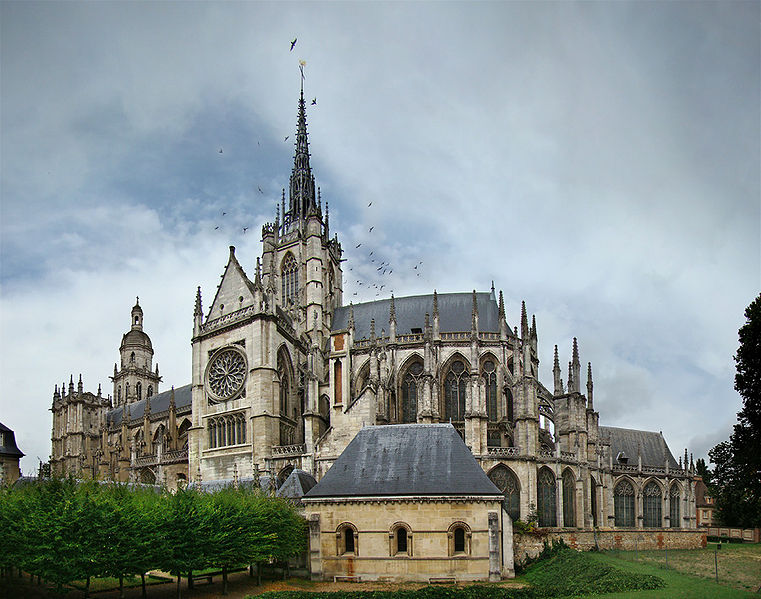
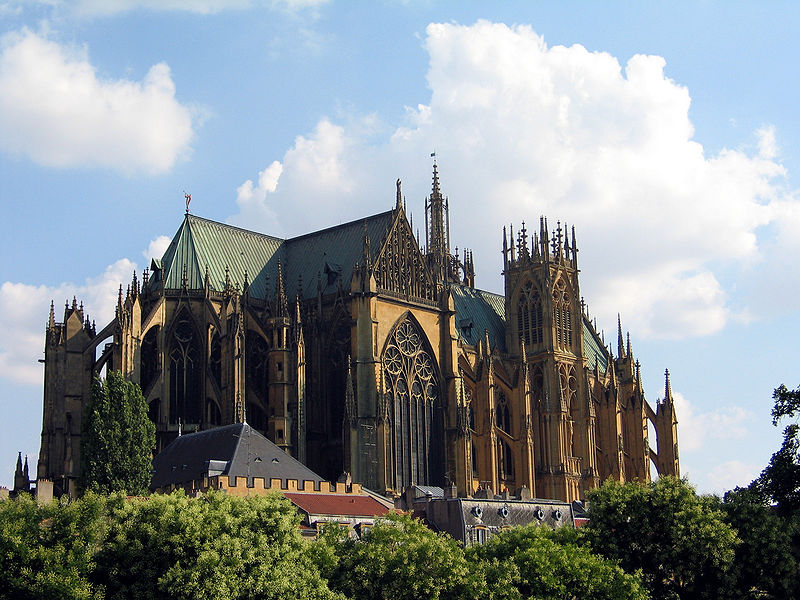
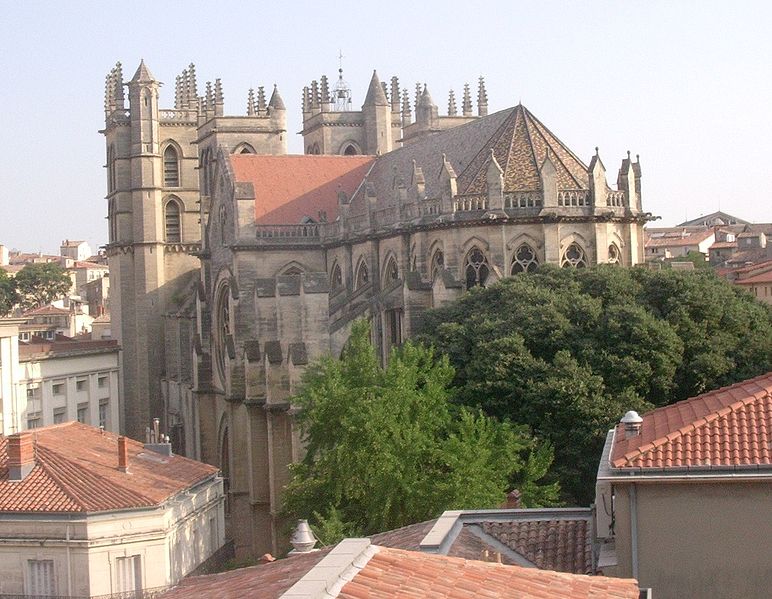
Готическая архитектура — соборы Европы
 [показать]
Сам термин «готика» возник в Новое время как презрительное обозначение всего привнесённого в европейское искусство варварами-готами. Термин подчёркивал радикальное отличие средневекового зодчества от стилистики Древнего Рима.
 [800x600]
  [800x600]
  [800x600]
  [показать]
Это цитата сообщения галина5819 Оригинальное сообщение
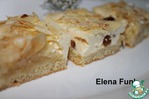
Яблочно-творожный кухен - не просто песня, а СИМФОНИЯ!!!!!
Очень заинтересовал меня этот рецепт. Яблоки, творог и миндаль. Вот, что из этого получилось, выношу на ваш суд.
яблочные пироги эта такая прелесть и их такое множество - с различным тестом, в различных комбинациях.. и все такие вкусные!!!! если б каждый съедал хотя бы кусочек яблочного пирога в неделю - то мир стал бы добрее и прекраснее!! так как не может человек после такого чуда не стать счастливее!!! этот пирог с творогом, миндалем и яблоками - не просто песня а СИМФОНИЯ!!!!!

 [640x426]
Это цитата сообщения DiZa-74 Оригинальное сообщение
Информация по блокировкам сайта для граждан России 2014

1-го августа в России, начал действовать коварный антинародный закон, который запрещает свободный доступ к информации. Один из моих любимых сайтов KINOSVIT.TV попал в черный список, по причине нарушения авторских прав и жалоб определенных лиц в роскомнадзор, которые якобы обладают правами на фильмы, сериалы из США, Европы и остальных стран мира. Для многих граждан России, он сейчас возможно недоступен, доступ блокируют провайдеры, под давлением властей.
Инфа с этого сайта KINOSVIT.TV
Что можно предпринять и обойти блокировку:
Все ссылки, полезную информацию приведенную ниже, как и саму тему сохраните у себя на компьютере.
Благодаря этим действиям, вы в любой момент сможете получить доступ к любому заблокированному сайту.
Это только начало: Со временем заблокированных сайтов будет все больше и больше.
9 Способов обхода блокировки:
1) Расширение для браузеров FireFox и Chrome - friGate Наш kinosvit.tv, уже присутствует в их списке.
2) Для Opera и Яндекс.Браузер, включить Turbo режим.
3) Самый лёгкий вариант обхода цензуры РуНета простой - настройка браузера от Immunicity.
4) Tor Browser. Это браузер, который с легкостью обходит все блокировки.
5) Некоторые простые способы преодолеть блокировку запрещенных в России сайтов.
6) Пять простых способов зайти на заблокированные сайты.
7) Еще немного полезной информации - тут.
8) Доступ по IPv6, инструкция здесь.
9) Разные варианты Аддонов для браузеров.
ЗЫ: я воспользовалась первым способом - работает на все сто!
Серия сообщений "ИнформБюро":
Часть 1 - про Яндекс Фотки/сменить обложку альбома.
Часть 2 - Как скачать все фото из альбома на Яндекс–фотках
...
Часть 4 - Как скачать все фото из альбома на Яндекс–фотках
Часть 5 - В каком месяце в какую страну лучше ехать на отдых
Часть 6 - Информация по блокировкам сайта для граждан России 2014
Часть 7 - Как скачать все фото из альбома на Яндекс–фотках
Часть 8 - Бродилка по авторам анимации + ПРИГЛАШЕНИЕ
Это цитата сообщения Мир_в_Душе Оригинальное сообщение
Клипарт - портреты роз. Часть 2


Это цитата сообщения Beauti_Flash Оригинальное сообщение
Иконки для компьютера от Beauti_Flash
|



Это цитата сообщения EgoEl Оригинальное сообщение
PicMarkr - онлайн сервис по добавлению на изображения водяных знаков
PicMarkr - онлайн сервис по добавлению на изображения водяных знаков (одни из вариантов защиты от воровства контента)
Один из способов, помогающих при борьбе с воровством контента (статей) с сайта - это добавление водяных знаков на изображения, которые вы используете в статье. Водяной знак можно наложить различными способами, в том числе и с помощью фотошопа. Но если по каким-либо причинам все эти способы покажутся вам не удобными или у вас не будет под рукой подходящих программ, то можно будет воспользоваться онлайн сервисом, на подобии PicMarkr, который позволяет за раз добавить водяной знак на пять изображений. Причем, в качестве водяного знака можно использовать как текст, так и изображение (например, логотип).
Давайте рассмотрим работу с сервисом поподробнее. Когда вы заходите на , то видите из описания, что добавление водяного знака на ваши изображения разбито на три шага: загрузка нужных изображений, настройка положения и внешнего вида водяного знака и сохранение изображений уже с водяными знаками. Сейчас вы находитесь на странице первого шага мастера добавления водяных знаков на изображения.
На этом шаге вам нужно будет выбрать способ загрузки изображений на сервис PicMarkr. Возможен вариант загрузки изображений со своего компьютера (установлен по умолчанию), а так же изображения можно будет взять с сервисов Flickr, Facebook и Picasa. Вариант загрузки выбирается в верхнем меню мастера первого шага. При выборе варианта загрузки изображений со своего компьютера, вам нужно будет используя кнопку "Обзор" найти нужное изображение на своем компьютере, причем, одновременно можно будет загрузить до пяти изображений общим весом не более 25 мегабайт.
[показать]
Одновременно с добавлением на изображение водяного знака вы можете еще и уменьшить размер итогового изображения до одного из трех вариантов, предлагаемых в выпадающем списке "Optional: resize uploaded pictures" (см. рисунок выше). По умолчанию размер изображения изменяться не будет, но вы можете выбрать из выпадающего списка варианты уменьшения ширины итогового изображения до 500 px (считается оптимальных для блога), 800 px (часто используется такой размер на форумах) или 1024 px (для отправки изображений по электронной почте).
Для перехода ко второму шагу мастера добавления водяного знака на изображение нажмите на кнопку "Ok! Go to Step2". В левой части открывшейся страницы сосредоточены всевозможные настройки положения и внешнего вида водяного знака, а в правой части - приведена картинка примера со схематичным отображением на ней выбранного вами варианта водяного знака. В левой части вы можете выбрать один из трех вариантов водяных знаков.
Если вы поставите галочку напротив "Text watermark", то откроется вкладка с настройками текстового водяного знака. Вы сможет ввести в поле "Text to display" содержимое водяного знака (например, URL своего сайта), а в поле "Presets" вы сможете выбрать один из вариантов отображения водяного знака на изображении. Причем, при выборе из выпадающего списка того или иного варианта отображения текстового водяного знака, на превьюшке, расположенной справа, будет показано, как это будет выглядеть на изображении. В области "Watermark align" вы сможете выбрать положение (выравнивание) водяного знака на результирующем изображении.
[показать]
Если вы поставите галочку напротив "Image watermark", то откроется вкладка с настройками графического водяного знака. Вы сможете загрузить со своего компьютера с помощью кнопки "Обзор" нужное изображение водяного знака (например, ваш логотип или заранее подготовленный в графическом редакторе текстовый водяной знак, сохраненный в формате изображения), а затем выбрать в области "Watermark align" положение (выравнивание) водяного знака на изображении.
Для того, чтобы наложить на изображение не один водяной знак, а целую россыпь водяных знаков, вам нужно будет поставить галочка напротив "Tiled watermark". В открывшейся вкладке с настройками вы сможете либо ввести текст водяного знака, либо загрузить изображение водяного знака, нажав на
Это цитата сообщения merlinwebdesigner Оригинальное сообщение
FotoFlexer - OnLine Графический редактор
ОнЛайн редактор растровой графики - FotoFlexer

Сервис FotoFlexer, - Пожалуй, это один из самых функциональных онлайн-редакторов.
В отличие от того же, Photoshop.com, FotoFlexer позволяет и рисовать, и искажать, даже создавать анимацию и работать со слоями!

[256x25] [256x24]
Это цитата сообщения kayros Оригинальное сообщение
Урок Photoshop на русском - Правильная ретушь фотографий в Фотошопе
|
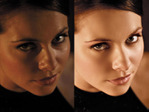
Правильная ретушь фотографий в Фотошопе - это залог успеха вашей фотографии. В социальных сетях очень часто мне на глаза попадаются фотографии людей, которые похожи на пластиковых манекенов: черты лица смыты, нет ни пор ни мельчайших морщинок, глаза и зубы снежно-белого цвета, цвет глаз невероятно-ярких радиоактивных оттенков, иногда попадаются даже деформированные лица (такое случается при попытках убрать лишний вес с фотографии). Подобные снимки выглядят не то что не привлекательно, они ужасны! Хочу поделиться одним очень полезным уроком Photoshop на русском, в котором обсуждается ретушь фотографий в Фотошопе и даются очень полезные советы, которые пригодятся как новичкам, так и профессионалам. |

Серия сообщений "уроки Photoshop":
Часть 1 - 27 уроков Photoshop по дизайну своего сайта
Часть 2 - 30 видео-уроков по Photoshop в HD качестве от Vimeo
...
Часть 27 - Фото лучших фотографов - Пётр Ловыгин
Часть 28 - Лучшие заменители Adobe Photoshop онлайн бесплатно
Часть 29 - Урок Photoshop на русском - Правильная ретушь фотографий в Фотошопе
Часть 30 - Ванильные фотографии цветов от Sozaijiten
Часть 31 - Уроки Photoshop - словарь терминов
...
Часть 34 - Уроки Фотошопа на русском - эффект засветки пленки
Часть 35 - 50 лучших уроков Фотошопа от журнала Photoshopwebsite
Часть 36 - Обработка фотографий в стиле Dave Hill | новости сайта Kayrosblog.ru
Это цитата сообщения Татьяна_Куранова Оригинальное сообщение
Применение маски в фотошопе!
Большое спасибо Валентина Козак за такой подробный и понятный урок!
Маски и фотошоп урок от zomki
Уроков-как пользоваться масками с помощью фотошопа-в сети много. Но я попробую вам рассказать о том..КАК ЭТО делаю я...Надеюсь. те вопросы, которые мне постоянно задают -найдут в этом уроке свои ответы...

Это цитата сообщения Татьяна_Куранова Оригинальное сообщение
Как вставить фото в рамку в ФШ?
|

Серия сообщений "фотошоп":
Часть 1 - Рамочки для фотографий
Часть 2 - Красивые фоны для фото
...
Часть 17 - Романтичные рамочки для фото
Часть 18 - Фоны-коллажи для ваших работ
Часть 19 - Как вставить фото в рамку в ФШ?
Часть 20 - Рамочки для фото
Часть 21 - Уголки в png. Красивенные))
...
Часть 40 - Новые уроки по Фотошопу
Часть 41 - Эффект объёмного изображения на фото
Часть 42 - Делаем ретушь портрета в Фотошоп
Это цитата сообщения Татьяна_Куранова Оригинальное сообщение
Уголки для оформления
Серия сообщений "фотошоп":
Часть 1 - Рамочки для фотографий
Часть 2 - Красивые фоны для фото
...
Часть 11 - Красивые рамочки для фото в PNG
Часть 12 - Уголки и рамки
Часть 13 - Уголки для оформления
Часть 14 - Рамки PNG
Часть 15 - Зимне-новогодние рамочки
...
Часть 40 - Новые уроки по Фотошопу
Часть 41 - Эффект объёмного изображения на фото
Часть 42 - Делаем ретушь портрета в Фотошоп
Это цитата сообщения Татьяна_Куранова Оригинальное сообщение
Уроки фотошопа
[показать]
| [показать] [показать] [показать] Дальше [показать] [показать] [показать] [показать] [показать] |
[показать]
Серия сообщений "фотошоп":
Часть 1 - Рамочки для фотографий
Часть 2 - Красивые фоны для фото
Часть 3 - Уроки фотошопа
Часть 4 - Как поменять фон фотографии
Часть 5 - Рамочки для Photoshop в Png
...
Часть 40 - Новые уроки по Фотошопу
Часть 41 - Эффект объёмного изображения на фото
Часть 42 - Делаем ретушь портрета в Фотошоп
Это цитата сообщения Татьяна_Куранова Оригинальное сообщение
Красивые фоны для фото
Серия сообщений "фотошоп":
Часть 1 - Рамочки для фотографий
Часть 2 - Красивые фоны для фото
Часть 3 - Уроки фотошопа
Часть 4 - Как поменять фон фотографии
...
Часть 40 - Новые уроки по Фотошопу
Часть 41 - Эффект объёмного изображения на фото
Часть 42 - Делаем ретушь портрета в Фотошоп
Это цитата сообщения Татьяна_Куранова Оригинальное сообщение
Создаем клипарт в Gimp
|
Урок от Svetlana M СОЗДАЕМ КЛИПАРТ СВОИМИ РУЧКАМИ! Вкладка ФАЙЛ-ОТКРЫТЬ |
 [показать]
Это цитата сообщения Татьяна_Куранова Оригинальное сообщение
"Уточнить край" -вырезание объекта в фотошопе
|
[показать]Это цитата сообщения Татьяна_Куранова Оригинальное сообщение
Эффект объёмного изображения на фото
 [показать]
Это цитата сообщения Татьяна_Куранова Оригинальное сообщение
Делаем ретушь портрета в Фотошоп
В данном уроке вы научитесь создавать модную ретушь модели в Adobe Photoshop. Вы увидите процесс создания замечательного эффекта натуральной кожи без использования дорогих плагинов и фильтров.
Заключительный результат

В качестве работы была выбрана данная фотография модели.
Шаг 1. Откройте загруженное изображение модели. Запомните, что не все изображения девушек подходят для ретуши. Вы должны выбрать изображение в высоком разрешении, кожа модели не должна быть слишком гладкой, либо размытой, на ней должны выделяться поры. Для примера, каким должно быть изображение модели, автор привел ниже следующее.
 [показать]
Это цитата сообщения Татьяна_Куранова Оригинальное сообщение
УРОК НАТАЛЬИ ПЕТРОВОЙ-ОТДЕЛЕНИЕ ОТ ФОНА
|
[показать]