

Это цитата сообщения fomicheva_lidia Оригинальное сообщение
Ф.Ш. маски...
|


Это цитата сообщения ledi_Meledi Оригинальное сообщение
Декор для коллажей - 2
|
Это цитата сообщения MissKcu Оригинальное сообщение
Зимние-новогодние маски от MissKcu
Серия сообщений "Маски":Часть 1 - Перевод масок jpeg в png[207x90]
Часть 2 - Моя коллекция масок
...
Часть 25 - Маски для фотошопа"Капли дождя".
Часть 26 - Урок.Маски в Adobe Photoshop.
Часть 27 - Зимние-новогодние маски от MissKcu

Это цитата сообщения MissKcu Оригинальное сообщение
Маски для ФШ от MissKcu
Серия сообщений "Маски":Часть 1 - Перевод масок jpeg в png
Часть 2 - Моя коллекция масок
...
Часть 14 - Двухсторонние бордюрные маски для вашего творчества
Часть 15 - Бордюрные маски для вашего творчества
Часть 16 - Маски для ФШ от MissKcu
Часть 17 - Маски, сделанные на основе кистей...от MissKcu
Часть 18 - Маски, сделанные на основе кистей...от MissKcu
...
Часть 25 - Маски для фотошопа"Капли дождя".
Часть 26 - Урок.Маски в Adobe Photoshop.
Часть 27 - Зимние-новогодние маски от MissKcu
Это цитата сообщения Mademoiselle_Viv Оригинальное сообщение
Красочный Ретро-эффект для текста
Конечный результат:
 [700x525]
* Программное обеспечение, используемое в этом уроке - Adobe Photoshop CS5 Extended

Это цитата сообщения Lottaza Оригинальное сообщение
Убрать белый фон в фотошопе. Урок от Lottaza
Есть множество способов избавиться от фона в программе фотошоп. Для удаления цветного есть и другие способы, из которых я чаще всего использую перо. Сейчас я опишу, как удалить на изображении белый фон, т.е. те способы, какие, сама использую наиболее часто именно для удаления белого. Опишу три простых и удобных способа. Будем использовать палитру каналы, ластик и волшебную палочку.
1. Использование палитры Каналы. Открываем в шопе картинку, с которой нужно удалить белый фон. Этим способом удобно пользоваться для предварительной подготовки отсканированного эскиза к раскраске в фотошопе. Открыли джепег изображение и сразу двойной клик по фону с замочком, чтобы превратить его в редактируемый слой.

Если картинка в режиме серых цветов (Градации серого), перед раскраской ее нужно перевести в RGB (меню Изображение - Режим - RGB; нужно помнить, что смена цветового режима требует объединения слоев, поэтому желательно сразу перевести в нужный режим, чтобы потом не было жалко трудов своих). Далее в палитре Каналы (по умолчанию выделены все каналы) нажмем самую крайнюю слева икону (кружочек с пунктиром) - этим мы выделим все белые цвета на изображении.
Это цитата сообщения Lottaza Оригинальное сообщение
Бесшовные текстуры камня - мрамор, гранит, кирпич, плитка
 [показать]
 [показать]
 [показать]
 [показать]
 [показать]
 [показать]
Мраморные и каменные бесшовные текстуры (32 шт).




Это цитата сообщения Светлая-Темная Оригинальное сообщение
Приятного чаепития!
| С ДОБРЫМ УТРОМ! PNG  [показать] [показать]смотреть далее [показать] |
Это цитата сообщения Искательница_А Оригинальное сообщение
Урок "Переплетение предметов" в фотошоп
[показать]Это цитата сообщения Ledi_Bliss Оригинальное сообщение
Делаем коллажи в corel. Бродилка по моим урокам
Будет пополнятся
| [показать] | [показать] | [показать] |
| [показать] | [показать] | [показать] |
| [показать] | [показать] | [показать] |
| [показать] | [показать] | [показать] |
| [показать] | [показать] | [показать] |
| [показать] | | |
Это цитата сообщения ПНГ_от_Саюри Оригинальное сообщение
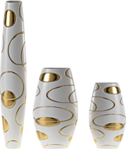
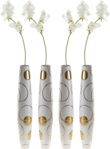
вазы
1
 [73x400]+
 [178x211]+
 [122x400]+
 [275x373]
Это цитата сообщения Милая_Татьяна28 Оригинальное сообщение
Фракталы(фоны для фотошоп)
 [500x389]