Это цитата сообщения Владимир_Шильников Оригинальное сообщение
Как обойти блокировку сайтов?
Вы все наверно уже сталкивались с такой небольшой проблемой. При попытке что то скачать с интернета, или открыть сайты иностранных ресурсов, вместо нужной вкладки с сайтом открывалось предупреждение с таким текстом: «Уважаемый абонент! Данный ресурс заблокирован по решению органов государственной власти Российской Федерации.»
И указан был ваш интернет провайдер.
Блокировку сайтов можно обойти. Всего лишь нужно приложить для этого очень небольшие усилия.

Это цитата сообщения Владимир_Шильников Оригинальное сообщение
Realtek Web Camera Drivers 10.0.16299.11312 драйвера для камеры.
Realtek Web Camera Drivers драйвера для камеры - набор драйверов для веб-камер, построенных на чипах компании Realtek.
Разработчик: Realtek
Лицензия: FreeWare
ОС: Windows 7 / 8 / 8.1 / 10 x86/x64
Размер: 13.5 Мб
скачать Realtek Web Camera Drivers драйвера для камеры
 Realtek Web Camera Drivers драйвера для камеры - набор драйверов для веб-камер, построенных на чипах компании Realtek.
Это цитата сообщения Владимир_Шильников Оригинальное сообщение
Windows 10 - как привязать смартфон к компьютеру.
Из данной статьи вы узнаете, как «привязать» смартфон (планшет) к компьютеру с Windows 10 и настроить опцию «Продолжить на ПК» чтобы максимально облегчить передачу данных с мобильного устройства на компьютер.
Привязка смартфона к компьютеру – одна из самых заметных новых функций обновления Windows 10 Fall Creators Update (версия 1709). Эта функция дает возможность отправки ссылок со смартфона на Android или iOS на компьютер для дальнейшего просмотра.
В приложении «Параметры» обновленной системы появился раздел «Телефон», позволяющий настроить связь мобильного устройства с компьютером, чем мы сейчас и займемся.
Привязка смартфона к компьютеру
Для настройки привязки, откройте приложение «Параметры» (Win + I) и зайдите в раздел «Телефон». На странице «Ваш телефон» щелкните по крестику в пункте «Добавить телефон».
Это цитата сообщения Владимир_Шильников Оригинальное сообщение
Tелефон не подключается к Wi-Fi.
Смартфон без возможности подключаться к Wi-Fi — не смартфон, а просто звонилка, ведь Интернет через сеть мобильного оператора стоит довольно дорого, а качество такой связи часто оставляет желать лучшего. Между тем проблемы с подключением к Wi-Fi — явление очень распространенное и в большинстве случаев легко решаемое. Поговорим, почему мобильный телефон не подключается к Wi-Fi и как исправить эту неполадку своими силами.
[499x332]
Это цитата сообщения Larsi Оригинальное сообщение
Проволочник- методы борьбы
Проволочник портит урожай овощей, который мы выращиваем
.Поражает не только клубни картофеля, моркови,свеклы, но и семена, и цветы.Бороться с ним сложно.
Проволочник методы борьбы с этим злостным вредителем на своем участке.Проволочник это личинка вполне симпатичного жука- щелкуна.Щелкуном его называют потому, что если его положить на спину, то он издает щелчок и сразу подпрыгивает и встает на лапки. Личинка жука похожа на кусочек твердой желтой проволоки.
Взрослые личинки достигают длины до двух сантиметров.Зимуют жуки и личинки в почве.
Читать. https://sadok33.ru/provolochnik-metody-borby
Это цитата сообщения Владимир_Шильников Оригинальное сообщение
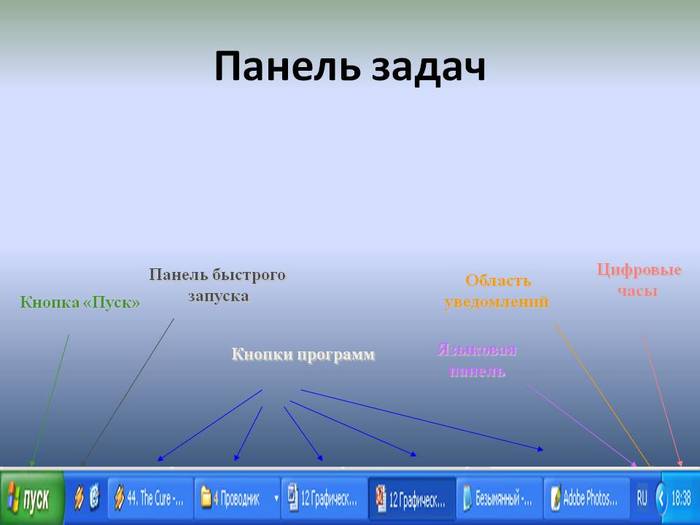
Как устранить зависание панели задач или рабочего стола при запуске системы.
Вопросы о зависании панели задач и/или рабочего стола при загрузке Windows задаются на форуме с завидной регулярностью. Зависания на несколько секунд, обычно, связаны с большим количеством программ в автозагрузке и легко устраняются. Случаются, однако, более длительные зависания, о которых и пойдет речь дальше. К сожалению, универсального рецепта по устранению этой проблемы не существует, поскольку причины проблемы могут быть различными. Ни один специалист не сможет, лишь исходя из симптома, прописать чудодейственное лекарство. В этой статье собраны четыре наиболее распространенные причины зависания панели задач и рабочего стола:
Это цитата сообщения Владимир_Шильников Оригинальное сообщение
Как откатиться к предыдущей версии Windows 10.
Давайте посмотрим, как откатить Windows 10 назад, к предыдущей версии операционной системы, после обновления системы до новой сборки. Корпорация Microsoft регулярно выпускает новые версии операционной системы Windows.
В каждой новой версии операционной системы меняются настройки и параметры работы в большей или меньшей степени, по сравнению с предыдущей версией. После обновления до новой сборки Windows, у некоторых пользователей возникают проблемы в работе компьютера.
Проблемы могут быть объективного характера: перестают работать некоторые приложения, проблемы с драйверами и т. п. Возможно, и субъективное восприятие новой версии: кажется, что в прежней версии все было проще, удобнее, быстрее и т. д. Поэтому возникает необходимость для возврата к прежней сборке Windows, которая работала на компьютере до обновления системы.
Это цитата сообщения Владимир_Шильников Оригинальное сообщение
Как вызвать контекстное меню в Windows и что это такое.
Для того чтобы компьютер понимал пользователя, а пользователь мог объяснить компьютеру что он от него хочет, существуют такие элементы, как меню (их несколько видов) и графический интерфейс. Эту публикацию мы посвятим одной из относящихся к этой теме категорий — как вызвать контекстное меню в Windows и что это такое.
Когда люди разговаривают друг с другом — они не задумываются о том, что язык общения является одним из видов интерфейса.
Это цитата сообщения Владимир_Шильников Оригинальное сообщение
Как ускорить работу Wi-Fi.
В наши дни практически у каждого установлен Wi-Fi роутер. А с учетом все растущего количества гаджетов и их потребностей вокруг нас возможностей домашней сети может не хватать.
В этой статье мы поделимся простыми секретами, которые помогут улучшить домашнюю сеть Wi-Fi без покупки нового оборудования.
Переместите маршрутизатор
Это цитата сообщения Владимир_Шильников Оригинальное сообщение
Проверка оперативной памяти на ошибки.
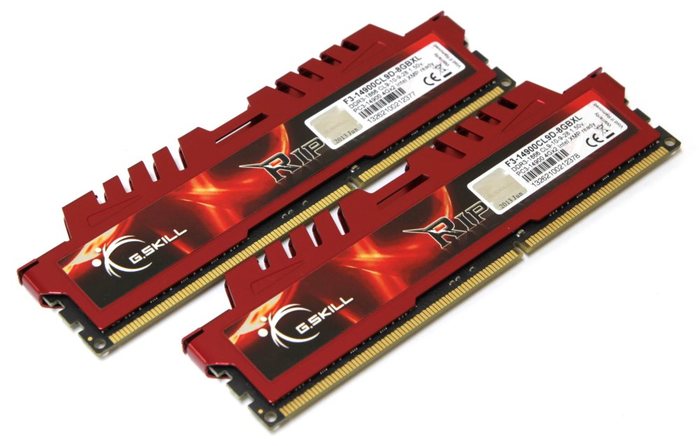
Проверка оперативной памяти на ошибки проводится с целью выявления неисправностей в работе модуля оперативной памяти. Проблемы с памятью проявляются на компьютере в виде появления «синих экранов смерти» (BSOD), нестабильной работе Windows, внезапное завершение работы программ, зависания, постоянные перезагрузки компьютера и т. п.
Оперативная память (RAM) — оперативное запоминающее устройство (ОЗУ), производится в виде модуля, содержащего микросхемы, который вставляется в соответствующий разъем на материнской плате компьютера. В оперативной памяти временно хранятся данные и команды, необходимые для работы компьютера.
В случае нестабильной работы операционной системы Windows и установленных приложений, пользователю необходимо найти причину сбоев на ПК или ноутбуке. Неполадки в системе возникают не только из-за работы программного обеспечения, но из-за неисправности оборудования, установленного на компьютере.
При поиске причины, в большинстве случаев, не всегда очевидны причины сбоев, так как похожие симптомы, могут возникать из-за разных неисправностей.
Это цитата сообщения Владимир_Шильников Оригинальное сообщение
Run-Command 2.88 + x64 + Portable программа выполнить.
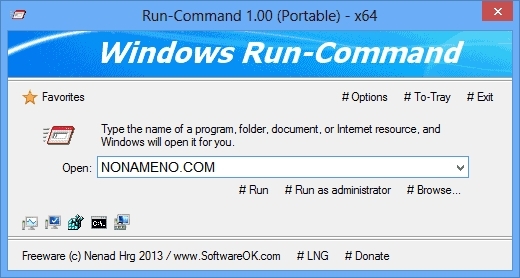
http://nonameno.com/system/run-command-288-portable-program.htmlRun-Command + x64 + Portable программа выполнить - перед вами небольшая портативная программа, которая создана стать отличной замену стандартной функции Windows под названием "Выполнить" - тут вы получите гораздо больше возможностей, и после запуска это видно сразу.
Например из главного окна можно сразу запустить нужный вам элемент от имени Администратора, под строкой ввода есть 5 иконок, которые дают быстрый доступ к частым элементам, например редактору реестра и так далее. Вы сможете сами добавлять в избранное частые команды, чтобы потом каждый раз не набивать их. Можно группировать ваши команды по категориям, это тоже очень удобно. Run-Command имеет очень маленький размер, надеюсь будет вам полезна.
Разработчик: Nenad Hrg
Лицензия: FreeWare
Язык: Multi + Русский
ОС: Windows
Размер: 429 KB
скачать Run-Command + Portable программа выполнить
Run-Command + Portable
Это цитата сообщения Владимир_Шильников Оригинальное сообщение
Как в один клик (быстро) отключать и включать картинки в браузере.
В некоторых ситуациях может потребоваться в используемом интернет браузере отключить отображение картинок и изображений. Каждый раз открывать настройки и переключать режим отображения картинок в браузере тот ещё «квест».
Однако это можно решить иначе, а именно с помощью использования удобного расширения для браузера. Одно нажатие – и картинки уже не отображаются в используемом вами браузере.
В этом материале мы ознакомимся с несколькими расширениями для браузера, рассмотрим особенности их работы.
Молниеносное отключение изображений в браузере
- Первым расширением, о котором будет рассказано – Images ON/OFF. Установив его в браузер, будет выведена кнопка в панели инструментов (сразу после строки, где отображается \ вводится имя сайта).
Это цитата сообщения РИМИДАЛ Оригинальное сообщение
Тапочки с красивым мысиком by Наталия Калиновская
Это цитата сообщения РИМИДАЛ Оригинальное сообщение
Эластичный набор петель крючкомby Sasha Moon
Способ сделать наборный край для вязания крючком. Он более эластичен чем цепочки из воздушных петель.
Это цитата сообщения Владимир_Шильников Оригинальное сообщение
Как эффективно освободить место на жестком диске.
Хотите освободить место на жестком диске, но не знаете, куда переносить нужные файлы? Данная заметка для Вас. Вы узнаете, куда можно бесплатно перенести свои файлы.
Все мы пользуемся облачными хранилищами. А все ли? Как оказалось, не все! К сожалению не все пользователи знают, что такое облачное хранилище. В данной заметке в общих чертах рассмотрим облачные хранилищах.
При использовании компьютера у нас появляются и хранятся всевозможные файлы: документы, музыка, фотографии, видео и т. п. Все эти данные мы храним на жестком диске.
Жесткий диск - это оборудование для хранения данных на вашем компьютере. Жесткие диски бывают разного объема. На данный момент объемы жестких дисков бывают достаточно большие. Но, тем не менее, и информации у нас скапливается достаточно много. Поэтому, со временем наши жесткие диски забиваются настолько, что операционная система не может работать в нормальном режиме.


Это цитата сообщения lipa_fv Оригинальное сообщение
НАШЕ КИНГО. ВЗГЛЯД ИЗ ПРОШЛОГО. ДЕТЕКТИВ. ВСЕ СЕРИИ
В городе происходит серия убийств. Каждый раз на месте преступления рядом с трупом обнаруживают перчатку. Молодой следователь Марта Романова приступает к своему первому расследованию - скоро оно получит название "дело Перчаточника". В тот же день Марта знакомится с Олегом...
Это цитата сообщения _Lyubasha_K_ Оригинальное сообщение
Как отписаться от уведомлений на новые посты, не удаляя из друзей
|
