Это цитата сообщения милена70 Оригинальное сообщение
КАК ПРАВИЛЬНО СТИРАТЬ ТЮЛЬ И ДРУГИЕ НЕЖНЫЕ ТКАНИ

Для обновления тюля нам понадобится пищевая соль, жидкая синька и столовый уксус.
1. Замачиваем тюль в теплой воде при температуре 36 градусов, добавив в воду много соли. соль размягчит воду и разъест всю желтизну и грязь. Вода станет удивительно темная - так силен эффект соли. Пусть отмокнет час-полтора.
2. Полоскаем опять же в теплой воде. Дело в том, что от горячей воды тюль и другие тонкие ткани желтеют и становятся жесткими. Вода должна быть прохладной на ощупь рукой. Температуру воды измеряем локтем, как при купании ребенка. Она будет теплой, у локтя другая чувствительность.
3. Снова наливаем воды такой-же температуры, теперь добавляем порошок, самый лучший! Стираем, полоскаем, не выжимаем!
Это цитата сообщения зверобой Оригинальное сообщение
Обвязка горловины (ложная кеттлевка) + закрытие петель иглой по кругу.
Это цитата сообщения Владимир_Шильников Оригинальное сообщение
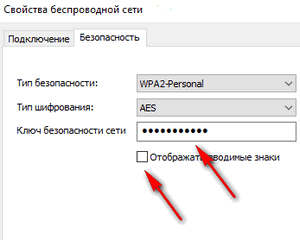
Как узнать пароль от своего Wi-Fi.
Пользователи часто забывают пароль от Wi-Fi, потому что на компьютере происходит автоматическое подключение к беспроводной сети. Потом, через некоторое время, когда потребуется подключить к беспроводной сети другое новое устройство: ноутбук, смартфон или планшет, у пользователя возникает вопрос, как узнать пароль от вайфая.
Адаптеры беспроводного доступа в интернет через Wi-Fi наиболее часто используются на ноутбуках и мобильных устройствах. Технология беспроводной передачи данных позволяет перемещать устройство в пределах доступности сигнала от точки доступа, не быть привязанным к одному месту, как при проводном соединении.
Обычно, пользователи вводят пароль один раз при подключении устройства к сети, а затем соединение происходит автоматически. С течением времени, пользователь благополучно забыл пароль от своего Wi-Fi. В один прекрасный момент, возникает необходимость подключения нового устройства к беспроводной сети, а пароль забыт или потерян. Что делать, как узнать пароль от своего Wi-Fi?

Это цитата сообщения Владимир_Шильников Оригинальное сообщение
Автоматический переключатель раскладки клавиатуры без слежки.
https://optimakomp.ru/avtomaticheskijj-pereklyucha...kladki-klaviatury-bez-slezhki/Есть у многих любимые и незаменимые маленькие полностью бесплатные компьютерные программы, без которых реально не представляют, как можно плодотворно, а главное, с удовольствием работать за компьютером.
Читать далее
Это цитата сообщения Владимир_Шильников Оригинальное сообщение
Браузер начал периодически сам открывать окна и вкладки с рекламой? Учим его уму разуму!
Разберем что следует делать в случае, когда браузер Google Chrome при запуске либо уже после запуска во время работы начинает сам с определенной периодичностью открывать вкладки с рекламой. Реклама при этом может совершенно разной: казино вулкан, розетка, алиэкспресс, пари-матч и пр.
В большинстве случаев при возникновении подобного симптома пользователи думают, что они подхватили какой-то вирус и начинают устанавливать различные программы для их поиска. В очень редких случаях это помогает, однако чаще всего проблема после этого не решается…
Когда столкнулись с подобной проблемой, полезли искать её решение на официальный справочный форум по продуктам Гугл. Как оказалось, с ситуацией, когда реклама сама вылезает в браузере, пользователи встречаются очень часто. Посмотрите сами на скриншот с этого форума и оцените масштаб «бедствия» (таких сообщений сотни):

Это цитата сообщения ladydv Оригинальное сообщение
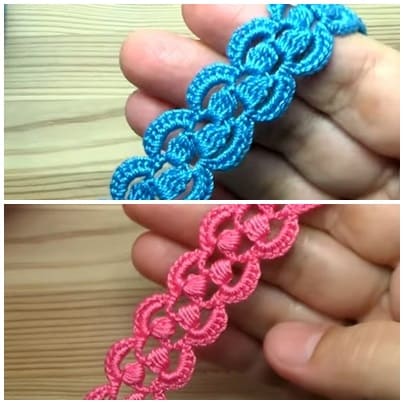
Красивое узкое ленточное кружево: ДВА мастер-класса
Красивое узкое ленточное кружево: ДВА мастер-класса ЗДЕСЬ
Это цитата сообщения Natali_Vasilyeva Оригинальное сообщение
Альбом «Creations Crochet D'or»/Созданный крючком креатив/
erludmila

Это цитата сообщения TVORYU Оригинальное сообщение
Книга:Tricot Selection Crochet d'Art Hors-serie Point Fantaisie au Crochet.
Привет это я на Яндекс.Фотках

Это цитата сообщения VALERI-ELIN Оригинальное сообщение
Калганом можно оживить

Это цитата сообщения alocka13 Оригинальное сообщение
АККУРАТНАЯ ГОРЛОВИНА БЕЗ КЕТТЛЕВКИ! БЫСТРО И ПРОСТО!
Это цитата сообщения милена70 Оригинальное сообщение
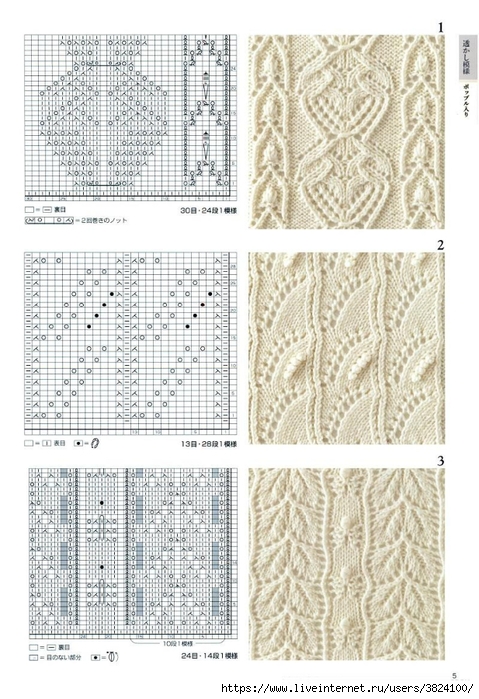
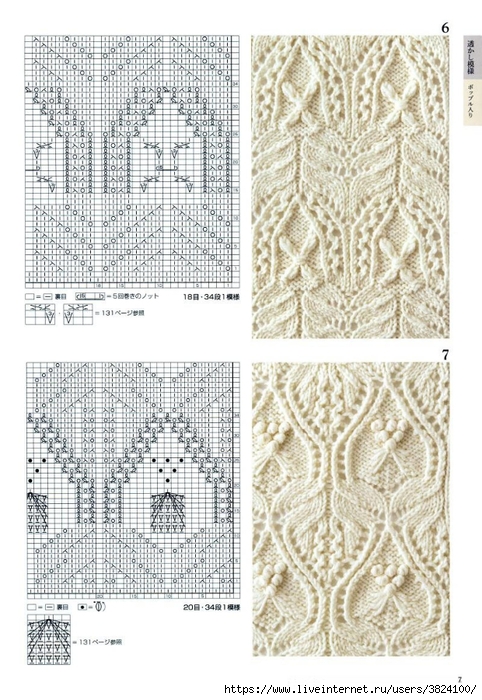
Араны - 250 затейливых узоров со схемами - очень красивые
Это цитата сообщения Natalica_JA Оригинальное сообщение
СЛОЖНЫЙ СТОЛБИК С ШИШЕЧКОЙ. ВИДЕО МК
Сложный столбик с шишечкой 2. Видео МК
 [показать]Сложный столбик с шишечкой используется в схемах вязания нечасто, в основном в схемах для салфеток и скатертей. Но поскольку подобные элементы у многих вызывают вопросы, то я покажу, как такой элемент вяжется.

Это цитата сообщения alocka13 Оригинальное сообщение
Манишка крючком для мальчика и девочки. Мастер класс
Это цитата сообщения Anik1971A Оригинальное сообщение
Фоновые узоры.Для кофточек,топов и т.д.Подборка №9.
1.

2.
3.

4.

5.

6.

7.

8.

9.

10.

11.

12.
13.
14.

15.

16.
17.

18.
19.

20.

21.

22.
23.

24.
25.

26.

27.

28.
29.

30.
31.

32.

33.

34.

35.

Это цитата сообщения Veta-z Оригинальное сообщение
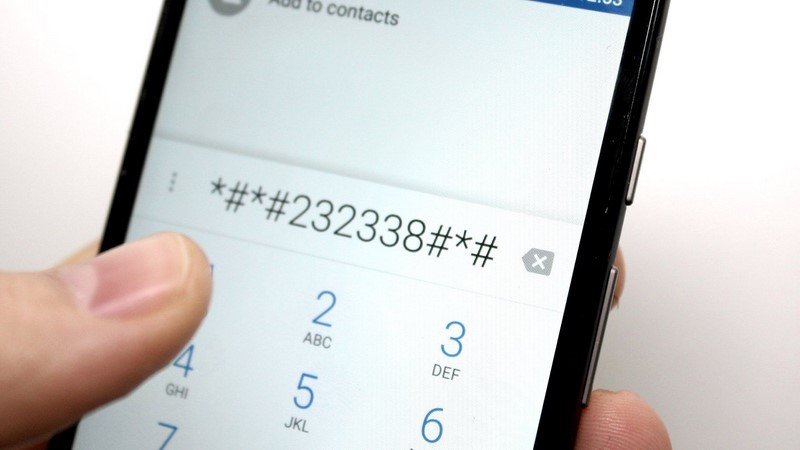
Эти секретные коды дадут доступ к функциям телефона, о которых ты даже не догадывался
Мы используем наши смартфоны постоянно: для работы, учебы, звонков и переписок, а еще для игр и развлечений. Некоторые буквально не могут представить жизни без своего девайса. Но всё ли мы знаем о своих смартфонах? Оказывается, есть секретные возможности, о которых ты даже не догадывался

Это цитата сообщения Владимир_Шильников Оригинальное сообщение
Как исправить ошибку с кодом 1601 в Скайпе.
О виде ошибки говорит ее код. В Скайпе могут появляться различные номера. Рассмотрим, что делать, если выдает ошибку 1601.
Причины сбоя
Ошибка 1601 возникает при установке Skype, а также при его обновлении. Вместе с кодом пишут сообщение: «Критическая внутренняя ошибка во время установки». Пользователю ничего не остается, как нажать на кнопку ОК. Окно Скайпа закрывается – больше нет возможности работать программой.

Это цитата сообщения Goodwine Оригинальное сообщение
Компьютерный ликбез. Упрощаем работу в Word!
Подозреваю, что большая часть студентов и офисных сотрудников, да и просто пользователей компьютеров, набирают тексты в Word. Представляю Вашему вниманию список секретов, которые сокращают время работы с текстом (вдруг кто не знает этих комбинаций). Сохраняем себе на стенку, чтобы не потерять!

1. Быстро вставить дату можно с помощью комбинации клавиш Shift Alt D. Дата вставится в формате ДД.ММ.ГГ. Такую же операцию можно проделать и со временем при помощи комбинации Shift Alt T.
2. Если вы ещё не владеете слепым методом набора, то CAPS LOCK может сыграть с вами злую шутку. Случайно включив его и не посмотрев на экран, можно набрать гору текста, который придётся удалить и переписать с нуля из-за одной нажатой кнопки. Но выделив нужный текст и нажав Shift F3, вы измените регистр с заглавного на строчный.
3. Ускорение курсора
Обычно, если вы перемещаете курсор с помощью стрелок, он движется по одной букве. Чтобы ускорить его передвижение, зажмите вместе со стрелкой клавишу Сtrl.
О полезных свойствах компьютерной мышки можно узнать здесь - http://www.goodmain.ru/post401659089/
4. Очень полезная функция, которая позволяет выделять непоследовательные фрагменты текста. Удерживайте Ctrl и выделяйте нужные вам куски текста.
5. Если вы пользуетесь копированием и вставкой (а вы наверняка ими пользуетесь), то, скорее всего, знаете о расширенном буфере обмена в Word. Если нет, то он вызывается нажатием на одноимённую кнопку и показывает всё, что вы копировали в буфер за время работы.