Проверка клавиатуры на работоспособность задача простая, если Вы знаете как это сделать.
Как проверить клавиатуру
Конечно, первое что приходит в голову — это открыть текстовый редактор и начать одна за другой проверять клавиши на клавиатуре. Данный способ имел бы право на жизнь, если бы не одно но! Таким образом Вы не сможете проверить все клавиши.
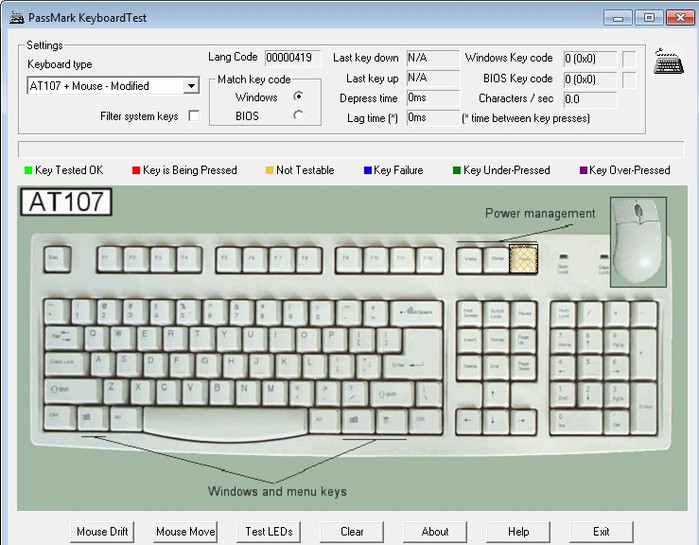
Не надо изобретать велосипед. Уже давно существует уйма программ для проверки клавиатуры. Принцип их работы крайне прост. Программа подсвечивает клавиши, нажатие которых было зафиксировано.
Рекомендуем использовать PassMark KeyboardTest (скачать)
То, чего опасались пользователи Skype по всему миру, наконец случилось. Microsoft заявила о прекращении поддержки старых версий Скайпа, вплоть до седьмой включительно. Инженеры компании хотели реализовать этот шаг еще в конце 2018-го года, но вынуждены были перенести сроки из-за многочисленных жалоб пользователей: уж слишком неоднозначной по дизайну и скорости работы оказалась новая восьмая версия…
Теперь при запуске старых (классических) версий программы появляется окошко «Обновите Skype уже сегодня»:
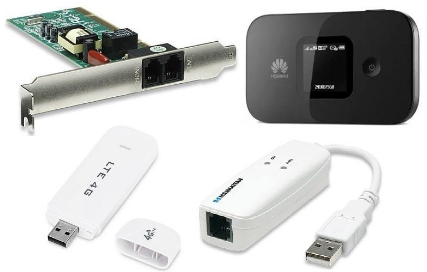
Модем, роутер, маршрутизатор: в чем между ними различие и сходство.
Чем больше в наших квартирах скапливается умных девайсов, способных подключаться к Интернету, тем чаще их владельцам приходится иметь дело с сетевым оборудованием. Сетевое оборудование — это устройства различного типа и назначения, которые обеспечивают функционирование вычислительных сетей, в частности, передачу информации между объединенными узлами (компьютерами, смартфонами и т. д.) и доступ их во Всемирную Паутину.
Мне задали вопрос и я решила сделать урок, возможно это пригодится ещё кому-нибудь. А тема урока
Как удалить Закладки из браузера все разом
Каждый день бегая по страничкам Интернета мы находим ту или иную информацию. И если она вам понравилась и вы хотите её сохранить, то делаете Закладку на эту страничку. Проходит время, Закладки накапливаются в вашем браузере и со временем теряют свою актуальность. Тогда вы решаетесь удалить Закладки, но удалять по одной очень долго. Поэтому я расскажу сегодня, как удалить их все сразу.
В браузерах Internet Explorer, Mozilla Firefox и Opera зайдите в меню «Закладки» и выберите пункт «Управление закладками». Если не хотите для этого пользоваться мышью, щелкните на клавиатуре сочетание Ctrl+Shift+B (при всякий раскладке, русской либо английской).
В браузере Safari зайдите в меню «Инструменты» (шестеренка справа) и выберите пункт «Показать панель закладок».
В браузере Google Chrome в настройках (гаечный ключ справа) обнаружьте пункт «Диспетчер закладок». В появившемся диалоговом окне либо на открывшейся странице откройте папку со ссылкой, которую хотите удалить, после этого щелкните курсором по самой ссылке один раз.
«Фото на документы» – профессиональный фотосалон у вас дома!
Практически каждый человек сталкивается с тем, что ему требуются фотографии для оформления различных документов. И идет в ближайший фотосалон, где ему с радостью готовы помочь. За плату, конечно. Но есть способ вообще перестать посещать фотоателье с этой целью и существенно экономить. Это программа «Фото на документы»!
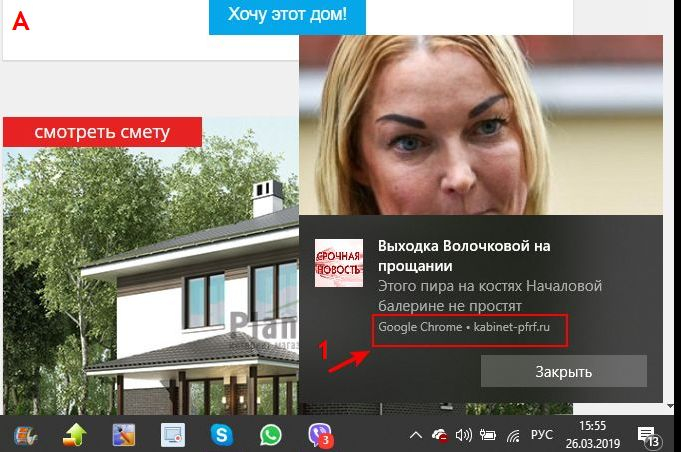
Как-то у меня на компьютере стали выскакивать всякие "заманухи" (см. фото А) на сомнительные сайты. Причем появлялись они даже на стадии введения пароля при запуске компа.
Данные уведомления всплывают из-за браузера. Дело в том, что сейчас многие сайты просят разрешить управлять вашими уведомлениями (иногда это происходит без вашего ведома) и забиваются в настройки браузера.
Если вас беспокоит такая же проблема, то ее легко решить.
Когда появится реклама, запомните откуда она появляется (см. фото А-1).
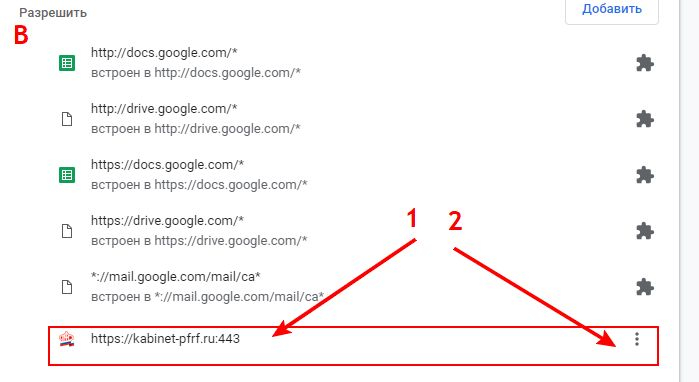
Идем в настройки браузера. У меня это Google. В самом углу экрана вверху справа нажимаем на три точки. Далее-Настройки. На открывшейся странице нажимаем слева на Настройки-Дополнительные-Конфиденциальность и безопасность. Ищем Настройки контента, потом Уведомления. На новой странице появится список сайтов, которым разрешено и запрещено отправлять вам уведомления. Ищите в разделе Разрешить адрес сайта, который вас достает рекламой. (см. фото В-1)
Нажимаем на три точки (см. фото В-2)
Там выбираем- Блокировать.
Всё!
PS: Это действие отключает рекламу только ту, которая появляется на самом компьютере, а не на страницах интернета.
Что делать, если "не получается зайти на ЛиРу"? (совет дня)
В последнее время разные люди в разных местах моего блога задают мне один и тот же вопрос: "Как мне зайти на ЛиРу?". Сам человек крайне ленивый/ Потому решил написать отдельное сообщение, чтобы каждый раз не писать одно и то же. Как показывает практика (16 лет на ЛиРу без 40 дней), сразу же после написания сообщения проблема волшебным образом пропадает.
Это не первый мой совет пользователям ЛиРу. Остальные можно прочесть в этом сообщении - "Разные советы по ЛиРу".
Вот вроде и всё. Понимаю, что данное сообщение вряд ли кому-то реально понадобиться, но мало ли таких сообщений у меня в дневнике за почти 16 лет накопилось? (это был риторический вопрос, можно в комментариях ответы не писать).
Для удаления данных выберите пункт «Стереть данные в правом меню и следуйте инструкциям.
Надеемся это краткое руководство поможет Вам. Главное действовать оперативно. Если устройство выключили — ждите. Нашедший устройство рано или поздно включит его.
Как исправить ошибку защитника Windows 0x800704ec.
Действующий «Защитник Windows» компании Microsoft бесплатно монтируется во все операционные системы Виндовс. Функция его заключается в защите элементов системы от сомнительных изменений. Производится это при помощи постоянного мониторинга путём сканирования.
Не устанавливаются приложения из магазина Windows 10.
Статья будет полезна тем, кто испытывает проблемы при попытке скачать из магазина приложений любую программу или обновление. Когда появляется ошибка, что-то типа “Установка невозможна…”. Рассмотрим, как решить этот вопрос…
Не устанавливаются приложения из магазина Windows 10
В последней версии операционной системы Windows Store является не отменной ее частью. Собственно через него происходит обновление большинства утилит, которые были установлены на ПК. В то время, когда появляется сообщение “Установка невозможна”, как правило весь инсталлированный софт окрашивается в серый цвет и не может быть запущен с компьютера. Ситуация часто встречаемая, при этом код самой ошибки может быть разный, например, 0x800706d9, 0x803F7003, x80080005, 0x80072efd, 0x80070005.
Как удалить всё с жёсткого диска без возможности восстановления.
Необходимость полностью очистить жёсткий диск от данных, к примеру, может возникнуть при списании компьютера, на жёстком диске которого могут содержаться конфиденциальные данные.
Зачастую просто форматирования HDD недостаточно для того, чтобы полностью исключить возможность считать некогда находившиеся на нём данные. Ведь если воспользоваться утилитами, которые восстанавливают\извлекают данные с отформатированных и повреждённых носителей, то риск получения доступа к конфиденциальным данным сохраняется. Этими данными могут в конечном итоге завладеть конкуренты или спец. службы.
Дабы исключить такую возможность, были созданы специальные утилиты. Принцип работы данных утилит достаточно прост, но в тоже время весьма эффективен: запись случайным образом сгенерированной информации на диск, причём в несколько проходов.
Как удалить все данные с флешки без возможности восстановления.
Общеизвестно, что даже с отформатированного флеш-накопителя можно считать файлы, которые находились там до проведения процедуры форматирования. Это связанно с особенностью работы флеш технологии, благодаря чему родился целый класс программ – восстановителей данных с Flash-дисков и накопителей.
Если вам необходимо полностью стереть (уничтожить) имеющиеся на флеш-накопителе файлы и данные, дабы не подвергать их риску «считывания» в умелых руках, то следует воспользоваться описываемым ниже решением.
Утилита, которая поможет нам в очистке носителя (USB-Flash, MicroSD и т.д.) называется Disk Wipe. Данная программа является бесплатной и работает без установки.
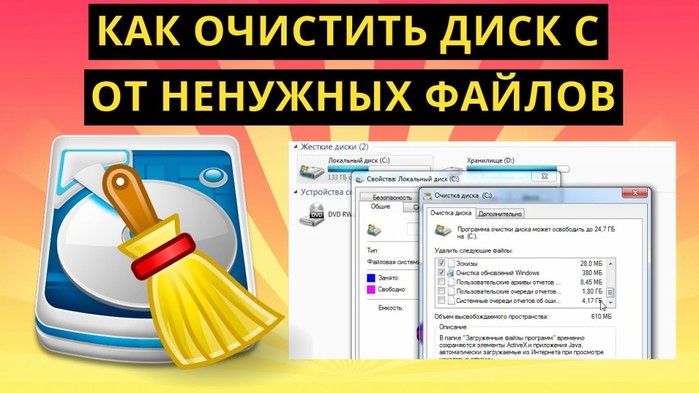
Не секрет, что локальный диск С является системным и недостаток свободного объема может вызвать некорректную работу системы. Но хорошая новость в том, что объем диска С можно увеличить за счет свободного пространства на других локальных дисках.
Но не стоит забывать, что кроме увеличения объёма диска можно удалить ненужные файлы, что позволит очистить дополнительное пространство.
Увеличивать диск С будем путем перераспределения свободного пространства от других локальных дисков. Для этого нам понадобится специализированная программа — Aomei Partition Assistant Standard (скачать можно по этой ссылке).
Проверка клавиатуры на работоспособность задача простая, если Вы знаете как это сделать.
 Проверка клавиатуры на работоспособность задача простая, если Вы знаете как это сделать.





[700x363]
Статья будет полезна тем, кто испытывает проблемы при попытке скачать из магазина приложений любую программу или обновление. Когда появляется ошибка, что-то типа “Установка невозможна…”. Рассмотрим, как решить этот вопрос…
 Статья будет полезна тем, кто испытывает проблемы при попытке скачать из магазина приложений любую программу или обновление. Когда появляется ошибка, что-то типа “Установка невозможна…”. Рассмотрим, как решить этот вопрос…
Необходимость полностью очистить жёсткий диск от данных, к примеру, может возникнуть при списании компьютера, на жёстком диске которого могут содержаться конфиденциальные данные.
Общеизвестно, что даже с отформатированного флеш-накопителя можно считать файлы, которые находились там до проведения процедуры форматирования. Это связанно с особенностью работы флеш технологии, благодаря чему родился целый класс программ – восстановителей данных с Flash-дисков и накопителей.