Это цитата сообщения Liantsina Оригинальное сообщение
Круглая кокетка крючком. Подборка схем
Источник
 [показать] [показать] [показать] [показать] [показать] [показать] [показать] [показать] [показать] [показать] [показать] [показать] [показать]
Это цитата сообщения _Lyubasha_K_ Оригинальное сообщение
Как я исправила крякозябры в программах
|



Это цитата сообщения РИМИДАЛ Оригинальное сообщение
Пастушья сумка: лечебные свойства и противопоказания
|

Это цитата сообщения РИМИДАЛ Оригинальное сообщение
Рулетики из жареной пекинской капусты
Это цитата сообщения Просто_Джаззи Оригинальное сообщение
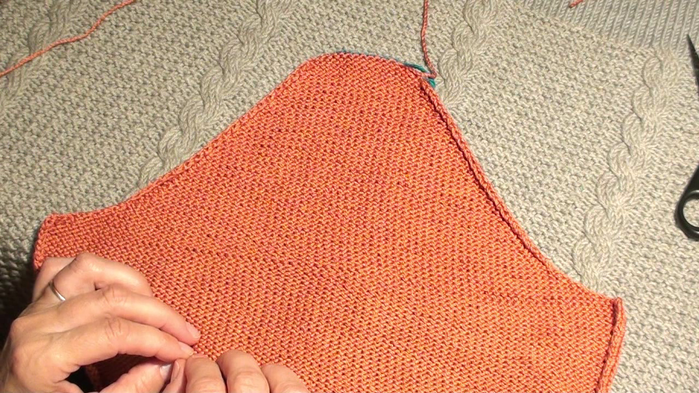
Расчет и вывязывание оката рукава и проймы - очень полезные МК
Когда я только начинала вязать, мне не хватало наглядности, и видео уроки меня просто спасли! Расчет и вывязывание оката рукава и проймы - очень полезные МК, которые пригодятся многим.
Это цитата сообщения Владимир_Шильников Оригинальное сообщение
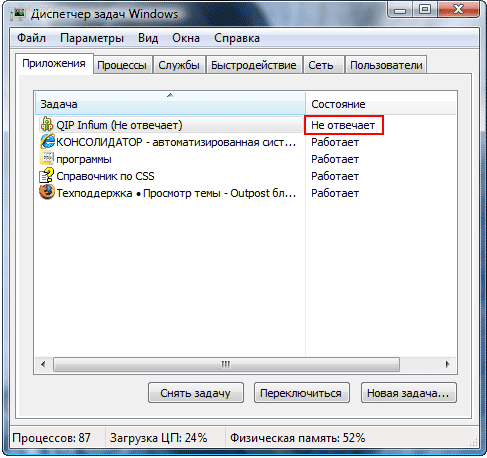
Как закрыть зависшую программу на компьютере.
С тем, как закрыть зависшую программу, сталкивался любой пользователь компьютера. Такая ситуация встречается довольно часто при работе на компьютере.
В процессе работы на компьютере, бывает, что какая-нибудь программа не отвечает на команды пользователя. Программа не реагирует на мышь, на клавиатуру, появляется окно с надписью «программа не отвечает».
Как закрыть зависшую программу? Некоторые пользователи сразу нажимают кнопку «Reset» (Перезагрузка), которая расположена на передней панели компьютера. После этого происходит перезагрузка операционной системы Windows.
Но это делать не рекомендуется. Перезагрузка может негативно сказаться на работе операционной системы, или отдельных запущенных в этот момент программ. После нового запуска, в работе программы, выполнявшейся в момент внезапного завершения работы, могут появится ошибки.

Это цитата сообщения Владимир_Шильников Оригинальное сообщение
Как открыть диспетчер задач в Windows.
Диспетчер задач Windows – это встроенный функционал операционной системы, которая дает возможность запустить, остановить службы или принудительно завершить процессы. Способов вызвать диспетчер задач в Windows 7/8/10 не мало и в данной статье рассмотрим 5 методов.
Способ 1. Включить Диспетчер задач можно нажав на клавиатуре комбинацию клавиш Ctrl+⇑ Shift+Esc. Это, пожалуй, самый простой и быстрый способ.
Способ 2. Кликните правой кнопкой мыши по пустому месту Панели задач и выберите Диспетчер задач
Это цитата сообщения Владимир_Шильников Оригинальное сообщение
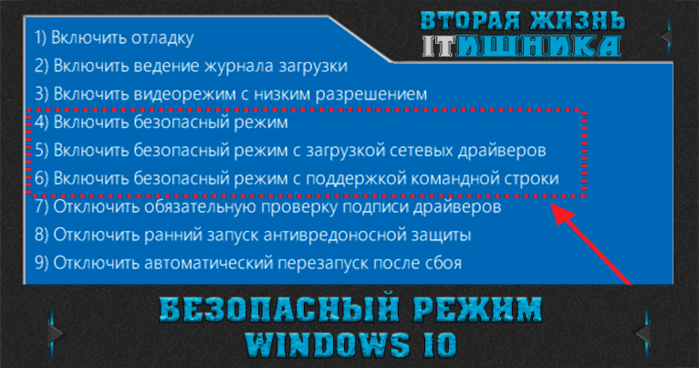
Как войти в безопасный режим Windows 10.
Безопасный режим – это функция, дающая колоссальные возможности отладки операционной системы Windows. Порой, даже в неисправимых на первый взгляд ситуациях, удается решить проблему.
К примеру, произошла некорректная установка видеодрайвера, система не загружается, в такой ситуации безопасный режим Windows 10 даст возможность удалить видеодрайвер. А также при любой другой ситуации, можно воспользоваться командной строкой, точкой восстановления системы и другими инструментами.
Это цитата сообщения Sergey_Tashebsky Оригинальное сообщение
Юбилейный концерт Юрия АНТОНОВА (видео. 2010 г.)
Это цитата сообщения Владимир_Шильников Оригинальное сообщение
Одна полезная функция, о которой должен знать каждый пользователь Windows 10.
Контроль памяти Windows 10
«Контроль свободного дискового пространства», согласитесь, это название намного лучше подходит к функциональным возможностям того, о чём мы говорим, ну уж коли так назвали...
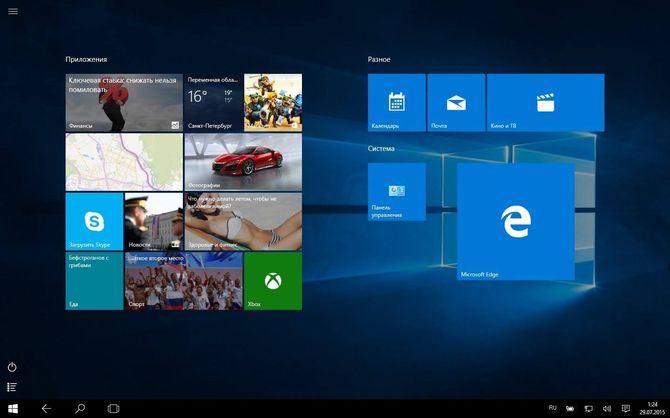
Чтобы попасть в «Контроль памяти» Windows 10, щёлкните левой кнопкой мыши на меню «Пуск», затем выберите «Параметры».
Это цитата сообщения Владимир_Шильников Оригинальное сообщение
10 Скрытых Функций Windows, О Которых Стоит Знать.
10 полезных и просто интересных функций Windows, о которых мало кто знает.
1. «Режим Бога» — удобный доступ к системным настройкам
Это цитата сообщения Владимир_Шильников Оригинальное сообщение
Как полностью удалить Скайп.
Уже не однократно были вопросы на тему полного удаления Skype с компьютера, поэтому отдельное пошаговое руководство.
- Откройте меню «Пуск» и перейдите к панели управления.

Это цитата сообщения Владимир_Шильников Оригинальное сообщение
Как на виндовс 7 увидеть скрытые папки.
И так для чего нам это может понадобиться? Ну, к примеру, часто бывает, что надо закинуть какие-то сохранения или патч от игры, в какую-то папку. А ёё как на зло и вовсе нет на ПК. Но абсурд в том, что она, то есть, просто виндовс ёё скрыл от вас. Вот по этому, нам надо будет включить видимость, скрытых папок и файлов.
Приступим. Заходим в (мой компьютер) далее вверху с лева (Упорядочить)/(Параметры папок и поиска).
Это цитата сообщения Владимир_Шильников Оригинальное сообщение
В Windows пропал курсор мыши: устранение проблем.
Один пользователь периодически работая в Windows 10 заметил, что стал пропадать курсор мыши. То он исчезал на совсем, то на время появлялся вновь без видимых причин. Не было времени разбираться сразу, решил оставить на потом, и вот это день настал.
Пропал курсор мыши в Windows 10? Что делать?
В первую очередь думал про вирусы, наверное, это сказалось то, что на компьютерах клиентов постоянно приходится с ними сталкиваться. Проблемы, к которым они приводят, порой никак не вписываются в логику. Проверил систему антивирусом и он показал, что ПК не заражен. Вообще, как бы сама ОС вела себя неукоризненно. Пока шло сканирование, постепенно придумал план действий.
 Один пользователь периодически работая в Windows 10 заметил, что стал пропадать курсор мыши. То он исчезал на совсем, то на время появлялся вновь без видимых причин. Не было времени разбираться сразу, решил оставить на потом, и вот это день настал.
Это цитата сообщения Liudmila_Sceglova Оригинальное сообщение
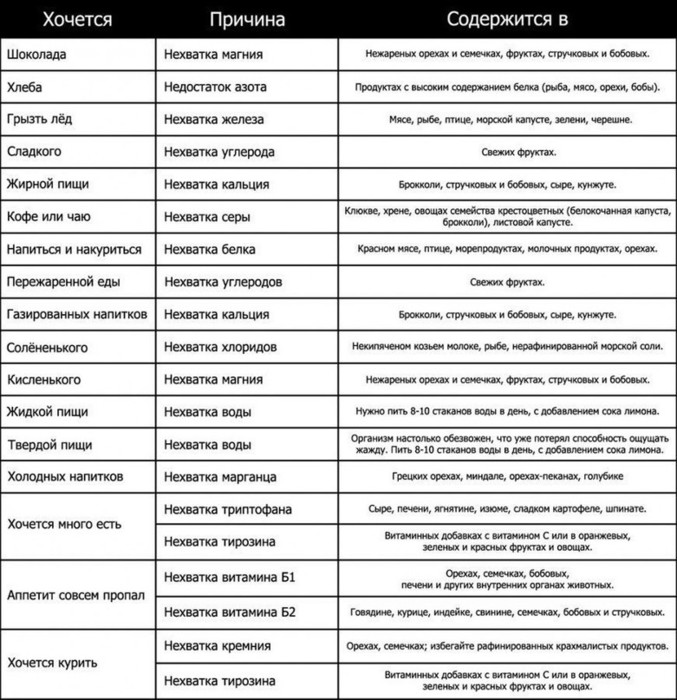
Здоровье>Обязательно сохраните себе
|

Шедевры Кулинарии|Правильное Питание
Это цитата сообщения Владимир_Шильников Оригинальное сообщение
Как увидеть (включить отображение) скрытые и системные папки и файлы в Windows.
В операционной системе семейства Windows по умолчанию файлы и папки, которые имеют атрибуты «скрытый» и\или «системный», не отображаются в файловом менеджере. Они физически есть на диске, занимают место, но их просто не видно.
Однако их отображение настраивается, переключив соответствующую опцию в настройках файлового менеджера, можно включить их отображение. Это может понадобиться, к примеру, в случае необходимости открыть одну из системных папок Windows, добраться до конкретного системного файла, который впоследствии необходимо отредактировать и т.п.
Давайте рассмотрим, как добраться до нужной нам настройки, которая отвечает за показ имеющихся на диске скрытых и системных файлов и папок.
Инструкция по включению отображения скрытых файлов и папок в файловом менеджере Windows
В зависимости от версии Windows, инструкция открытия необходимого нам окна, немного отличается. Дальнейшие шаги идентичны вне зависимости от установленной у вас версии Windows.

Это цитата сообщения Владимир_Шильников Оригинальное сообщение
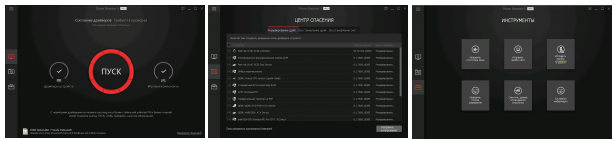
IObit Driver Booster Pro 6.3.0.276 программа обновления драйверов.
IObit Driver Booster Pro обновление драйверов - замечательная компьютерная программа от популярного создателя та, что выискивает поставленные драйвера в компьютерной системе в случае, если они нуждаются в обновлении, то по сути дела утилита их обновит.
Одновременно нужно отметить, что пока антивирус NOD32 видит в приложении опасность и может удалить ее, в общем все нормально работает, ставить или нет решать вам. Интерфейс прекрасный и элегантный, существует автоматизированный порядок функционирования.