Это цитата сообщения sundeliver Оригинальное сообщение
Жизнь замечательных людей. . Полное собрание сочинений
 levnmr
|
Это цитата сообщения Sexy_Lady Оригинальное сообщение
Читать обязательно!
Стянуто с простор инета, кто автор не знаю.
Я купила книгу "Библия секса"
Поздравьте меня! Я купила книгу "Библия секса", самую плохо переведенную книгу последних лет.
Вы не представляете, как много я узнала об анатомии, философии и прочих глупостях. Автор так часто прибегает к сравнениям, как будто пытается объяснить бушмену преимущество новосибирских валенок над магаданскими, используя при этом португало-эскимосский словарь. Видимо, эта книга писалась для девственников. Hо ее ни в коем случае нельзя читать девственникам!!!
Глава "учиться массировать женские гениталии"
"Часы. Думайте о часах. Закройте глаза и думайте о часах, старинных часах с
большим маятником, с маленьким маятником или о часах с кукушкой, если можете...
Самый эффективный способ обследования женских наружных половых органов и влагалища заключается в том, чтобы представить их в виде циферблата часов". (Парень, ты шизанешься, когда оттуда кукушка вылезет... )
"Чтобы понять, как ощущается твердый пенис, найдите парня (логично) который увлекается посещениями тренажерного зала, и попросите его (ну, ну??) согнуть руку в локте(упс...). Твердый бицепс на ощупь похож на твердый пенис, хотя такого размера (секунду, а как же с формой??) он бывает только в мечтах некоторых мужчин"
"Яички обычно сидят на заднем сиденье пениса". (даже не пытаюсь себе этого представить)
"Если перед началом оральной стимуляции мужского пениса (кстати, зачем в данном случае определение, я вообще не поняла. А чьего еще??) вы положите в рот немного зубной пасты, то это поможет вам справиться с нежелательным привкусом" (Я, может, чего-то не понимаю, но она же щиплет???)
"Пушок с подветренной стороны" - один из подзаголовков подробного описания женских половых органов. (Люди, люди, где там подветренная сторона??? )
"Упражнение по вращению клитора зависит от его размера и расположения, а также чувствительности" (Мартышка, Удав, Попугай и Слоненок с зарядкой для хвоста нервно курят в коридоре)
"В нашей культуре женские гениталии обычно завернуты во все, что угодно, от шелка до трико или от кожи до кружев". (Женские? Завернуты? Я опять чего-то не понимаю...)
"Одни клиторы буквально срываются с места вам навстречу, чтобы пожать вам руку": (чур меня, чур! )
"Клитор часто располагается таким образом, чтобы тереться носом о входящий во влагалище пенис". (Тереться ЧЕМ? Хотя - он же только что пожимал кому-то руку... )
"Если вам повезло и вы пробовали заниматься сексом с разными женщинами и делали это в здравом уме и светлой памяти, то вы могли заметить, что не все влагалища устроены одинаково". (Мда, не все йогурты одинаково полезны:)
"Если женщина не знает, где у нее яичники, то во время следующего осмотра она может попросить своего гинеколога показать ей их". (Дорогая, видите эту банку? )
"Одни люди испытывают оргазм, когда любимый человек целует им шею или спину, а другим для этого требуется пара динамитных шашек между ног". (Вот она, причина синдрома шахида!)
"Когда вы имеете дело с пенисом, вы можете задушить его практически до смерти, а он от этого будет только тверже". (Задушить?? Его???)
"Мужчины совершают большую ошибку, когда лишают свои пальцы чувства юмора". (Как? Hу как они это делают?)
"Hекоторые пары предпочитают, чтобы женщина сидела на груди мужчины с расставленными ногами и лицом к его ногам (допустим). При такой позиции голова женщины обращена лицом прямо на юг (в то время как голова мужчины ориентирована на север)". (Ммммм, вы когда-нибудь пробовали громоздиться на человека, держа в руках компас и четко ориентируя себя по местности???)
"Среднестатистический пенис имеет некоторые части, которые обладают особой чувствительностью, а все остальные его части существуют просто для того, чтобы было чем похвастать". (Без коментариев)
"Стержень клитора носит тонкий непромокаемый защитный костюм, (Да???) который называется клиторальным капюшоном. Этот капюшон защищает клитор от невзгод жизни в промежности". (Да вы поэт, батенька. )
"Эта область очень невелика по размеру и располагается по соседству с клитором, а это может просто означать, что стучать надо в парадную дверь" (*стучит головой о стену* Где?? Где там дверь, тем более, парадная?? )
"мы, мужчины, учимся мастурбировать, пока пьем чай" (Знаешь, сыночка, бывает и просто файф о"клок)
"согните пальцы рук так, как будто вы молите бога о том, чтобы только что подписанный вами чек не оказался неоплаченным из-за отсутствия денег на вашем банковском счету, с той только разницей, что держать вы будете не чек, а мужской пенис" (Я бы сказала, нех**вая такая разница... Hо я никогда, никогда, как бы я не была развращена, не позволю себе сделать с чеком ТАКОЕ...)
"...затем подтягивайте руку по направлению в груди мужчины так, словно вы пытаетесь вытянуть из него наружу все самые лучшие ощущения и перетащить их на кожу живота" (Если честно, никак не могу это откомментировать, потому что физически не могу
Это цитата сообщения ЕваПогосян Оригинальное сообщение
Школа рисования. .
 [показать] [показать] [показать] [показать] [показать] [показать] [показать] [показать] [показать] [показать] [показать] [показать] [показать]
 [450x69]
 [показать]Очистка трубопроводов Быстрый, надежный и эффективный метод очистки всевозможных засоров – гидродинамическая очистка трубопроводов, основанный на принципе «срезания» струями воды засоров, инородных тел, отложений, шлама с внутренней поверхности труб. Высокое давление воды с легкостью позволяет удалять любые преграды. Благодаря простоте и экономичности метод гидродинамической очистки нашел широчайшее применение.

Это цитата сообщения alona777 Оригинальное сообщение
Веерная кисть. Совершенство мазка. Видео-Уроки.
Я только недавно приобрела эту чудесную кисть.
И конечно мне было интересно, на что она способна.


|
Веерная кисть получила свое название благодаря своей форме. Имеет плоскую обжимку, формирующую веерный пучок. Кисти, выполненные из натуральных материалов, пригодятся в создании тонких цветовых переходов; синтетические - подойдут для создания различных текстур. |
Предлагаю Вашему вниманию Видео-Уроки.
Они помогут Вам постичь тайну «Совершенного мазка».
Это цитата сообщения alona777 Оригинальное сообщение
Плоская Кисть. Совершенство мазка. Видео-Уроки.
Я часто задавала себе вопрос: «На что способна моя кисточка?».
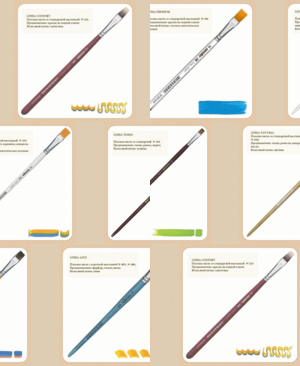

Предлагаю Вашему вниманию Видео-Уроки.
Они помогут Вам постичь тайну «Совершенного мазка».
Это цитата сообщения alona777 Оригинальное сообщение
.
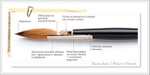
Как правильно подобрать кисть.Автор статьи: Калачева Вероника
Если вы умеете правильно подбирать материалы для своих работ — считайте полдела уже сделано. Художник — и без того человек эмоциональный, чтобы раздражаться на мелочи: будь то непослушный кончик кисти или постоянно отклеивающийся лист бумаги. Материалы, которые вы используете, должны помогать вам в творчестве и вдохновлять. Сегодня поговорим о кистях.
Всё, что нужно знать о кисти. Анатомия кисти. Типология кисти по форме. Классификация кисти по материалу, из которого сделан волос.
|
Это цитата сообщения alona777 Оригинальное сообщение
Я не раз задавала себе вопрос: « Что можно нарисовать той или иной кисточкой ? »
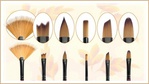
Поискала в интернете...то там то тут. Решила поделиться с Вами!
Надеюсь, эта информация будет полезной и вам дорогие читатели !
Это цитата сообщения Галина_Бикмуллина Оригинальное сообщение
МК по ДЕКУПАЖУ - ПОДРОБНО!! + КУЧА ССЫЛОК!!!!!
Итак, вот что нам понадобится:
Это цитата сообщения Алекс_Мише Оригинальное сообщение
 [300x269] [показать]
Серия сообщений "Моя любимая музыка":
Часть 1 - Маленький цветок
Часть 2 - Полюбите пианиста
Часть 3 - Падают снежинки
Часть 4 - Для вас играет саксофонист Игорь Кружалин
...
Часть 23 - Для Вас играют джаз-оркестры России
Часть 24 - Одинокий саксофон
Часть 25 - Саксофон-тенор - музыка любви
Серия сообщений "Великие музыканты":
Часть 1 - Глен Миллер
Часть 2 - Полюбите пианиста
Часть 3 - Олег Лундстрем
Часть 4 - Георгий Гаранян
...
Часть 42 - Эдди Рознер и его джаз-оркестр
Часть 43 - Уинтон Марсалис - Джаз в Marciac 2009
Часть 44 - Для Вас играет Кенни Джи
Это цитата сообщения RemDomTeh Оригинальное сообщение
 [223x226]
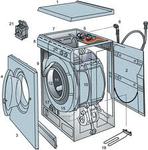
Иногда стиральные машины ломаются. Услуги мастера стоят недешево: начиная от и заканчивая только фантазией мастера. Давайте разберемся, за что платить и как не переплачивать.
В Европе первая стиральная машина появилась в Германии в 1900 г., а уже в 1908 вместо механического привода стали использовать электрический. Прошло еще 40 лет, и в 1949 г. в США процесс стирки был полностью автоматизирован. В СССР стиральные машины вплоть до 60-х г. были редкостью и привилегией, а автоматы марки «Вятка» вошли в жизнь советского гражданина аж в эпоху перестройки.
Но отрицательные стороны все же есть и у незаменимых бытовых помощников: иногда они ломаются. Услуги мастера стоят недешево: начиная от и заканчивая только фантазией мастера. Не нравится цена – не ремонтируй. Не нравится, но приходится ремонтировать. Так за что же всё-таки берут такие деньги?
Цена ремонта складывается из нехитрых параметров:
1. Вызов мастера (опция может отсутствовать, но не спешите радоваться: возможно, запчасти «резко подорожают»).
2. Цена неисправной детали.
3. Стоимость услуг мастера по градации:
Мелкий ремонт (не требует разбора стиральной машины).
К нему относятся: замена люка, кнопок, вилки, фильтра, шлангов, бункера, ручек и прочей фурнитуры.
Средний ремонт (не требует полной разборки стиральной машины).
К нему относятся: замена насоса, щеток, ремня, ТЭНа, патрубка.
Капитальный ремонт (требует полной разборки стиральной машины).
К нему относятся, к примеру: замена подшипников, опор, сальников, противовесов.
Учтите, что цена на одну и ту же запасную часть может отличаться у разных моделей и брендов в разы. Пока всё понятно даже людям, далеким от бытовых приборов.
Приведём для наглядного примера поломку средней степени сложности и капремонт, чтобы было понятно, как действовать в таких случаях.
Допустим у вас всенародный «Индезит». Или не менее популярный «LG». И, к примеру, не нагревает воду машина. Скорей всего, вышел из строя ТЭН, это самая частая причина, какая бы хорошая вода у вас ни была, что уж говорить о плохой. Но причина может быть и в термостате, или в модуле, бывает, виноват и блок управления. Будем считать, что виноват ТЭН. Цена, в зависимости от модели стиралки, будет разной.
Не советуем доверяться мастеру и наобум оплачивать цену детали: еще до ремонта найдите инструкцию к СМА или хотя бы перепишите серийный номер и номер модели с этикетки на машине и запаситесь телефонами магазинов запчастей. Начинается самое интересное. Вы знаете, что ТЭН стоит от 15$ до 22$ в магазине, спрашиваете по телефону у частных мастеров, ведь так хочется, чтобы недорого: деталь у них стоит уже от 40$ до 60$, работа мастера Вам обойдется в цену запчасти, причем ту цену, которую называет мастер. Неплохо, да?
Теперь капремонт: замена подшипников. Как правило, о предстоящем ремонте изношенных подшипников хозяин узнает по характерному тарахтению во время отжима. Если запустить поломку, подшипники могут потянуть за собой действительно дорогостоящий ремонт прочих сопутствующих узлов, поэтому не откладывайте дело в «долгий ящик». По времени поменять ТЭН – дело максимум часа, для того чтобы добраться до подшипников придется разобрать барабан, т.е. практически всю машину. Это пара часов на разбор и пара часов на сбор. Конечно, при условии, что ваш мастер действительно мастер и знает, как разобрать машинку и собрать, ему не нужно смотреть в Интернете схематическое изображение последовательности раскручивания деталей, а также у него есть все необходимые для манипуляций ключи.
Стоимость пары подшипников и сальник стоят от 10$ до 25$ всё вместе.
Работа, в зависимости от совести мастера, стоит от 80$ до 150$ при этом практически каждый утверждает, что половина суммы – это цена 2 подшипников и сальника. Удивительное ценообразование, не правда ли?
Вы все еще хотите отремонтировать свою помощницу и не хотите вникать в процесс? Тогда звоните по первому попавшемуся объявлению. Если вы придерживаетесь разумных трат – запомните алгоритм выбора мастера и ваши действия в процессе ремонта:
1. Прежде всего, найдите инструкцию к прибору (всегда сохраняйте инструкции) или спишите с/н и модель на специальной наклейке на машине.
2. Определитесь с поломкой. Вы должны четко сказать мастеру, что у вас случилось: не сливает воду, не отжимает, тарахтит и т.д. Если проблем, по-вашему, несколько – называйте все.
3. Пройдитесь по форумам в Интернете: еще до откручивания винтов задней панели вы будете знать, что у вас сломалось и сколько стоит (хотя полностью доверять такому источнику можно на 50%).
4. Детали и узлы машины одинаковы практически у всех моделей одного производителя. Если на данный момент они закончились, через неделю будут снова. У хорошего мастера будет отпечатанный прейскурант на работы и отдельный на детали, он не
Это цитата сообщения RemDomTeh Оригинальное сообщение
Судя по реакции и откликам на статьи по работе с Операционной Системой (далее ОС) эта тема актуальна и поэтому я решил немного вернуться назад и вот почему. Кто следит за этой темой, тот знает, что не все правильно используют рекомендации или вообще бояться что-либо менять: по принципу - работает и слава Богу. В основном, для таких пользователей компьютеров и предназначена эта статья. Программа, о которой пойдёт речь дальше, у меня установлена уже лет 5. После моего знакомства с этой утилитой ВСЕ программы, которые в дальнейшем были установлены и апробированы, были проверены на этой платформе, после чего принималось решение, оставлять ту или иную программу, оправдались ожидания от функциональности и соответствует описание тому, что получил и т. д. Речь идёт о программе Shadow Defender.
Shadow Defender
Я знаю, что есть аналогичные программы, но я советую только то, что проверил сам, то чем пользовался и продолжаю пользоваться по сей день и не на одном компьютере, а значит, отвечаю за свои слова. Преимущества данной программы перед аналогичными – русский язык, простота использования, надёжность (а от меня получить подобную оценку дорогого стоит), переход в режим Shadow не требует перезагрузки системы.
Дальше будут описаны основные моменты при использовании этой программы.
Итак, приступаем. После установки главное окно программы выглядит так.
Главное окно
Окно настроек
Выбор тех дисков которые вы хотите защитить при использовании. Для начала выбирайте все
Выбор параметров
Для начала лучше использовать эти параметры, пока не освоитесь
Предупреждение
Завершение настроек
Значок сверху рабочего стола
Значок в трее (около часов)
Наличие значка сверху и возле часов (трей синего цвета как на рисунке) говорят о включенном режиме
Конфигурация
Пока не освоитесь лучше сделать так
Выход из режима Shadow
Также выйти из этого режима можно простой перезагрузкой комьютера.
Скачать архив с данной программой можно здесь
или
по дополнительной ссылке отсюда
Требования к программе минимальные.
Операционная система: Windows 2000 / XP / 2003 / Vista/7/ 8.1.
Не стану вдаваться в технологический процесс , а просто скажу, что при использовании программы, вы можете делать абсолютно ВСЁ на вашем компьютере – удалять что хотите, устанавливать что хотите, открывать любые файлы, заходить на любые сайты, использовать самые «страшные» программы. Даже если ваш компьютер «завис» или вы перестали его контролировать, достаточно просто включить перезагрузку, и вы увидите привычный пейзаж рабочего стола и никаких изменений. Для чего это нужно и как пользоваться? К примеру, вы увидели программу, которая вам очень понравилась и обещание, что ключ также имеется. Вы скачали архив, а там вовсе не то, что было обещано в анонсе ( такое случается очень часто) или программа оказалась не такой уж нужной (а такое случается ещё чаще!). Одним словом не то, что ожидалось. Вы перезагружаете комп и всё, можно смело удалять или
Это цитата сообщения RemDomTeh Оригинальное сообщение
Не так давно ко мне обратились с вопросом: Как удалить Webalta? До того времени я и не слышал об этой программе, т.к. сам не сталкивался, а пока гром не грянет… Но зайдя в Инет обнаружил, что это довольно актуальный вопрос. Не стану вдаваться в технические моменты, но получился реально действующий метод по удалению этого зла по имени Webalta. Стоило провести процедуру один раз, как ещё несколько пользователей обратились с подобной просьбой, в результате такого опыта и появился этот материал.
Есть несколько моментов при удалении. В зависимости от способа инсталляции на вашем компьютере и подходы к решению данной проблемы тоже отличаются.
Если Webalta есть в списке установленных программ, то процесс удаления следует проводить по следующему сценарию:
- Удаляем саму программу при помощи любого деинсталлятора или через «Установка и удаление программ»
- Проводим очистку реестра Пуск – Выполнить – regedit - Правка – Найти – Webalta. То что нашлось в результате поиска, (а найдётся обязательно) смело удаляем
- В ярлыках на рабочем столе Рабочий стол – Ярлык браузера – Свойства - \после.exe убрать дописку start.webalta.ru (она в конце свойств ярлыков каждого браузера)
- В каждом браузере в настройках поисковых систем удаляем поисковую систему Webalta. Для Интернет Эксплорер нужно указать поиск по умолчанию Гугл или Яндекс, только в таком случае получиться произвести удаление
- Перезагрузить компьютер и вздохнуть с облегчением
Ситуация когда Webalta установилась с каким то скачанным приложением и её нет в перечне установленных программ решается следующим образом:
- Заходим в Мой Компьютер. Вводим в строку Поиск webalta и в результате получаем вот такую или похожую картину
- Вычищаем каждый браузер. Рабочий стол – Ярлык браузера – Свойства - \после.exe удаляем приписку следующего вида start.webalta.ru
- Заходим в настройки поиска и удаляем webalta с перечня поисковиков. В ИЕ только после установки другого поиска по умолчанию получается удалить
- Очищаем реестр от этой скверны Пуск - Выполнить - regedit - Правка - Найти - Webalta
- Перезагружаем компьютер и радуемся результату
Удаляем всё, что найдено. Далее действуем по схеме изложенной выше или читаем дальше
Если в результате проведённых мероприятий webalta не исчезла, следует удалить ярлыки зараженных браузеров с Рабочего стола и заменить их простым перетаскиванием из меню Пуск-Все программы.
Х) Можно также использовать программку HiJackThis, скачать которую можно чуть ниже или тут . Всё равно после неё придётся выполнять чистку и прочие обязательные действия, но я обошёлся и без неё.
Много разных способов есть в Интернете по этому вопросу, но эти методы проверены мной лично и по моим советам также был "вылечен" не один компьютер, поэтому я смело могу сказать, что это реально действует.
Ну а если что то не получиться или возникнут непредвиденные трудности - обращайтесь, всегда буду рад помочь.
Это цитата сообщения RemDomTeh Оригинальное сообщение
(сленга)
Сталкиваясь с людьми, работающими на компьютерах, или имеющими их дома, невольно обращаешь внимание на некоторые слова и выражения, которые они часто используют в речи.Причём, эти слова они употребляют не только в разговорах с такими же, как они, посвящёнными. Неопытному человеку трудно понять тайный смысл, которые компьютерщики вкладывают даже в самые привычные для нас слова: камень, мопед, мыло или винт. Этот словарь компьютерного жаргона (сленга) сделает ваше общение с компьютерщиками более свободным.
Админ - системный администратор, либо лицо, обладающее полным доступом к администрированию какой либо системы, сайта или сервиса
Айболит – антивирусная программа
Айпишник — IP-адрес
Альфия– альфа-версия компьютерной программы, заготовка, сырая программа
Анлим – доступ в Интернет с неограниченным трафиком
Апгрейд – усовершенствование параметров персонального компьютера путём замены устаревших комплектующих на более новые
Аплоад – закачка файлов на сервер
Аппарат – компьютер
Ася – Интернет-пейджер ICQ (специальная программа для обмена текстовыми сообщениями между пользователями системы ICQ) либо уникальный номер абонента данной системы
Аська – Интернет-пейджер ICQ (специальная программа для обмена текстовыми сообщениями между пользователями системы ICQ) либо уникальный номер абонента данной системы
Аттач – файл, прикреплённый к электронному письму
Баг – сбой в программе, вызванный её сыростью, недоработкой
Блин – пустой компак-диск (или DVD) с функцией однократной или многократной записи
Болванка – пустой компак-диск (или DVD) с функцией однократной или многократной записи
Бродилка – браузер (программа-обозреватель Интернета), либо компьютерная игра жанра Квест или Шутер от первого лица
Бекапить – делать резервные копии
Варез – нелегально распространяемое программное обеспечение и лицензионные ключи к нему (от английского “warez”)
Вертушка – дисковод Вес – размер файла, папки, фильма, игры или любой другой информации в компьютере
Видюха – видеокарта Винда – операционная система Windows фирмы Microsoft Corporation
Винт – винчестер (жёсткий диск компьютера, HDD)
Вирь – компьютерный вирус Вытягивать – качать информацию из Интернета
Вытягивать – качать информацию из Интернета
Гемовер – конец игры
Геймер – игрок в компьютерные игры
Гектар – гигабайт
Гиг – гигабайт
Глюк – непредвиденная ошибка в программе или некорректная работа оборудования
Гнусный – написанный под эгидой GNU (вид лицензии на программное обеспечение)
Голубой гигант – фирма-производитель компьютеров и комплектующих IBM
Гуглить – искать информацию в Интернете с помощью поисковой системы Google
Гуру – учитель, уважаемый человек, опытный мастер, крутой программист
Движок – ядро, двигатель программы
Девайс – любое устройство (конструктивно законченная техническая система), имеющая определённое функциональное назначение
Демка – неполная (ознакомительная)версия компьютерной программы или компьютерной игры
Джипег – графический файл формата JPG, JPEG
Дрова – драйверы (программы, позволяющие каким либо устройствам работать с данной операционной системой)
Думать – играть в компьютерную игру DOOM
Думер – играющий в компьютерную игру DOOM
Железо – системные компоненты (детали) компьютера
Железячник – человек, хорошо разбирающийся в компьютерных компонентах (деталях)
Завис – так говорят, когда компьютер не реагирует ни на какие команды и не остаётся ничего другого, кроме его перезапуска нажатием кнопки Reset
Залить – скопировать файл на сервер
Звуковуха – аудиокарта
Зиповать – архивировать файлы или папки программой архивации данных ZIP
Инет – Интернет
Искалка – поисковая система
Камень – процессор (центральный процессор персонального компьютера, CPU)
Кампус – компьютер
Каспер – антивирусная программа созданная в Лаборатории Касперского
Квака – компьютерная игра Quake
Квакать – играть в компьютерную игру Quake
Клава – клавиатура
Кликать – нажимать клавишу компьютерной мыши или активировать гиперссылку (переходить по ней)
Кодер – программист
Контра – компьютерная игра Counter-Strike
Комбинация из трёх пальцев – Ctrl+Alt+Delete – вызов диспетчера задач, в старых системах – перезагрузка компьютера
Коннектиться – подключаться (к Интернету, к игровому серверу)
Комп – компьютер
Корень – корневая директория (первая папка в дереве папок)
Крыса – презрительное название компьютерной мыши
Крэк – взломщик программы, позволяющий использовать её бесплатно
Куллер – вентилятор, охлаждающий процессор
Это цитата сообщения RemDomTeh Оригинальное сообщение
[показать] Сброс Mozilla Firefox – лёгкое решение большинства проблем
Учитывая популярность и количество пользователей Mozilla Firefox, при всём моём равнодушии к данному браузеру, решил поделиться одним из способов как "починить" вашего любимца. Итак, приступим...
Со временем в Firefox могут появиться такие проблемы, как медленная работа, падения, нежелательные панели инструментов и многое другое. Поиск причин и решение этих проблем может быть сложным, трудоёмким и требовать большого количества времени. Функция Сброса Firefox может решить многие проблемы путем сброса настроек Firefox на настройки по умолчанию, сохранив при этом важную для вас информацию.
Все ваши персональные данные и настройки Firefox хранятся в вашей папке профиля. Функция сброса работает путём создания для вас новой папки профиля и сохранения наиболее важных для вас данных:
Firefox попытается сохранить следующие данные:
• Закладки
• Историю веб-серфинга
• Пароли
• Куки
• Информацию для автозаполнения веб-форм
• Персональный словарь
Следующие функции и параметры будут восстановлены по умолчанию или удалены:
• Расширения и темы: Хотя они могут быть очень полезны, некоторые расширения и темы могут вызывать проблемы. Если вам нужно переустановить важные расширения, прочтите статью Настройка Firefox с помощью дополнений.
• Открытые вкладки, окна и группы вкладок: В процессе сброса будут закрыты все открытые веб-сайты. Так как ваши закладки и журнал посещённых страниц будут сохранены, вы сможете легко вернуться к вашим любимым сайтам. Для получения дополнительной информации прочтите статьи Где я могу найти мои закладки? и Автозаполнение панели адреса. Кроме того, так как ваши куки будут сохранены, вы не будете разрегистрированы на веб-сайтах, на которых вы были зарегистрированы до сброса.
• Индивидуальные настройки сайтов, поисковые системы, личный словарь проверки орфографии, журнал загрузок, хранилище DOM, параметры сертификатов безопасности, параметры устройств защиты, действия при загрузке, MIME-типы плагинов, настройки панелей и пользовательские стили также не будут сохранены. Для получения о них дополнительной информации прочтите статью Профили - Где Firefox хранит ваши закладки, пароли и другие пользовательские данные.
Примечание: После завершения процесса сброса, информация из вашего старого профиля Firefox будет размещена на вашем рабочем столе в папке под названием "Старые данные Firefox". Если сброс не исправил вашу проблему, вы можете восстановить часть несохраненной информации путем копирования файлов в созданный новый профиль. Для получения инструкций прочтите статью Копирование файлов между папками профиля. Если эта папка вам больше не нужна, вам следует удалить её, поскольку она содержит конфиденциальную информацию.
1. В верхней части окна Firefox нажмите на кнопку "Firefox", перейдите в подменю "Справка" и выберите "Информация для решения проблем".
[показать] 2. Нажмите на кнопку "Сбросить Firefox" в правом верхнем углу страницы "Информация для решения проблем".
[показать] 3. Чтобы продолжить, в открывшемся окне подтверждения нажмите на кнопку "Сбросить Firefox".
4. Firefox будет закрыт и сброшен. По завершении сброса в появившемся окне будет перечислена импортированная информация. Нажмите на кнопку "Готово" и Firefox будет открыт.
Это цитата сообщения RemDomTeh Оригинальное сообщение
После установки новых программ, некоторые пользователи с удивлением обнаруживают ещё кучку разных установленных программ, сервисов, всевозможных баров, приложений и другого мусора. Не буду высказывать своё мнение по такому виду распространения программного обеспечения, а просто наглядно покажу как избежать подобных "сюрпризов" в следующий раз.
Для примера, будем устанавливать программу Ashampoo Snap 5 для записи видео и снятия скриншотов с экрана монитора. Ashampoo довольно неплохой разработчик программного обеспечения из Германии и эта утилита мне нравится.
Почти все программы устанавливаются по типичному сценарию, поэтому достаточно будет один раз увидеть, чтобы разобраться
Итак, после запуска ехе. файла, если предусмотрена возможность, можно увидеть окно выбора языка.
[показать]Выбираем кому какой язык нужен, я как то привык к русскому, на нём и остановимся.
Далее запускается Мастер установки программы, что и показывает следующее окно
[показать]После чего следует стандартная процедура о Лицензионном Соглашении
[показать]А теперь начинается то, чему посвящена эта статья. Внимательно посмотрите на следующий рисунок
[показать]Как видно, нам рекомендуют установить программу быстро. Но, если прочитать, что входит в пакет установки, то я сомневаюсь, что кто либо из пользователей добровольно согласится на это.
Поэтому ставим "птичку" на пункт "Выборочная установка" с устрашающей припиской (для опытных пользователей) и вот что видим
[показать]Не нужно быть программистом, достаточно прочитать и убрать "птички" напротив тех пунктов, которые ненужны и в результате получится вот такая картинка
[показать]После чего нажимаем кнопку Далее. Происходит процесс установки о завершении которого свидетельствует следующее окно
[показать]В данном случае, это не самая хитрая попытка установить лишнее. Многие просто ставят закрытые кнопки Быстрая установка (рекомендуется) и Выборочная (для опытных пользователей). Разница лишь в том, что здесь открыто написано что будет установлено и что входит в выборочную установку. При установке любой программы смело нажимайте на пункт Выборочная и уверяю вас, в 90% ничего заумного там нет. В крайнем случае, если чего то не понимаете или сомневаетесь, всегда есть возможность отменить этот шаг или нажать кнопку Назад.
Поводом для этой статьи, послужил очередной визит по удалённому доступу, с целью помочь разобраться в проблеме с компьютером и на мой традиционный вопрос "А зачем вам ЭТО?" в очередной раз услышал ответ "Я не знаю откуда оно взялось. После установки какой то программы".
Не секрет, что "горячие головы" из майл.ру и других интернет - сервисов любым способом пытаются внедриться на компьютер при любой возможности и устанавливают разного рода защитников, бары, агенты и т.д. Но прежде чем войти и поселиться нужно хотя бы спросить, а не втихаря проникать и ставить перед фактом.
Будут вопросы, обращайтесь, всегда буду рад ответить и помочь.
Это цитата сообщения RemDomTeh Оригинальное сообщение
Очень часто причиной неправильной или плохой работы браузера является объёмный кэш, в котором хранятся многочисленные элементы когда-либо загруженных страниц. Среди этих элементов могут быть устаревшие фрагменты и обрывки не до конца загруженного кода (например, из-за системного сбоя или «падения» браузера), аудио- и видео- данные. Для чего нужны эти данные? Кеш сохраняется для ускорения загрузки страницы, сокращения трафика и возможного просмотра в автономном режиме без подключенного Интернета. Это если вы посетите этот же сайт через время, то ваш браузер сначала обратиться к сохранённой информации в кеше, которую вы и увидите, хотя за это время на удаленном сервере она могла измениться, а кэш еще содержит старые данные. Наличие большого объёма сохранённых данных может отрицательно сказываться на скорости и на корректности работы браузера. Самое простое и оптимальное решение в такой ситуации - очистка кеша браузера.
Каждый браузер имеет свой способ очистки кэша загруженных страниц
В Internet Explorer (есть такие пользователи) заходим в меню «Сервис» и выбираем «Свойства обозревателя». В закладке «Общие» выбираем пункт «История просмотра» и нажимаем кнопку «Удалить». В появившемся окне ставим галочки напротив типов данных, которые требуется стереть, и нажимаем кнопку «Удалить».
[показать] [показать] В Opera следует зайти в «Настройки», выбрать «Расширенные», в списке справа нажать «История» и выбрать кнопку «Очистить дисковый кэш». Здесь же можно установить галочку «Очищать при выходе» и задать объём выделяемой кэш-памяти до 0 до 400 Мбайт.
[показать] В Google Chrome нужно выбрать в меню «Инструменты» пункт «Очистить данные просмотров», после чего в появившемся окне отметить галочками тот тип данных, которые требуется удалить.
[показать] В Firefox выбираем меню «Настройки», панель «Дополнительные», нажимаем на кнопку «Сеть» и в пункте «Кэшированное веб‐содержимое» нажимаем кнопку «Очистить сейчас». Здесь же можно задать максимальный объём кэш-памяти.
[показать] Чтобы автоматически очищать кэш при закрытии Firefox, нужно зайти в панель «Приватность», в разделе «История» выбрать пункт «Ваши настройки хранения истории» и поставить галочку на пункт «Очищать историю при закрытии Firefox». Щёлкнув на появившейся справа кнопке, ставим галочку у слова «Кэш».
[показать] В Safari необходимо зайти в «Настройки», выбрать вкладку «Конфиденциальность» и пункт «Удалить все данные веб-сайтов». Кроме того, можно отдельно выбрать сайты, информацию которых вы желаете удалить, а также очистить историю сёрфинга.
[показать] Вот таким способом можно не только "починить" браузер, но и "облегчить" диск С, на котором находится система. Размер кеша зависит от настроек браузера и может занимать до 1 Гиг (вместе с автономными и временными файлами, историей, кукисами и т.д.)
P.S. Также обновить содержимое страницы в реальном времени можно клавишей F5. Но это не решит проблему в целом.
Будут вопросы - задавайте, вам помогу и другим может пригодится.