Это цитата сообщения Rost Оригинальное сообщение
Разные советы по ЛиРу
7 простых советов по оформлению блога
Остальные советы тут
И последнее:
Что делать, если не работает ЛиРу?
И мой вам совет: "Не отчаиваться!".
Мастер класс плетения из газеты для новичков
Давно уже плетем из газеты,выставляем на обозрение.А когда спрашивают как это делать,отправляем на другие сайты по ссылкам. Вот при очередном плетении горшка под цветы решила,чтобы у нас был свой мастер-класс по плетению корзиночек.
Палочки накрутили,затем я их соединяю по две штуки,чтобы сразу были длиннее.
Раскатываю скалкой,чтобы легче было подсовывать друг под друга.
Должно быть нечетное количество палочек.
Начинаю оплетать той палочкой,которых в ряду больше,у нас 5 шт.
Вот так.Придерживая рукой и выравнивая,чтобы постепенно получался круг.
Это цитата сообщения iposlad Оригинальное сообщение
Как смотреть фильм на МОСФИЛЬМЕ
Мне задали вопрос, как пользоваться сайтом Мосфильм.
Сделала подробное описание, может быть ещё кому-то пригодится.
Кликаем на катринку МОСФИЛЬМ и мы на сайте Мосфильма
Выбираем раздел, например фильмы.
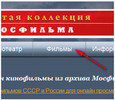
Открывается перечень фильмов, жмём который хочется увидеть
Несколько ВКУСНЫХ рецептов для очистки кишечника.
 [показать]Каша для очистки кишечника.
Есть каша, которая прекрасно очищает кишечник. Раньше такой кашей детей спасали от неминуемой операции, когда они по ошибке глотали несъедобные предметы. Берем поровну овес и рис, промываем и варим, как обычную кашу, до загустения. Стакан смеси этих круп и залить 2,5 стакана воды. Едим кашу без масла, но можно слегка подсолить, вместо завтрака, в течение нескольких дней, по самочувствию. Каша выводит остатки непереваренной пищи, посторонние предметы, которые вы нечаянно проглотили, словом - все лишнее, что имеется в кишечнике, и одновременно залатывает повреждения на его стенках.
Свекла для очистки кишечника.
Отличная «метла» для кишечника - свекольный жмых. На день вам понадобится 3 ст.л. жмыха свеклы. Вымойте, очистите и натрите на мелкой терке одну свеклу. Выжмите сок, дайте ему отстояться 2 часа и выпейте на ночь или днем после еды. Из жмыха скатайте шарики диаметром 1 см и глотайте их за полчаса до еды, смачивая слюной и стараясь по возможности не разжевывать. Можно заготавливать шарики на 3 дня, храня их в холодильнике. Помимо чистки, свекла отлично будет держать артериальное давление в норме.
Блюдо для очистки кишечника.
Рецепт:
Перемолоть 1 стакан проросшей пшеницы, добавить в неё 100 г морковного сока или заправить 1-2 ст. л. мёда, размешать и густо посыпать молотыми орехами.
В зависимости от сезона в блюдо можно добавлять листья измельчённой мяты, мелиссы, кинзы, петрушки и укропа.
Это блюдо повышает иммунитет и способствует очищению кишечника от «шлаков». Кишечник должен «работать» ежедневно, как часы, причём сам! И если с этим есть проблемы, то помогут ему яблоки.
Ешьте яблоки - яблочный пектин помогает связать и удалить тяжёлые металлы из организма. Яблоки содержат танины, которые помогают перевариванию и усвоению пищи. Они богаты витаминами и калием.
Если съедать одно яблоко перед сном и одно утром натощак-очень скоро кишечник начнёт работать без сбоев, т. к. в яблоках много целлюлозы, способствующей его очищению.
Если кишечник основательно обленился, то можно в течение двух недель съедать на завтрак смесь из яблок и сырой капусты (пропорция - 1:1), пропущенных через мясорубку или блендер. Скорее всего, такое блюдо покажется вам не очень аппетитным, но очистительный эффект от него неминуем. http://aquamarin.kg7.ru/1/53/1247
Как похудеть при помощи корицы
Если самым доступным средством похудения для вас является прием специальных таблеток, то лучше воспользоваться качественной продукцией, у которой достаточно много отзывов. Посмотрите вот эти таблетки для похудения аювердические, которые помогут ускорить метаболизм и унять аппетит! Жиросжигающее действие таблеток и капсул направлено на эффективное похудение. Интернет-магазин натуральной аювердической косметики предлагает посмотреть ассортимент своей продукции, которая пользуется успехом у многих женщин.
Рассмотрим рецепты с корицей, позволяющие похудеть. В тандеме с таблетками можно добиться положительных результатов!
 [301x448]Уникальные свойства корицы помогают не только улучшить настроение, но и нормализовать память, улучшить работу головного мозга, восстановить кроветворение. Она используется и для похудения. Корица имеет уникальные свойства, позволяющие обеспечивать эффективную очистку организма от шлаков, токсинов, жировых отложений. Из этого делаем вывод, что использование корицы с целью похудеть доказано исследованиями и вполне обосновано отзывами женщин и девушек, которые добились потрясающих результатов.
Корица для похудения хорошо влияет на работу желудка и всего желудочно-кишечного тракта. Испробовав рецепты на основе корицы, можно нормализовать процесс пищеварения и таким образом очистить организм. Корица положительное влияет на функционирование почек, а это очень важно для похудения.
Возьмем 1 стакан обезжиренного кефира, добавим 0,5 столовой ложки молотой корицы, столько же тертого корня свежего имбиря, щепотку остренького красного перца чили. Все перемешаем и сразу выпьем. Средство улучшает и ускоряет обмен веществ, избавляет от лишних килограммов.
Добавляйте корицу в кофе. Это тоже поможет запустить ускорение обмена веществ и избавит от ненужных жировых отложений.
Пейте кефир и кофе с корицей в течение целого месяца. Результат не заставит себя ждать, если вы позаботитесь о своем здоровье, а именно исключите из своего рациона вредную пищу, особенной сладкую, мучную, соленую и жирную, а также начнете заниматься спортом. Бег, плавание или тренажерный зал помогут ускорить процесс похудения и порадуют вас отменными результатами. Появится легкость, тонус, энергия! Старайтесь соблюдать здоровый образ жизни, правильно питайтесь и живите с позитивным настроем! В процессе похудения также важна мотивация и вера в свой успех. Так что не помешает вести дневник и записывать результаты.
Это цитата сообщения Шадрина_Галина Оригинальное сообщение
Все нужны браузеры Интернета в одном месте!
  [400x80] [400x80]  Так же на этом замечательном сайте вы найдете -  [400x80] [400x80] |
Серия сообщений " Полезное о компьютере":
Часть 1 - Устанавливаем автоматический веб переводчик в МАЗИЛЕ
Часть 2 - Хотите проверить свой компьютер на наличие уязвимости в интернете
Часть 3 - Все нужны браузеры Интернета в одном месте!
Часть 4 - Как установить скаченные шрифты в это несложно, и будет понятно даже новичкам.
Водный раствор прополиса и целебное прополисное молоко
 [300x281]Прополис – клейкое вещество, которое вырабатывается медоносными пчелами. Оно помогает вести активную борьбу с многими недугами. В прополисе содержатся ценные аминокислоты, витамины, микроэлементы. Он способен восстанавливать пораженные ткани, укреплять иммунную систем, ускорять процесс выздоровления организма. Прополис обладает мощными антибактериальными свойствами. Его рекомендуют использовать в ходе комплексного лечения болезней дыхательных путей, ЛОР-органов, ЖКТ, мочеполовой сферы.
Собирая смолу с растений, пчелы смешивают ее с секретом своих пищевых желез. В результате этого получается ценный целебный пчелиный клей.
Цвет и запах прополиса напрямую зависит от того, с каких растений была собрана смола. Если источник сырья -березовые почки, то прополис будет с зеленоватым оттенком, осиновые − с сероватым, тополиные − с буро-красным. Бывает черный и темно-коричневый прополис. Прополис желтого цвета содержит наибольший процент воска. Его лучше не покупать.
Водный раствор прополиса
- 10 (50) г прополиса
- 100 мл воды
1. Перед приготовлением раствора прополис нужно положить в морозилку. Когда он станет хрупким, его легко можно будет измельчить на терке. Вскипятите воду и наполните ею термос. Насыпьте 10 г измельченного прополиса, закройте крышку, оставьте на сутки.
2. При втором способе приготовления водного раствора прополиса его можно хранить в холодильнике около 3-х месяцев без добавления консервантов. 50 г измельченного прополиса следует залить теплой водой и томить на водяной бане под крышкой в течение часа, помешивая. Затем полученную смесь следует процедить и налить в емкость из темного стекла.
Прополисное молоко
Молоко с прополисом является отличным общеукрепляющим действием. Эффективно при лечении легочных и простудных заболеваний. Благодаря прополисному молоку можно улучшить качество сна и общее самочувствие, успокоить психику.
Для приготовления целебного средства возьмите 0,5 л молока, поместите его в эмалированную посуду, поставьте на слабый огонь и доведите до кипения. Добавьте 50 г измельченного прополиса и, помешивайте деревянной ложечкой, выдержите в течение 10 мин. Смесь процедите и остудите. Снимите слой воска и слейте прополисное молоко в темную стеклянную бутылку.
Целебное молоко с прополисом следует принимать по 1-й десертной ложечке за 15 мин. до еды. Используется в качестве профилактического и общеукрепляющего средства, а также при лечения заболеваний ЖКТ.http://gadowska.com/zdorove-narodnaya-medicina-tra...i-celebnoe-propolisnoe-moloko/
- Откажитесь от полуфабрикатов и фаст-фуда. Не ленитесь готовить сами, ведь речь идет о вашем здоровье и качестве жизни!
- Не употребляйте жареные блюда. Переходите на тушеные, пареные, запеченные.
- Исключите из своего рациона майонез, кетчуп и алкоголь.
- Усвойте, что такое простые и сложные углеводы. От простых нужно будет отказаться. Эти «вредные» углеводы практически мгновенно усваиваются организмом, оседая на боках и животе. Вывод – скажите «нет» выпечке, сахару, различным десертам на сахаре и молоку. Сложные углеводы медленно расщепляются и на протяжении всего этого времени снабжают организм энергией. Вывод – скажите «да» кашам, бобовым, кукурузе, макаронам из муки грубого помола.
- Обязательно употребляйте в пищу кисломолочные продукты, которые борются с дисбактериозом.
- Время от времени принимайте препараты с пробиотиками, которые не дают животу «раздуваться» и «загазовываться». Хороши средства комплексного действия, такие как Фитолайт Плюс.
- Питайтесь дробно, то есть часто и понемногу.
- «Скручивание». Действие этого упражнения направлено на прямые мышцы живота, для выполнения нужна небольшая амплитуда движений. Лягте на пол и прижмите поясницу к коврику. Ноги
Утренняя зарядка для похудения живота
 В наши современные дни проблемы лишнего веса очень популярны. По всему миру миллионы женщин борются с лишними килограммами ежедневно, причем такая борьба не всегда приносит нужные желаемые результаты. Перепробовав все различные диеты, большинство женщин истязают себя вопросом – «Почему со снижением рациона я все равно не худею?» Все достаточно просто – сокращение вашего рациона не сможет дать нужного эффектного результата без физических нагрузок. Вполне вероятно, что перспектива выполнять зарядку для похудения живота не вызовет у вас большой радости. В данном деле необходимы такие качества, как упорство и настойчивость, и только тогда эффективный результат не заставить долго ждать.
Зарядка, особенно по утрам способна пробудить и взбодрить тело. Утренняя зарядка для похудения – это небольшие ежедневные нагрузки. Выбирая тот или иной физический вид активности нужно не только, следовать личным предпочтениям. Выбор упражнений напрямую зависит от того, какие части тела необходимо подкорректировать.
Упражнения для сжигания лишних сантиметров на животе
- 1. Нужно лечь на спину. Руки сложить за голову и на вдохе приподнимать голову с тазом одновременно, а потом на выдохе – вернутся в обратное положение. Такое упражнение повторять десять раз.
- 2. Лежа на спине, нужно согнуть ноги в коленях. Сложить за голову руки. На вдохе, надо поднять туловище, чтобы оно дотянулось колен. Вернутся в обратное положение. Такое упражнение надо выполнять тщательно и медленно.
- 3. Стать на четвереньки. Делать глубокий вдох – выдох, выдох – вдох несколько раз, а потом со всех усилий на выдохе втянуть живот и задержать дыхание на несколько минут.
- 4. Лежа на полу нужно, сложить ноги вместе. И раскинув руки в разные стороны — медленно поднимать ноги вверх и опускать. Массаж для похудения живота также окажет благоприятное влияние на ваш организм.
- 5. Нужно в стоячем положении поднять ногу, согнуть в колене и отвести в сторону. Надо делать движения по кругу с возможной амплитудой, то в одну, то в другую сторону.
- 6. Шагаем на месте несколько секунд, поднимая высоко колени. Первые четыре шага — вдох, вторые четыре шага — выдох.
Любой комплекс физических упражнений эффективен не более четырех недель, а потом организм к нагрузкам начинает адаптироваться. Именно в этот период нужно либо изменить комплекс упражнений, либо увеличить физические нагрузки. Так же необходимо соблюдать специальную диету для похудения живота.
В домашних условиях, выполнять упражнения нужно не раньше, чем за два часа до приема пищи или до сна. Хорошая зарядка для похудения живота поможет вам сжигать по 500 калорий за одно занятие.http://dietaprostaja.blogspot.ru/p/blog-page_6619.html

Приветствую вас на своем блоге!
Современные браузеры поддерживают функцию приватного просмотра веб страниц. Приватный просмотр — это просмотр веб-страниц браузерами без сохранения информации о сайтах, которые вы посещали. Режим приватного просмотра в браузере можно использовать, если вы не хотите оставить на компьютере следы пребывания в сети.
Например, на компьютере общего пользования или чтобы никто из пользователей вашего компьютера, за которым вы работали, не знал какие сайты вы просматривали.
Приватный просмотр не сохраняет:
1. Куки — сохраняются во время работы, служат для правильного отображения веб-страниц. Удаляются сразу после завершения работы браузера;
2. Временные файлы интернета — сохраняются для правильного отображения веб-страниц, удаляются после завершения работы браузера;
3. Данные форм заполнения и пароли — не сохраняются;
4. Журнал посещений (история) — не сохраняется;
Режим приватного просмотра работает в новом окне браузера, в котором можно открыть несколько вкладок, каждая из которых будет находится в режиме инкогнито.
Но следует помнить, что приватный просмотр веб-страниц не оставляет следов только на том компьютере, на котором он используется, но он не делает вас полностью анонимным в сети. Системный администратор или провайдер интернета всегда сможет узнать, на какие страницы вы заходили.
Так же имейте ввиду, что шпионским программам и кейлогерам приватный просмотр не помешает заразить ваш компьютер.
В этой статье я расскажу, как включить режим приватного просмотра страниц в самых популярных браузерах: Mozilla, Chrome, Opera и IE.
Как включить приватный просмотр в Mozilla Firefox.
Открыть окно приватного просмотра в Mozilla Firefox можно несколькими способами.
1. Использовать комбинацию клавиш Ctrl+Shift+P.
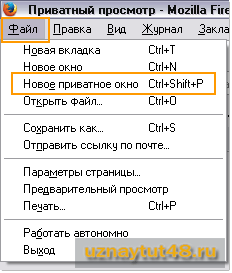
2. Перейти по пути: «Файл — Новое приватное окно».

3. Открыть свойство ярлыка и во вкладке «Ярлык», в строке «Объект» в самом конце через пробел написать: -private. Затем сохранить изменения. По запуску приложения, оно будет загружено в режиме приватного просмотра.
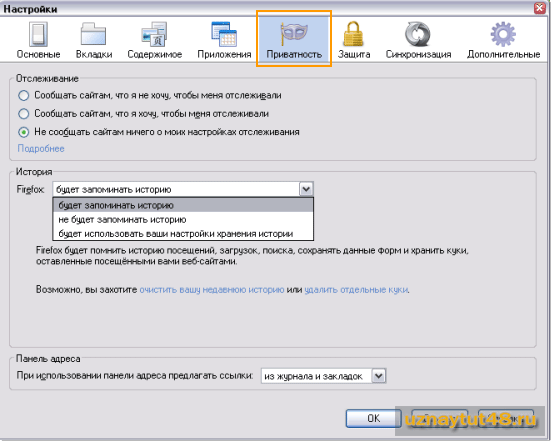
4. Перейти в настройки во кладку «Приватность». В разделе «История» выбрать, сохранять историю или нет. Если вы выберите «Не будет запоминать историю», то браузер не перейдет в режим приватного просмотра, но все настройки будут, такие же, как и при включении этого режима.
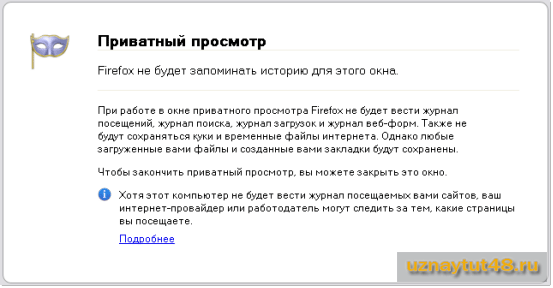
При переходе браузера в режим приватного просмотра вы увидите вот такое окно, где вы можете прочитать краткое описание приватного просмотра.
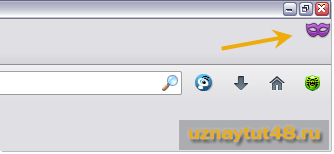
В правом углу браузера появится иконка в виде очков, что говорит о включении режима приватного просмотра в Mozilla Firefox.
Как включить
[220x130]Начинаем учиться работать в программе Microsoft Word. Тех, кто еще не знаком с основами этой программы, прошу ознакомиться с ними в статье Основы Microsoft Word. Нужно отметить следующее — программа Microsoft Word позволяет не только набирать текст и редактировать его, но и также она позволяет форматировать текст: делать одни слова больше, другие меньше, раскрашивать их разными цветами, располагать разные фрагменты по разному, использовать разные шрифты и даже вставлять в текст картинки. Словом, делать красивое оформление. Именно этим программа Word отличается от различных блокнотов, в которых этого всего делать нельзя.
Сама работа с текстом в программе Word состоит из двух этапов. Сначала мы набираем текст и редактируем его, то есть исправляем ошибки и меняем фразы. Затем форматируем текст — располагаем текст так, как нам нужно, меняем размер, цвет и шрифт отдельных частей текста, если надо, вставляем картинки.
Создание нового документа Microsoft Word
Чтобы с документом работать, сначала его нужно создать. Лучше всего документ создавать с помощью контекстного меню рабочего стола, то есть с помощью нажатия правой клавишей мыши по рабочему столу. Нажимаем и выбираем Создать — Документ Microsoft Word.
Также можно новый документ создать из главного меню открытой программы, выбрав Файл — Создать.
Только во втором случае нужно будет потом его еще сохранить на компьютере, выбрав Файл — Сохранить как, чтобы файл на компьютере получил прописку.

Документу можно при этом сразу дать нужное название, только не забыв оставить нужное расширение — то, что написано в названии после точки. Текстовый документ Microsoft Word имеет расширение doc. Именно расширение относит файл к определенному типу информации и позволяет его открывать по умолчанию нужной программой. Поэтому расширение в файле должно быть обязательно.
Открытие документа
Для открытия существующего документа необходимо в главном меню выбрать Файл — Открыть, после чего откроется диалоговое окно Открытие документа.
Выбираете нужный документ и двойным щелчком открываете его.
Файл документа можно просто перетащить на рабочее поле открытой программы Microsoft Word, после чего документ откроется.
Еще можно открыть папку с документом, кликнуть по файлу правой клавишей мыши и выбрать в контекстном меню Открыть с помощью. Подробнее о работе с файлами можете узнать в статье Работа с файлами и папками.
Сохранение документа
После того, как Вы поработаете с документом, его нужно сохранить. Для сохранения документа необходимо вызвать команду Сохранить — Файл.
Если Вы сохраняете документ в первый раз, лучше воспользоваться опцией Сохранить как, при этом появится диалоговое окно
в котором Вы выберете место на компьютере, в которое будете этот файл сохранять. Советую после того, как Вы с документом поработали, не оставлять его на рабочем столе, то есть на диске С, а перенести на диск
Как создать папку на рабочем столе?
Что такое папка?
На нашем компьютере вся информация представлена в виде файлов: видео – файл, аудио – файл, текстовый файл.
Все эти файлы находятся на нашем компьютере в разных местах.
Папка – это место, где можно хранить любые свои файлы. Например, папка с фотографиями, папка с видео, папка с документами.
Например, только что созданная папка на рабочем столе, выглядит так.

Как создать папку на рабочем столе?
На рабочем столе в пустом месте щелкаем правой клавишей мыши. Появится окно.

В появившемся диалоговом окне выбираем создать. Появится ещё одно диалоговое окно, в этом окне выбираем папку.

После этих действий на вашем рабочем столе появилась папка.
Если вы уже знаете, что вы будете в ней хранить, тогда можно сразу присвоить этой папке имя, чтобы вы всегда знали, что в ней хранится.
Как переименовать папку?
1 способ
Левой клавишей мыши щелкаем по папке, она выделяется. Потом нажимаем правой клавишей по папке, появляется окно, в этом окне выбираем переименовать.
После этого старое название папки загорается синим цветом. Сразу нажимаем Delete – на своей клавиатуре. Либо, ставим курсор на старое имя и полностью удаляем старое название папки. В освободившемся окне пишем наше новое название папки. Например, Фотографии.
2 способ
Левой клавишей мыши медленно щелкаем по названию папки 2 раза. Название загорается синим и делаем всё то же самое, что и в первом способе.
Как открыть папку?
Чтобы открыть папку щелкаем по ней 2 раза и папка откроется. Если не открылась, тогда щелкаем ещё раз. Скорость работы мышки вы можете настроить под себя. В других статьях я расскажу, как это сделать.
Как переместить папку?
Чтобы переместить папку в другое место, левой клавишей нажимаем на папку и, не отпуская клавишу, перемещаем папку в нужное место на рабочем столе. Если нужно добавить её в другую папку на рабочем столе, то, двигая нашу папку, накладываем её на нужную папку. Появится надпись «переместить в «здесь будет имя папки, в которую вы хотите переместить свою папку»». Вам нужно просто отпустить кнопку и ваша папка останется в том месте, где вы её отпустите.
Как добавить информацию в папку?
Если информация находится на рабочем столе, то выделяем этот файл и, держа левую клавишу мыши, перемещаем файл в нашу папку, пока не появится надпись «переместить». Отпускаем.
Если файл находится в другом месте, тогда выделяем нужный файл, нажимаем правую клавишу. В появившемся окне выбираем «Вырезать» – если в этой папке нам этот файл уже не нужен, либо «Копировать» – если в этой папке нужно оставить копию файла.
Потом открываем свою папку и нажимаем «Вставить».
Таким образом, можно переносить любую информацию – видео, фото, музыку, документы.
В этой статье мы рассмотрели, как создать папку и как с ней работать. Если у вас есть вопросы по этой теме, то пишите в комментариях.
Автор: Елена Петрова
Посмотрите видео "Как создать папку на рабочем столе"
Приступим сразу к делу. Папку будем создавать на компьютере с установленной операционной системой Windows 7. Стоит отметить, что нет никакой разницы при использовании компьютера или ноутбука с Windows XP, Vista, 7 или 8.
[525x416] [599x631]
- Щелкаем правую клавишу мыши на пустом пространстве рабочего стола, локального диска, флешки или другой папки, где планируется создание новой папки. Появится контекстное меню, которое выглядит следующим образом:
- Наводим курсор или щелкаем левой клавишей мыши по пункту “Создать” и во вновь появившемся всплывающем меню выбираем “Папку”. Если что-то не получается, смотрите фото:
- Создалась папка, которая по умолчанию называется “Новая папка”. Если такая папка уже существует, то вновь созданной будет приписан порядковый номер. Например, вторая по счету папка будет называться “Новая папка (2)” и т.д. Далее следует её переименовать, для этого необходимо напечатать новое название. Например, “Программы”.
- Все папка создана. Наверное, все догадались, что она пустая и её можно смело наполнять файлами и другими папками.
Горячие клавиши
Папку можно создать быстро и без использования мышки. Для этого необходимо набрать следующие сочетания клавиш:
- Ctrl + Shift + N.
- Если папку нужно создать в проводнике, то можно воспользоваться такой очередностью нажатия клавиш: Alt, a, f, g.
Как создать невидимую папку
Для создания папки-невидимки необходимо выполнить два несложных действия.
[471x513]- Щелкнуть по папке правой кнопкой мышки и выбрать “Свойства”.
- В появившемся окне поставить галочку на атрибуте “Скрытый” и нажать кнопку “Применить”. Все наша папка стала прозрачной, т.е. скрытой.
Как создать значок для папки
Для смены стандартного значка папки необходимо:
[458x520] [454x515]
- Кликнуть по ней правой кнопкой мыши и выбрать пункт “Свойства”. Данный пункт полностью соответствует первому пункту создания скрытой папки.
- Далее выбираем вкладку “Настройки” и кликаем на “Сменить значок …”.
- Выбираем понравившуюся картинку (иконку) и жмякаем на “ОК” и “Применить”.
- Все папка преобразилась.
Почему нельзя создать папку с именем Con
А может все-таки можно? Давайте попробуем переименовать ранее созданную папку “Программы”. Для этого нажимаем по её названию дважды левой кнопкой мыши, с небольшой задержкой между щелчками, или нажимаем F2 при активной (выделенной) папки. Вводим новое название “con”. Как видно после этого выскакивает системная ошибка “Указано неверное имя устройства”. Ничего не остается, как нажать “ОК” и наблюдать прежние название папки.
[445x428]Не только CON является запрещенным названием
Дневник для интересных записей.