Это цитата сообщения LEDY_ANGEL Оригинальное сообщение
Урок для фотошоп №93 высокая степень сложности
Урок для фотошоп №93
 [показать]
Серия сообщений "Вторая часть уроков ":
Часть 1 - УРОК ДЛЯ ФОТОШОП№56(высокая степень сложности)
Часть 2 - УРОК ДЛЯ ФОТОШОП№55(высокая степень сложности)
...
Часть 39 - Урок для фотошоп №96 высокая степень сложности
Часть 40 - Урок для фотошоп №95 высокая степень сложности
Часть 41 - Урок для фотошоп №93 высокая степень сложности
Это цитата сообщения просто__Ольга Оригинальное сообщение
Как наложить ФЛЕШ, на прозрачном фоне, на любую картинку
формулу взяла ТУТ Шадрина Галина
Формула наложения флеш на картинку. Выглядит она вот так. 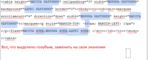 [610x247] [610x247]где слова ШИРИНА и ВЫСОТА КАРТИНКИ, надо заменить на свои значения (согласно выбранной картинки.) MARGIN-TOP: -530px - ЭТО ВЫСОТА ДВИЖЕНИЯ ФЛЕШ. Как видите она со знаком -, поэтому чем меньше ее значение, тем ниже опустится начало движения флеш, ( и картинка у вас будет повторятся) и наоборот, чем больше ее значение, тем выше будет поднято движение флеш. То есть если у меня на примере сердечки (там где картинка клипарт), начинают подниматься снизу картинки, если я УВЕЛИЧУ значение 530px, то сердечки поднимутся, и начнут свое движение от середины картинки, и выше, захватывая текст, и наоборот! Опытные пользователи могут это значение регулировать, и сами определять область захвата флеш. Новичкам же советую это значение ставить ПР ВЫСОТЕ КАРТИНКИ, что б ее не исказить. Ну и вместо слов КОДЫ ВСТАВКИ ФЛЕШ, вставьте эти коды. То есть ширину, высоту и адрес флеш (все через запятую, вот так). [flash=ВЫСОТА ФЛЕШ,ШИРИНА ФЛЕШ,АДРЕС ФЛЕШ*] ВЫСОТУ и ШИРИНУ ФЛЕШ, ставьте тоже по ширине и высоте картинки.  [показать] [показать] |


Это цитата сообщения Ejkova Оригинальное сообщение
Передай Всем ...
Взяла у
 Желнов
Добавить ленточку на аватар
 [700x573]
Это цитата сообщения Лариса_Гурьянова Оригинальное сообщение
Флеш-плееры для ваших работ (с кодами)
Это цитата сообщения LEDY_ANGEL Оригинальное сообщение
Установка фильтра Eye Candy 5,Texture пошагово.
Установка фильтра Eye Candy 5,Texture пошагово.

Это цитата сообщения Лариса_Гурьянова Оригинальное сообщение
Как написать на картинке без графического редактора
[показать] ПАМЯТКА НАЧИНАЮЩИМ БЛОГЕРАМ
Хотела сегодня написать пост на картинке. Полдня промучилась, но так код и не нашла... И вот, чудо!!! Вот он. Теперь уж я его не потеряю!!! |
КОД:
Адрес и размер картинки вставляется через Яндекс-фотки: http://fotki.yandex.ru/
 [784x367]
В значения width - ширина и height - высота - вместо многоточий ставятся размеры картинки
Для тех, кто не знает, как грузить фото на Яндекс.Фотки, читаем ЗДЕСЬ
для вас Лариса Гурьянова
Это цитата сообщения erofeeva-alla Оригинальное сообщение
УРОК ОТ АНТЫ
Сегодня мы с вами будем учиться делать вот такой коллаж в фотошопе:
 [650x503]
Результат урока :
 [650x503]
В полном размере работы можно посмотреть, кликнув по картинке.
Данный урок является адаптацией. Все совпадения считать чисто случайными.
Перевод для корелл ЗДЕСЬ
Подготовка к работе.
Материал для работы ЗДЕСЬ
Фильтры.
Unlimited 2,0 -Edges
Nickolor
Палитра цветов .
Основной - #e09d34
Фоновый - #64250e
У меня так :
 [416x216]
Итак, начнем!
1. Создать новое прозрачное изображение с размерами 800х600 пикселей.
2. Зальем его основным цветом.
3. Откроем файл с маской. Выделение – все. Редактирование – скопировать. Идем на основную работу – редактирование – вставить.
4. Урок по работе с маской ЗДЕСЬ
Редактирование – свободное траснформирование – растянем нашу маску по слою. Переходим в каналы. Кликнем левой клавишей мышки по синему слою. Зажав клавишу Ctrl, кликнем левой клавишей мышки по иконке синего слоя. У нас появится выделение на работе. Выделение – инверсия. Переходим в слои и удалим слой с маской. Редактирование – очистить. Должно получиться так :
 [503x381]
5. Фильтр – усиление резкости – резкость+.
6. Создать новый слой. Залить его фоновым цветом. Слой перетащить под слой с маской. В слоях так :
 [449x260]
На работе так :
 [458x347]
Слои объединить видимые. Для удобства переименуем слой в «Фон».
7. Открыть файл с пейзажем. Выделение – все. Редактирование – скопировать. Идем на основную работу. Редактирование – вставить.
8. Применить к пейзажу фильтр Unlimited 2,0 -Edge/Square/Square 11 :
 [500x376]
В полном размере скрин открывается кликом по картинке.
9. Редактирование-свободное трансформирование – уменьшим на 75% :
 [416x47]
Редактирование – трансформирование – отразить по горизонтали.
11. Применить тень :
 [448x351]
12. Применить фильтр-другое – сдвиг, настройки :
 [409x244]
Объединить с предыдущим.
13. На данный момент наша работа выглядит так :
 [498x380]
Если у вас так, то вы все сделали правильно!
14. Открыть файл с девушкой и расположить на работе слева, как у меня.
15. Применить к девушке тень :
 [452x372]
16. Открыть файл с текстом и разместить справа на работе, так у меня.
17. Применить к тексту
Это цитата сообщения LEDY_ANGEL Оригинальное сообщение
Фильтр Flaming Pear,complete.пошаговая установка+ключи для фильтра.
Фильтр Flaming Pear,complete.пошаговая установка+ключи для фильтра.
Скачиваем отсюда.
http://www.saturnelladesign.fr/pages/filtres.htm

Это цитата сообщения _Lyubasha_K_ Оригинальное сообщение
Как сделать скрытый аудиоплеер
|

Это цитата сообщения LEDY_ANGEL Оригинальное сообщение
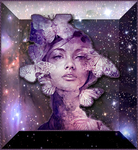
фильтр Mystic Nights пошаговая установка(очень понравился)
Mystic Nights
 [350x380]
Серия сообщений "УСТАНОВКА ФИЛЬТРОВ В ФОТОШОП ПОШАГОВО.МОИ УРОКИ.":
Часть 1 - ПУТЬ УСТАНОВКИ ФИЛЬТРОВ ДЛЯ виндоуз 7
Часть 2 - как пропатчить фильтр(пошаговая инструкция)
...
Часть 12 - Плагины для фотошоп Alien Skin.установка всех и сразу пошагово.
Часть 13 - если значки на столе слишком мелкие.увеличить просто!
Часть 14 - фильтр Mystic Nights пошаговая установка(очень понравился)
Это цитата сообщения Лариса_Гурьянова Оригинальное сообщение
Делаем анимацию блингами без ФШ
[показать] ПАМЯТКА НАЧИНАЮЩИМ БЛОГГЕРАМ
Еще один очень интересный ГЕНЕРАТОР АНИМАЦИИ БЛИНГАМИ
Загрузили свою картинку, украсили ее блингами (блестяшками) и сохранили результат на компьютер

Это цитата сообщения Лариса_Гурьянова Оригинальное сообщение
Фишки и секреты браузера Гугл Хром 2014
Серия сообщений "Браузеры":
Часть 1 - Скачать бесплатно Opera 11.60
Часть 2 - Полезные программы! "Бесплатный софт"
...
Часть 10 - Как посмотреть сохранённые пароли в браузере Google Chrome?
Часть 11 - Регулируем визуальные закладки в Googl Chrome
Часть 12 - Фишки и секреты браузера Гугл Хром 2014
Это цитата сообщения просто__Ольга Оригинальное сообщение
плагин - Alien Skin Xenofex
Плагин - Alien Skin Xenofex,
[307x]Чтобы познакомиться с возможностями плагина, вам нужно скачать и установить плагин. - Скачать можно здесь
Как установить плагин, смотрите видео.
взяла ТУТ
[показать]Это цитата сообщения Mariea Оригинальное сообщение
Генераторы!!! Четыре в одном!
|
*Генератор теней, градиентов, текстур, округлений! -
Подвигайте движками по всем параметрам, *** Еще один генератор теней, округлений, градиентов и текстур.
Обязательно воспользуйтесь им - вы будете довольны. Box Shadow GeneratorПосмотрите также - Box-shadow generator Нашла и с радостью делюсь. Успехов вам в творчестве! Mariea@mmg |
Это цитата сообщения Alexfan Оригинальное сообщение
Чудесная программа для создания флешколлажей
Sothink SWF Easy- это моя любимая программа, в которой я "собираю" свои флешколлажи. Программа очень проста, но таит в себе большие возможности. Собирать коллажи очень просто. Импортируется картинка для фона коллажа , а затем на нее накладываются различные анимированые объекты в форматах "gif" и "swf", 'flv'". Можно также импортировать на картинку cтатические объекты в графических форматах jpeg, png,bmp, некоторые векторные форматы. Ко всем импортированным объектам можно применить различные эффекты. Причем к одному и тому-же объекту можно применить сразу несколько эффектов или задать определенный путь движения. Программа понимает видеоформаты mpg,mpeg,wmv,asf,avi,mov. Можно наложить звук в формате wav и mp3.
В программе можно так же создавать простенькие анимированые фотоальбомы, кнопки навигации и качественные флешбанеры. На свою работу вы можете наложить надпись и анимировать её. Сохранить свое творение можно в форматах swf, анимированый gif, avi, Программа поддерживает альфа-канал, что очень удобно при создании своих эффектов, которые можно создать в программе самому и потом можно наложить на фотографию или картинку.
Большинство моих флешколлажей собрано в этой программе.

Это цитата сообщения Надежда_Гостевская Оригинальное сообщение
Знакомимся с Jasc Animation Shop
1.Для начала рассмотрим Панель инструментов:
[показать]
Серия сообщений "Jasc Animation Shop":
Часть 1 - Знакомимся с Jasc Animation Shop
Часть 2 - Простая анимация в JAS
Часть 3 - Эффекты изображения в JAS.
Часть 4 - Анимация "Переходов между кадрами" в JAS
Часть 5 - Текстовые эффекты в JAS
Часть 6 - Проверка веса картинки в JAS
Это цитата сообщения Лариса_Гурьянова Оригинальное сообщение
Конструктор флеш-плееров
Не беда... На помощь придет КОНСТРУКТОР ФЛЕШ-ПЛЕЕРОВ
Вот такие флеш-плееры со своей музыкой я сделала буквально за две минуты:
Это цитата сообщения Лариса_Гурьянова Оригинальное сообщение
Делаем загогулину в Фотошопе
[показать] ПАМЯТКА НАЧИНАЮЩИМ ФОТОШОППЕРАМ
Очень я люблю всякие загогулины, сегодня будем делать такую в ФШ.
Урок для Корел

Для этого нам нужны следующие фильтры:
Eye Candy Impact 5 - Extrude
Flaming Pear - Flexify 2
AAA Frames - Foto Frame
Все эти фильтры устанавливаются в ФШ одинаково. Вот ТАК
И еще понадобится маска
(кликабельно до натурального размера)

Теперь откроем ФШ и создадим новый файл - Файл - создать

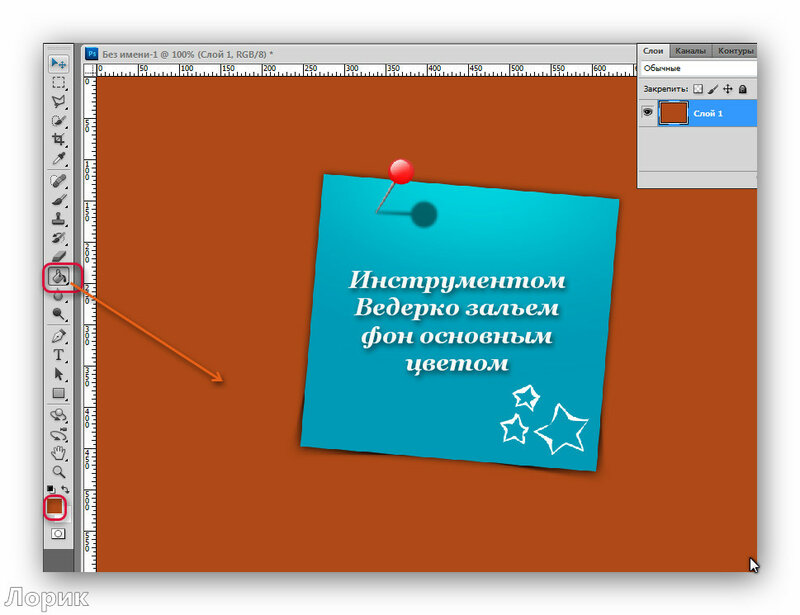


Применим к слою фильтр Alien Skin Eye Candy Impact 5 - Extrude


Теперь применим фильтр - Flaming Pear - Flexify 2
