Видеокурсы Ulead Video Studio 10 plus
26-01-2014 11:07
комментарии: 0
понравилось!
вверх^
к полной версии
|
ВИДЕОФОРМАТЫ (СОВЕТЫ БЫВАЛЫХ)
26-01-2014 11:04
комментарии: 0
понравилось!
вверх^
к полной версии
|
РАБОТА С ВИДЕО В Windows Movie Maker
26-01-2014 09:56
комментарии: 0
понравилось!
вверх^
к полной версии
|
ПРОСТО ШИКАРНЫЕ ВИДЕО-УРОКИ ДЛЯ НОВИЧКОВ
26-01-2014 09:50
комментарии: 0
понравилось!
вверх^
к полной версии
|
88 СЕКРЕТОВ ФОТОШОП
26-01-2014 09:17
комментарии: 0
понравилось!
вверх^
к полной версии
|
Все о фотошопе
26-01-2014 07:21
комментарии: 0
понравилось!
вверх^
к полной версии
|
УРОКИ ФОТОШОПА ДЛЯ НАЧИНАЮЩИХ
26-01-2014 07:14
комментарии: 0
понравилось!
вверх^
к полной версии
|
97 Видеоуроков по Adobe Photoshop от Игоря Ульмана
26-01-2014 07:10
комментарии: 0
понравилось!
вверх^
к полной версии
|
Скачать скрап-наборы
25-01-2014 22:15
Как сделать кликабельную ссылку
25-01-2014 19:11
Это цитата сообщения Елена_Ориас Оригинальное сообщение
Как сделать кликабельную ссылку
"Вопросик. А как сделать кликабельной ссылку на какой-нибудь сайт. Спасибо"
Отвечаю:
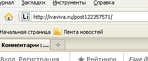
Во-первых, нужно скопировать адрес страницы, на которую ты хочешь сделать ссылку.
Ну хоть на эту, например:
 [306x126]
АДРЕС копируем из адресной строки браузера. Посмотри у себя на экране какой там адрес.
А в моем примере, как видишь, адрес
http://ivaviva.ru/post122357571/
Это и есть адрес той страницы, на которую я буду делать ссылку.
Если его опубликовать в блоге, то он сам по себе должен становиться ссылкой, что легко понять, наведя мышку (мышка превратится в лапку). Но на Ли.ру это почему-то не всегда срабатывает. Какие-то тут защиты стоят от хакеров, наверное...
Ну ладно, мы сделаем ссылку красиво, чтобы человек заранее знал куда идет и что его там ожидает.
Поэтому в черновике набираем урл, вот такую заготовку из 12 символов:

После знака равенства (я это место отметила красной галочкой), вставляем АДРЕС (тот что копировали в адресной строке браузера).
Обязательно впритык, без просветов.

Получается вот так:
 [492x22]
Теперь между спинками квадратных скобок пишем анкор (слово, нажав на которое человек попадет на нужную страницу).
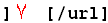
Анкор у нас будет, например: Сады
Итого получилось так:
 [539x21]
Так это выглядит в черновике.
Если нажать на кнопку «Опубликовать», то вся вспомогательная латинская писанина исчезает, и остается только слово Сады. Но оно теперь кликабельно! Наведи мышку на него и увидишь, что мышка превратилась в лапку. Значит, слово Сады стало ссылкой.
Сады
В анкоре можно писать сколько угодно слов и даже предложений. Лишь бы анкор был написан между "спинками" квадратных скобок.
Когда читаешь инструкцию и не выполняешь, все кажется страшно.
А если выполнять, ну хоть прямо сейчас, то все получится легко!
Ты аж удивишься. Попробуй!
А по ссылке Сады
можешь сходить, если тебя интересует статья «Сады вверх ногами».
Серия сообщений на тему «Возня с компьютером»:
*Как не заблудиться на Ли.ру
*Как комментировать
*Как читать плоховидимый текст
*Как выразить (послать) симпатию
*Как сделать ссылку на друга
*Как вставить картинку - урок для новеньких
*Не суйте в комментарии картинки!
* Как разместить картинку со всплывающим текстом
* Как сделать скрин
*Как делать себе ПиАр
*Как напечатать брошюру на принтере
*Как остановить принтер
*Комментаторы-данайцы
комментарии: 0
понравилось!
вверх^
к полной версии
Это цитата сообщения Елена_Ориас Оригинальное сообщение
Как сделать кликабельную ссылку
"Вопросик. А как сделать кликабельной ссылку на какой-нибудь сайт. Спасибо"
Отвечаю:
Во-первых, нужно скопировать адрес страницы, на которую ты хочешь сделать ссылку.
Ну хоть на эту, например:
[306x126]АДРЕС копируем из адресной строки браузера. Посмотри у себя на экране какой там адрес.
А в моем примере, как видишь, адрес
http://ivaviva.ru/post122357571/
Это и есть адрес той страницы, на которую я буду делать ссылку.
Если его опубликовать в блоге, то он сам по себе должен становиться ссылкой, что легко понять, наведя мышку (мышка превратится в лапку). Но на Ли.ру это почему-то не всегда срабатывает. Какие-то тут защиты стоят от хакеров, наверное...
Ну ладно, мы сделаем ссылку красиво, чтобы человек заранее знал куда идет и что его там ожидает.
Поэтому в черновике набираем урл, вот такую заготовку из 12 символов:
После знака равенства (я это место отметила красной галочкой), вставляем АДРЕС (тот что копировали в адресной строке браузера).
Обязательно впритык, без просветов.
Получается вот так:
[492x22]Теперь между спинками квадратных скобок пишем анкор (слово, нажав на которое человек попадет на нужную страницу).
Анкор у нас будет, например: Сады
Итого получилось так:
[539x21]Так это выглядит в черновике.
Если нажать на кнопку «Опубликовать», то вся вспомогательная латинская писанина исчезает, и остается только слово Сады. Но оно теперь кликабельно! Наведи мышку на него и увидишь, что мышка превратилась в лапку. Значит, слово Сады стало ссылкой.
Сады
В анкоре можно писать сколько угодно слов и даже предложений. Лишь бы анкор был написан между "спинками" квадратных скобок.
Когда читаешь инструкцию и не выполняешь, все кажется страшно.
А если выполнять, ну хоть прямо сейчас, то все получится легко!
Ты аж удивишься. Попробуй!
А по ссылке Сады
можешь сходить, если тебя интересует статья «Сады вверх ногами».
Серия сообщений на тему «Возня с компьютером»:
*Как не заблудиться на Ли.ру
*Как комментировать
*Как читать плоховидимый текст
*Как выразить (послать) симпатию
*Как сделать ссылку на друга
*Как вставить картинку - урок для новеньких
*Не суйте в комментарии картинки!
* Как разместить картинку со всплывающим текстом
* Как сделать скрин
*Как делать себе ПиАр
*Как напечатать брошюру на принтере
*Как остановить принтер
*Комментаторы-данайцы
Плагин Genicap, рисующий цветочки.
25-01-2014 18:48
Это цитата сообщения Inmira Оригинальное сообщение
Плагин Genicap, рисующий цветочки.
комментарии: 0
понравилось!
вверх^
к полной версии
Это цитата сообщения Inmira Оригинальное сообщение
Плагин Genicap, рисующий цветочки.
Очень простой в пользовании плагин, значительно облегчающий нашу жизнь. С его помошью можно минут за 10 нарисовать, допустим, это:
 [показать]
Скачиваем плагин.
Скачать:
[показать] Народ-диск.
Распаковываем. Переносим папку в нашу папку Plug-Ins.
Немного расскажу, как с ним работать. :-)
Дальше>>>
КАК ПОЛЬЗОВАТЬСЯ ПАТТЕРНАМИ
25-01-2014 18:39
комментарии: 0
понравилось!
вверх^
к полной версии
|
КАК СДЕЛАТЬ СВОЮ ПЕЧАТЬ В ФШ
25-01-2014 18:35
комментарии: 0
понравилось!
вверх^
к полной версии
|
ПОЧТИ ВСЕ О ГРАДИЕНТАХ В ФШ
25-01-2014 18:20
комментарии: 0
понравилось!
вверх^
к полной версии
|
ГРАДИЕНТ И ЕГО УСТАНОВКА В ФШ.
25-01-2014 18:11
комментарии: 0
понравилось!
вверх^
к полной версии
|

УСТАНОВКА ФОРМ В ФШ.
25-01-2014 18:09
комментарии: 0
понравилось!
вверх^
к полной версии
|
УСТАНОВКА ЭКШЕНОВ В ФШ
25-01-2014 18:02
комментарии: 0
понравилось!
вверх^
к полной версии
|
Adobe Photoshop CS5 полная версия с русификатором и версия Portable
25-01-2014 17:59
комментарии: 0
понравилось!
вверх^
к полной версии
ИЗ ЛЕТА В ЗИМУ
25-01-2014 17:39
комментарии: 0
понравилось!
вверх^
к полной версии
|