Это цитата сообщения Semenova_Irina Оригинальное сообщение
Как сохранить изображение к себе в компьютер с альбомов на Яндекс фотках
Сейчас я вам расскажу.
Все картинки кликабельны...
Оно открылось вот в таком окне
 [500x301]
Далее под изображением видим три точечки(ещё),нажимаем на них и жмем на "Показать оригинал"
 [500x427]
Далее изображение открылось в новом окне
и мы сохраняем изображение как обычно:
 [500x461]
Но в некоторых альбомах ,под точками нет"Оригинала".Что делать?
Но мы быстро найдем и на него ответ.
вот пример
Жмем,а оригинала нет..
 [500x443]
Теперь мы жмем под изображением на "поделится" ,и выбираем "Код для блога"
 [500x444]
Открылось окно,выбираем размер изображение,(кликнув на необходимый размер),
и находим ссылку на изображение в коде,не трогаем ковычки,выделяем и копируем ссылку
 [500x352]
Далее в поисковик вставляем ссылку
 [500x89]
И получаем изображение,а далее сохраняем как обычно
 [300x282]
Вот собственно и все...
Желаю удачи и весеннего настроения!!!!
Это цитата сообщения Fotina45 Оригинальное сообщение
А есть простой Майкрософт секьюрити.
http://www.comss.ru/page.php?id=312
взято из комментария к программе. А есть простой Майкрософт секьюрити. Бесплатный и покруче
касперского и аваста с Вэбером.
Новый бесплатный антивирус от Microsoftпредоставляет вам высокое качество защиты от вирусов и шпионских программ, в том числе троянов, интернет-червей и других вредоносных программ.
Security Essentialsочень прост в установке, обновления вирусных баз и программы происходит автоматически, поэтому вы всегда будете иметь последнюю версию защиты.
Это цитата сообщения Legionary Оригинальное сообщение
Создаем себе "очень полезное" место под сайт и под файлы.
Учитывая то, что в данный момент narod.ru заметно видоизменился,- советую прочитать этот пост про Narod2 (для тех, у кого не было раньше аккаунта с мастерской на народе,- вам придется загружать файлы на народ новым способом)
Создаем себе "очень полезное" место под сайт и под файлы
Сразу извинюсь за долгое отсутствие:-) Уж простите меня:-)
А теперь по теме. Для чего нам это надо?
Во- первых, кому интересно попрактиковаться в html "строительстве" сайтов, это очень удобная платформа.
Во-вторых, для нас, для лирушников, это удобное место, куда можно грузить музыку, флешки, картинки, видео и т.д., чтоб без глюков и надежно:-) ( конечно все бывает, но тьфу-тьфу-тьфу,- пока без нареканий)
Теперь к делу:-) Сайт Народ. Переходим по ССЫЛКЕ и регистрируемся.
Сразу оговорюсь, если у Вас есть почта на яндексе, то регистрироваться не обязательно. Место под сайт у Вас уже есть, надо просто авторизоваться ( зайти в почту) а потом перейти на narod. Но никто и не запрещает Вам создать новый аккаунт;-)
Вводим данные ( не обязательно честные), когда доходим до "логин" вписываем желаемое имя сайта. Оно будет вида "логин.narod.ru"
Если такое "имя" занято уже кем-то, Вам об этом сообщат такой надписью справа:
 [467x28]
В таком случае придумываем другое имя "сайту",- которое никем не будет занято:
[502x28]Далее регистрация понятная и простая, думаю трудностей не возникнет:-)
Все, теперь к главному. Идем вот сюда , снизу слева видим кнопочку:
[372x95]Читать дальше > > >
Это цитата сообщения Legionary Оригинальное сообщение
Фотоальбом с подгружаемыми картинками и превью во flash (версия 3-мини)
Самому смешно от заголовка... но написано как есть:-)
Это не та обещанная версия, это типа мини... В общем
 Inmira потребовала:-)
Значит тякс, сам альбом ничего умного не делает, даже картинки под нужный размер не подгоняет. Но зато с превьюшками,- очень удобно:-)
Вот он сам:
Читать дальше > > >
Это цитата сообщения Inmira Оригинальное сообщение
Как пользоваться Яндекс фотками. Основа для фотоальбома.
Как обещала, пишу пост про то, как пользоваться Яндекс-фотками. Цель конкретно этого поста - научиться оптимальному способу получения прямых ссылок на картинки в разном размере. Как вы помните, нам это необходимо для составления плейлиста к этому альбому.
Для того, чтобы начать пользоваться Яндекс-фотками, необходимо создать аккаунт на Яндексе (у большинства он уже есть. Т.к. многие из вас регистрировались на Народе, что одно и то же). Как регистрироваться можете почитать ТуТ (для тех, у кого все же нет оного аккаунта :-) ).
Авторизуемся (заходим на Яндекс под своим логином и паролем)
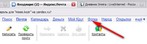
Идем в Яндекс-фотки. Сверху - "Фотки":
 [399x119]
Дальше > > >
Это цитата сообщения ka82 Оригинальное сообщение
Буквы-хамелеоны MS Outlook и Wingdings
 [328x232]
ВНИМАНИЕ!!!! Эти буквы видят браузеры: Эксплоэр, Гугл Хром, Гугл Уран, Опера, Яндекс браузер и т.д.
НЕ видит: Мозилла Файерфокс!!!!!
Разные символы, чтобы просто скопировать и вставить:
Часть 1 http://www.liveinternet.ru/users/ka82/post163720563/
Часть 2 http://www.liveinternet.ru/users/ka82/post190223169/
Шрифты webdings и marlett http://www.liveinternet.ru/users/ka82/post322576457/
Надеюсь, что ваш браузер видит эти рисунки (стрелочки, смайлики, цветочки и т.д.)
Нужно скопировать букву НАД нужным рисунком, вставить сюда одну или много букв вместо слов ВАШ ТЕКСТ и получится рисунок.
<font size="5" face="MS Outlook">ВАШ ТЕКСТ</font>
Пример: чтобы вставить такой значок F напишите просто <font size="5" face="MS Outlook">F</font> и он у вас получится
| A | B | C | D | E | F | G | H | I | J | K | L | M | N |
| A | B | C | D | E | F | G | H | I | J | K | L | M | N |
Далее:
Интересный шрифт wingdings
Надеюсь, что ваш браузер видит эти рисунки
Нужно скопировать букву НАД нужным рисунком, вставить сюда одну или много букв вместо слов ВАШ ТЕКСТ и получится рисунок.
<font size="5" face="wingdings">ВАШ ТЕКСТ</font>
Пример: чтобы вставить такой значок * напишите просто <font size="5" face="wingdings">*</font> и он у вас получится
| А | Б | В | Г | Д | Е | Ё | Ж | З | И | Й | К | Л | М | Н | О | П |
| А | Б | В | Г | Д | Е | Ё | Ж | З | И | Й | К | Л | М | Н | О | П |
 [показать]
Это цитата сообщения Лариса_Гурьянова Оригинальное сообщение
Изменения на Яндекс.Фотках
|

Вы - воительница.
Да...Вы - девушка с характером.Вы способны постоять не только за себя, но и за других.Самостоятельная и справедливая - это про вас.Не меняйтесь, такая девушка, как вы - настоящее сокровище.Это цитата сообщения Галерея_Дефне Оригинальное сообщение
Голубые разделители
|
[показать] [показать] [показать] [показать] [показать] [показать] [показать] [показать] |

Это цитата сообщения ka82 Оригинальное сообщение
Буквы webdings и marlett
 [показать]
ВНИМАНИЕ!!!! Эти буквы видят браузеры: Эксплоэр, Гугл Хром, Гугл Уран, Опера, Яндекс браузер и т.д.
НЕ видит: Мозилла Файерфокс!!!!!
Разные символы, чтобы просто скопировать и вставить:
Часть 1 http://www.liveinternet.ru/users/ka82/post163720563/
Часть 2 http://www.liveinternet.ru/users/ka82/post190223169/
Шрифт wingdings и MS Outlook http://www.liveinternet.ru/users/ka82/post322509761/
Интересный шрифт marlett
Надеюсь, что ваш браузер видит эти рисунки (стрелочки, смайлики, цветочки и т.д.)
Нужно скопировать букву НАД нужным рисунком, вставить сюда одну или много букв вместо слов ВАШ ТЕКСТ и получится рисунок.
<font size="5" face="marlett">ВАШ ТЕКСТ</font>
Пример: чтобы вставить такой значок W напишите просто <font size="5" face="marlett">W</font> и он у вас получится
| 1 | 2 | 3 | 4 | 5 | 6 | 7 | 8 | 9 | 0 | W |
| 1 | 2 | 3 | 4 | 5 | 6 | 7 | 8 | 9 | 0 | W |
[показать]Далее:
Интересный шрифт webdings
Надеюсь, что ваш браузер видит эти рисунки
Нужно скопировать букву НАД нужным рисунком, вставить сюда одну или много букв вместо слов ВАШ ТЕКСТ и получится рисунок.
<font size="5" face="webdings">ВАШ ТЕКСТ</font>
Пример: чтобы вставить такой значок * напишите просто <font size="5" face="webdings">*</font> и он у вас получится
| А | Б | В | Г | Д | Е | Ё | Ж | З | И | Й | К | Л | М | Н | О | П |
| А | Б | В | Г | Д | Е | Ё | Ж | З | И | Й | К | Л | М | Н | О | П |
Это цитата сообщения ka82 Оригинальное сообщение
Буквица
| Б |
уквица - это вот такой вид начала абзацев как в старинных книжках. Как сделать буквицу кратко дано на рисунке внизу, скопируйте коды под понравившимся абзацем и заполните параметры. Цвет букв можно выбрать в посте про таблицу цветов, шрифт можно выбрать в посте про шрифты, а также в качестве буквицы можно вставить необычный шрифт, необычный символ. Вот, например, здесь вставлена обычная буква, а ниже в примере будет символ из необычных шрифтов, посмотрите, так можно украшать сообщения, вместо буквицы ставя значок тортика, цветочка, солнышка и т.д.
Серия сообщений "Кодировщик":Шрифты, кнопки и прочее оформление
Часть 1 - Оформление днева (разные сайты и генераторы)
Часть 2 - Дизайн сообщений днева с принтскрином
...
Часть 27 - Буквы-хамелеоны MS Outlook и Wingdings
Часть 28 - Буквы webdings и marlett
Часть 29 - Буквица
Это цитата сообщения Шадрина_Галина Оригинальное сообщение
Сервисы, которые в считанные секунды сожмут любые картинки или фото без потери качества
[493x67]
 [493x67] [493x67] |
Серия сообщений "Уроки для блогов":
Часть 1 - Как скопировать текст с сайта, который защищен от копирования.
Часть 2 - Как взять картинку с альбомов Яндекс -фото
...
Часть 17 - Как вытащить картинку из Microsoft Word, и перевести ее в рисунок формата jpeg
Часть 18 - Как к каждой записи в дневнике, сделать свой простенький курсор, и вставить его в пост.
Часть 19 - Сервисы, которые в считанные секунды сожмут любые картинки или фото без потери качества
Это цитата сообщения griwunjka Оригинальное сообщение
Клипарт букеты цветов.

Фотографии в альбоме «букеты» Ya.semira на Яндекс.Фотках
Это цитата сообщения BraveDefender Оригинальное сообщение
Как скопировать текст с картинки (Naptha в Google Chrome)

Пользователи браузера Google Chrome теперь могут без дополнительных программ распознавания текста копировать и редактировать текст на картинках, сканах документов и тому подобное. См. также пост «Как скопировать некопируемый текст».
Новое расширение браузера позволяет делать это прямо на странице. Расширение, которое автоматически распознает текст на изображениях, называется Naptha и устанавливается на этой странице дополнений Chrome или на официальном сайте Project Naptha.
Как устанавливаются расширения браузера Chrome, можно прочитать в справке Google (и посмотреть учебное видео).
Это цитата сообщения ФАНИНА Оригинальное сообщение
Для чего нужна кнопка НРАВИТСЯ ?
Чтобы поблагодарить автора понравившегося вам поста
можно написать комментарий под постом ( в дневнике автора )
или нажать кнопочку НРАВИТСЯ.
 [409x291]
1.- нажмите на ссылочку НРАВИТСЯ,
2.- потом в открывшемся окошке на ПОНРАВИЛОСЬ.
У вас получится так :
 [513x314]
Автору поста будет приятно,
что его работа понравилась,
тем более если вы её процитировали.
Для тех, кто много цитирует,в этом есть еще один плюс - не всегда можно упомнить что именно цитировали, а когда при нажатии на кнопку НРАВИТСЯ, у вас откроется
[513x314],
значит этот пост вы уже цитировали.
Будем взаимно вежливыми ,
не забывайте благодарить автора поста за его труд !
Вам не сложно, а автору приятно !
Серия сообщений "уроки новичкам":
Часть 1 - уроки своими словами. как поставить схему на свой дневник
Часть 2 - уроки своими словами. СОЗДАЕМ РУБРИКИ
...
Часть 13 - Как изменить дату сообщения.
Часть 14 - Как сделать , чтобы картинки не исчезали из дневника.
Часть 15 - Для чего нужна кнопка НРАВИТСЯ ?
Часть 16 - Как ответить на комментарий .
Часть 17 - Как ответить на все комментарии одновременно .
...
Часть 19 - Советы новичкам. Про комментарии.
Часть 20 - Тэги на ЛИРУ, для оформления своих блогов
Часть 21 - уроки для новичков на ЛИРУ. с первого дня .
Это цитата сообщения ФАНИНА Оригинальное сообщение
Как ответить на комментарий .
Если вы хотите ответить на комментарий,
то нужно под комментарием нажать на кнопку
1.- ОТВЕТИТЬ ,
можно еще нажать и на
2.- ОБРАТИТЬСЯ
( но это не обязательно, обычно используется,
когда очень много комментов или идет дискуссия,
а нужно обратиться к конкретному пользователю ).
 [559x142]
Если нажать на кнопку
в ЦИТАТНИК ,
то можно процитировать понравившийся вам комментарий.
 [559x142]
Серия сообщений "уроки новичкам":
Часть 1 - уроки своими словами. как поставить схему на свой дневник
Часть 2 - уроки своими словами. СОЗДАЕМ РУБРИКИ
...
Часть 14 - Как сделать , чтобы картинки не исчезали из дневника.
Часть 15 - Для чего нужна кнопка НРАВИТСЯ ?
Часть 16 - Как ответить на комментарий .
Часть 17 - Как ответить на все комментарии одновременно .
Часть 18 - Советы для новичков по ведению дневника.
Часть 19 - Советы новичкам. Про комментарии.
Часть 20 - Тэги на ЛИРУ, для оформления своих блогов
Часть 21 - уроки для новичков на ЛИРУ. с первого дня .
Это цитата сообщения ФАНИНА Оригинальное сообщение
Как ответить на все комментарии одновременно .
Как ответить на все комментарии одним ответом ?
Очень просто !
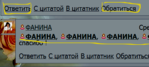
Нажмите под одним комментом кнопочку
ОТВЕТИТЬ ,
а потом под всеми комментариями нажмите
ОБРАТИТЬСЯ
( кнопку ОТВЕТИТЬ в последующем
нажимать не нужно !
ее вы нажимаете только один раз ,
в самом начале ).
У вас в окошке для написания комментария откроются НИКИ всех, к кому вы обратились.
пишите текст комментария,и нажимаете кнопочку ОПУБЛИКОВАТЬ.
Пример:
 [519x233]
Все к кому вы обратились, получат этот ответ.
Серия сообщений "уроки новичкам":
Часть 1 - уроки своими словами. как поставить схему на свой дневник
Часть 2 - уроки своими словами. СОЗДАЕМ РУБРИКИ
...
Часть 15 - Для чего нужна кнопка НРАВИТСЯ ?
Часть 16 - Как ответить на комментарий .
Часть 17 - Как ответить на все комментарии одновременно .
Часть 18 - Советы для новичков по ведению дневника.
Часть 19 - Советы новичкам. Про комментарии.
Часть 20 - Тэги на ЛИРУ, для оформления своих блогов
Часть 21 - уроки для новичков на ЛИРУ. с первого дня .
Это цитата сообщения Лариса_Гурьянова Оригинальное сообщение
Скачать программу "Фото на документы Профи"
Другой важной особенностью программы является встроенный редактор фотографий. Он позволяет:
- улучшить качество фото, изменяя яркость, контрастность и резкость
- устранить недостатки - эффект красных глаз, несовершенство кожи
- заменить фон на фото всего за несколько кликов мышью
- наложить одежду или униформу (более 300 вариантов костюмов)
- произвести коррекцию освещения и настройку уровней

Серия сообщений "Программы":
Часть 1 - Программы для получения скриншотов
Часть 2 - Ulead GIF Animator 5.0.5 Portable Rus - лучшая программа для создания анимации
...
Часть 29 - Установка программы ACDSee Photo Manager 2009
Часть 30 - Adguard – это программа для блокировки рекламы и всплывающих окон
Часть 31 - Скачать программу "Фото на документы Профи"
Часть 32 - Учимся делать видео-ролики и слайд-шоу
Часть 33 - Как работать в программе анимации Aurora 3D Animation Maker
Часть 34 - Работа Программы для анимации - DP Animation Maker
Часть 35 - Урок - Программа Cliplets - делаем "живые" фото
Часть 36 - Работа разных программ
Это цитата сообщения klavdia-France Оригинальное сообщение
РАЗДЕЛИТЕЛИ ДЛЯ ВАШИХ ПОСТОВ (собраны из интернета)
|





Это цитата сообщения _Lyubasha_K_ Оригинальное сообщение
Небольшое изменение на Яндексе
|

