Это цитата сообщения ka82 Оригинальное сообщение
Гороскопный информер
Тем, кто верит гороскопам, предлагаю такой гороскоп на каждый день :)
Вписываете код который справа от интересующего знака зодиака и КАЖДЫЙ день картинка будет новая для вас. Если щелкните по картинке, то перейдете на сайт где будет несколько строк в словах о гороскопе на сегодня.
Можете вставить это в эпиграф, в основное сообщение, в комментарии и куда хотите :)
Еще информеры здесь: http://www.liveinternet.ru/users/ka82/post153358443
 [215x114]
Это цитата сообщения Керчаночка Оригинальное сообщение
]: Урок №14 по ФШ от Виктории
>
Результат урока:
 [450x]
Это цитата сообщения Irisha-SR Оригинальное сообщение
НОВЫЕ УРОКИ ПО ФОТОШОП ДЛЯ НОВИЧКОВ
А вот и сами полезности этого выпуска:
 [показать]
Это цитата сообщения Novichok56 Оригинальное сообщение
МОИ РАБОТЫ В КОРЕЛ (217,218)
[319x67]
 [800x600]

 [800x555]
 [310x40]
Это цитата сообщения Novichok56 Оригинальное сообщение
МОИ РАБОТЫ (с кликабельными ссылками на уроки)
 |
 |
 |
 |
 |
 |
 |
 |
 [показать]
Это цитата сообщения AnnaDu Оригинальное сообщение
Шторы и драпировки на прозрачном фоне
Это цитата сообщения Лариса_Гурьянова Оригинальное сообщение
Как сделать рисунок из фотографии машины
Серия сообщений "Уроки Вячеслава Федоткина":
Часть 1 - Анимация водопада и создание радуги
Часть 2 - Реалистичная капля воды в Photoshope
...
Часть 18 - Вкусный 3D-текст в фотошопе
Часть 19 - Акварельный рисунок из фотографии
Часть 20 - Как сделать рисунок из фотографии машины
Это цитата сообщения Лариса_Гурьянова Оригинальное сообщение
Как удалить куки в различных браузерах
Серия сообщений "Уроки Андрея Курганова ":
Часть 1 - Как сохранить веб страницу в pdf
Часть 2 - Урок: "Совместимость программ"
...
Часть 6 - Как передать большой файл
Часть 7 - Диспетчер задач Windows 7
Часть 8 - Как удалить куки в различных браузерах
Это цитата сообщения Лариса_Гурьянова Оригинальное сообщение
Проверка скорости интернета
http://pr-cy.ru/speed_test_internet/
А еще есть "интернетометр" - здесь вы узнаете свой IP - адрес, какой у вас браузер и какое разрешение экрана. Помню, когда была новичком, меня это жутко волновало..))
http://internet.yandex.ru/
для вас Лариса Гурьянова
Серия сообщений "Информеры":
Часть 1 - Страны, которые посещают мой дневник
Часть 2 - Флаги мира
Часть 3 - Аптайм вашего дневника
Часть 4 - Что такое тИЦ
Часть 5 - Проверка скорости интернета
Часть 6 - Как установить глобус-информер на свою страничку
|

Это цитата сообщения Лариса_Гурьянова Оригинальное сообщение
Как скачать альбом на Яндекс-Фотки
[показать]
ПАМЯТКА НАЧИНАЮЩИМ БЛОГЕРАМ
Информация эта не нова, но мои ПЧ попросили рассказать об этом.
Анечка, специально для тебя..))
Вот, к примеру, вам понравился такой клипарт
 [470x118]
Нажимаете на эту картинку и попадаете на серсис Яндес.Фотки, где этот клипарт хранится.
Это цитата сообщения Лариса_Гурьянова Оригинальное сообщение
Как скачать целый альбом с Яндекс.Фотки к себе на компьютер
[показать]
ПАМЯТКА НАЧИНАЮЩИМ БЛОГЕРАМ
Как скачать целый альбом с Яндекс.Фотки к себе на компьютер
Итак, мы уже научились скачивать целый альбом фоток с Яндекс.Фотки к себе в дневник (смотри ЗДЕСЬ).
Однако, мои пытливые читатели интересуются, а можно ли этот альбом сразу выставить у себя на Яндекс.Фотках.
Сразу это сделать нельзя. Но скачав сразу весь альбом к себе на компьютер, разместить его на Яндекс.Фотках не составит труда. А потом папку с клипартом у себя на компьютере можно удалить, чтобы не занимала место..))
И сейчас я вас научу как скачать целый альбом клипарта на свой компьютер.
Причем, мы не будем пользоваться никакими программами, что очень важно для начинающих, которые просто не умеют с ними работать.
Только надо помнить, чтобы скачать картинки на комп в натуральном виде, то и с Яндекса надо брать код для картинок в оригинальном размере
Вот, например, мы хотим скачать на компьютер клипарт "Замки"
Для разных браузеров это делается по-разному.
У меня Google Chrome, кстати, для Mozilla Firefox делаем все так же.


Итак, вы скачали весь альбом с клипартом к себе на комп.
А как разместить этот альбом на Яндекс.Фотки я уже писала ЗДЕСЬ. Это совсем не сложно.
Теперь, то же самое, только для тех, у кого браузер - Opera

И выбираем тип файла для сохранения - HTML-файл с изображениями
Все. Папка с клипартом у вас на компьютере.
Надеюсь, у вас все получилось. Удачи!
для вас Лариса Гурьянова
Это цитата сообщения Mademoiselle_Viv Оригинальное сообщение
Маленькие анимашки для украшения


Это цитата сообщения Tanja_Boitcova Оригинальное сообщение
Уроки фотошоп. Свет-тень, придание реалистичности вашим коллажам.
Секреты манипуляции в Фотошоп: Тени и свет
Тени – очень важный аспект в любом коллаже. Это же касается и световых эффектов, если тени применяются правильно, то ваше изображение в итоге может получиться ошеломляющим. В этом уроке я покажу вам несколько способов создания реалистичных теней в Photoshop.
В первом шаге будет только теория, которая поможет вам понять, как работают света и тени, а в последующих шагах я покажу вам, как создавать тени.
Источник света и углы падения тени.
Прежде, чем начать что-то делать со своим изображением, вы должны решить, нужны вам тени или нет. Для ориентировки вам нужно для начала определить основной источник света.

Как видите, на оригинальном изображении источник света расположен сверху слева. На коллаже небо и облака также освещаются слева сверху. Вы всегда должны соблюдать направление света. Необходимо определять элементы на изображении, которые будут служить вам ориентиром для создания света и тени.
Ниже похожий случай. Но на этот раз источник света расположен с правой стороны и снова художник использовал в качестве направляющей блики на теле модели, когда создавал (а) коллаж. Читать далее
Автор: Andrei Oprinca
Перевод: Анцыперович Александра
Ссылка на источник
Серия сообщений "Уроки Фотошоп для начинающих":
Часть 1 - Панель инструментов Adobe Photoshop Уроки фотошоп
Часть 2 - Разбираемся с режимами наложения (Blending Modes в фотошопе) (Уроки фотошоп)
...
Часть 38 - Уроки Фотошопа: Работа с PSD и PNG шаблонами
Часть 39 - Уроки фотошоп. Основные принципы составления коллажеи "Золотое сечение"
Часть 40 - Уроки фотошоп. Свет-тень, придание реалистичности вашим коллажам.
Часть 41 - Фильтр "Пластика"- Liquify
Это цитата сообщения milochka56 Оригинальное сообщение
Извлечение музыки из видео с помощью программ
С помощью установки программ можно извлекать аудио из видео любых размеров, не опасаясь за интернет трафик, и, к тому же, в разы быстрее. Преимущества и недостатки этого способа прямо противоположны онлайн-методу [показать]
Представляю Вашему вниманию Freemake Video Converter – бесплатная программа на русском языке для конвертации видео. Вам повезло, работает она очень просто, не сложнее интернет-сервисов.
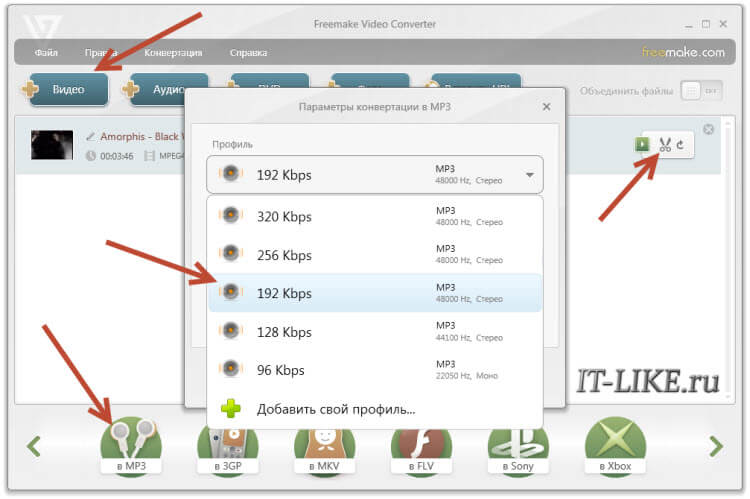
Для начала нужно выбрать файл на диске по кнопке «Видео». Программа его распознает и сообщит о параметрах клипа. Далее внизу выбираем «MP3» и в диалоговом окне выбираем путь сохранения аудио и его качество. Какой битрейт выбирать, я уже описал выше. Всё, давим кнопку «Конвертировать» и ждём завершения процесса.
Небольшая ремарка: чтобы открыть формат «DVD» нужно открывать файлы по кнопке «DVD». А для вставки ссылок, соответственно – «Вставить URL» (ссылка должна быть в буфере обмена). Можно вставлять ссылки прямо на ролики в ютубе и многих других видеохостингах! Раньше я уже описывал эту программу для скачивания музыки и видео из ВКонтакте. Там описано как в неё можно добавлять клипы одним кликом из браузера.
Чтобы вытащить фрагмент музыки из видео нужно воспользоваться встроенным инструментом обрезания (кнопка с ножницами):
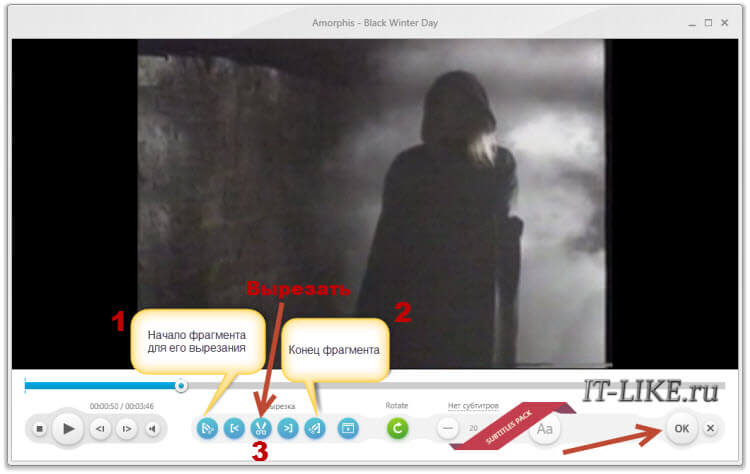
Здесь нужно вырезать всё ненужное и оставить только нужное. Например, если важный фрагмент находится посередине, то надо обрезать видео сначала и с конца. Алгоритм такой:
- Находим начало вырезаемого фрагмента и нажимаем кнопку начала, помеченную как «1».
- Затем находим конец и нажимаем кнопку «2». У вас должен выделиться синим тот промежуток, который мы сейчас удалим (реально ничего не удаляется, на диске файл остаётся неизменным!)
- Теперь жмякаем по ножницам, номер «3»
- Если нужно удалить ещё фрагменты, то повторяем процедуру, пока не останется только нужное
- Выходим из инструмента по кнопке «ОК»
Заметьте, что если добавить в программу несколько видео, то итоговое аудио можно объединить в один файл. Для этого справа вверху достаточно поставить переключатель «Объединить файлы» в положение «ON».
Программы для извлечения исходной аудио дорожки
Описанные способы всем хороши, но они не подходят чтобы вытащить из видео исходную звуковую дорожку, т.е. без конвертации и потери качества. Хотя, если выбирать битрейт 320 kbps, то «потеря качества» — это лишь формальность. Услышать ухом это невозможно. Здесь я вижу недостаток больше во времени преобразования, что заметно при видео длительностью от 10 минут.
Есть программы для извлечения исходного звука, и делают они это быстрее, т.к. процессору не нужно преобразовывать аудио в другой формат. Но для каждого формата придётся использовать отдельную программу.
Из формата фильмов и клипов высокого качества – MKV
Чтобы извлечь аудио из видео формата MKV скачайте и установите утилиту MKVToolNix. Запустите mkvmerge GUI
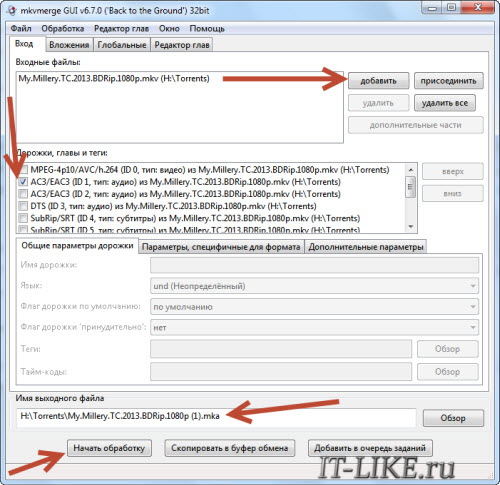
Сначала добавляем свой фильм или
Это цитата сообщения geniavegas Оригинальное сообщение
Виртуальный котик
Спасибо Валюше за идею и ссылку на котика:
http://www.liveinternet.ru/users/4981785/post323181419/
Серия сообщений "Мои стихи (шуточные)":
Часть 1 - "Я хочу тебя!"
Часть 2 - "По белым клавишам рояля"
...
Часть 12 - "Эх, влюбиться бы мне!"
Часть 13 - "Просыпаюсь 9-го утречком..." (шуточные белые стихи)
Часть 14 - Виртуальный котик
Это цитата сообщения svetikya Оригинальное сообщение
ПромоШОУ - программа для создания презентаций из фотографий
 [показать]
 [287x368]
 [278x55]Создавать уникальные видеопризентации разных товаров и любых услуг можно при помощи замечательной программы ПромоШОУ.
 Эта программа для создания видеопрезентаций из фотографий имеет целый ряд возможностей и преимуществ для создания незабываемых видеопрезентаций товара или услуг, она повышает конверсии сайта при помощи видеороликов, созданных в редакторе. А также расширяет возможности редактирования презентаций - это каталог стилей, добавление фото, клипата и разных надписей. Кроме того бесплатно привлекает посетителей через YouTube и продвигает видео в соцсетях.
При помощи программы ПромоШОУ возможно подготовить эффективные и качественные презентации для реального продвижения сайта и рекламы.
Программа незаменима в Агентствах недвижимости, в Турагентствах, в самых разнообразных Интернет-магазинах, Инфобизнесе и прочее.
 [670x401]
Возможности программы огромные.
ПромоШОУ - это быстрое создание неповторимых видеоклипов из вашего текста и фотографий на основе готовых шаблонов, разных спецэффектов, звуковых фонов. Безусловно, такое зрелищное видео принесет прибыль, привлечет клиентов и повысит конверсию сайта.
 [670x400]
Здесь все в комплексе - коллекция музыки, слайды, эффекты - от традиционных до необычных.
В любом случае видео будет ярким и незабываемым.
И все это можно создать за минимальное время.
 [670x450]
Программа открывает широкие возможности для творчества, она также позволяет применять 3D-эффекты. А видео можно создать в почти 30 форматах и записать на DVD-диски. А созданные ролики автоматически загрузятся на YouTube.
Для создания презентаций скачать по ссылке программу ПРОМОШОУ можно здесь.
И тогда у вас будет уникальная возможность создавать качественные видеоролики и эффективно продвигать свой бизнес. Такие видео очень полезны для любого бизнеса - интернет-магазин, туризм и многие другие сферы деятельности. Это выгодно, потому что заинтересует клиентов.
Сделать это довольно просто.
Берете нужные фотографии и тексты и пользуетесь уже готовые разные шаблоны этой программы - слайды, спецэффекты и переходы - все, что поможет сделать презентацию яркой, живой, запоминающейся.
Удачи!
Вот пример презентации на видео:
Это цитата сообщения Лариса_Гурьянова Оригинальное сообщение
Делаем рамки
Серия сообщений "Делаем рамки":
Часть 1 - Делаем рамки - серия уроков ФШ
Часть 2 - Золотая рамочка с фильтром Factory C в ФОТОШОПЕ
Часть 3 - ДЕЛАЕМ В ФШ РАМКУ С ЗАКРУГЛЕННЫМИ УГОЛКАМИ
Часть 4 - Рамка в ОДИН слой
Часть 5 - Делаем разрезную рамку в ФШ
Часть 6 - УЧИМСЯ ДЕЛАТЬ РАМКУ В ДВА СЛОЯ
Часть 7 - ДЕЛАЕМ РАМКУ В ЧЕТЫРЕ СЛОЯ
Часть 8 - ОТВЕТ ОППОНЕНТУ...))
Часть 9 - Учимся делать рамку в три слоя
Часть 10 - ДЕЛАЕМ РАМКУ В ШЕСТЬ СЛОЕВ
Часть 11 - ДЕЛАЕМ РАМКУ В ВОСЕМЬ СЛОЕВ
Часть 12 - Как вставить ПРОКРУТКУ в пост
Часть 13 - Делаем простую Рамку с двигающимся текстом
Часть 14 - Шаблоны рамок
Часть 15 - КАК СДЕЛАТЬ "ЗАСНЕЖЕННУЮ" РАМОЧКУ В ФШ
Часть 16 - Делаем ФШ разрезную рамку с обрамлением
Часть 17 - Делаем ФШ-рамку
Часть 18 - ЗАГИБАЕМ УГОЛОК
Часть 19 - Урок для КОРЕЛА "Monika"
Часть 20 - Урок - Рамочка многослойная в ФШ
Часть 21 - Учимся делать рамку для записи в 2 слоя
Часть 22 - Урок "Рамочка сделанная в Фотошопе"
Часть 23 - УРОК = КАК Я ДЕЛАЮ РАЗРЕЗНУЮ РАМОЧКУ В ФОТОШОП
Часть 24 - Делаем ФШ рамку с помощью бордюрных масок
Часть 25 - УРОК =ОРИГИНАЛЬНАЯ РАМОЧКА=
Часть 26 - Урок "Как избежать деления рамочки ФШ при написании в ней текста"
Часть 27 - Делаем в ФШ рамку для видео
Часть 28 - Делаем "рваную" рамку
Часть 29 - Как сделать рамочку в ФШ (1-я ЧАСТЬ урока) - урок от Мираж
Часть 30 - Как сделать рамочку в ФШ (2-я ЧАСТЬ урока) - урок от Мираж
Часть 31 - Делаем ФШ рамку - видео-урок
Часть 32 - Делаем рамку в Корел
Часть 33 - Простая рамка для записи с часиками
Часть 34 -
Это цитата сообщения griwunjka Оригинальное сообщение
Клипарт Девушки сидящие.

Фотографии в альбоме «Девушки сидящие» Надежды Хан на Яндекс.Фотках